สร้าง Pivot Table 3 ขั้นตอน (มือใหม่ทำตามได้)
ใครเคยใช้ Pivot Table ใน Excel จะคุ้นเลย — Google Sheets ทำได้เหมือนกัน แต่ไม่ต้องลงโปรแกรม เปิดเบราว์เซอร์ก็ทำได้ทันที
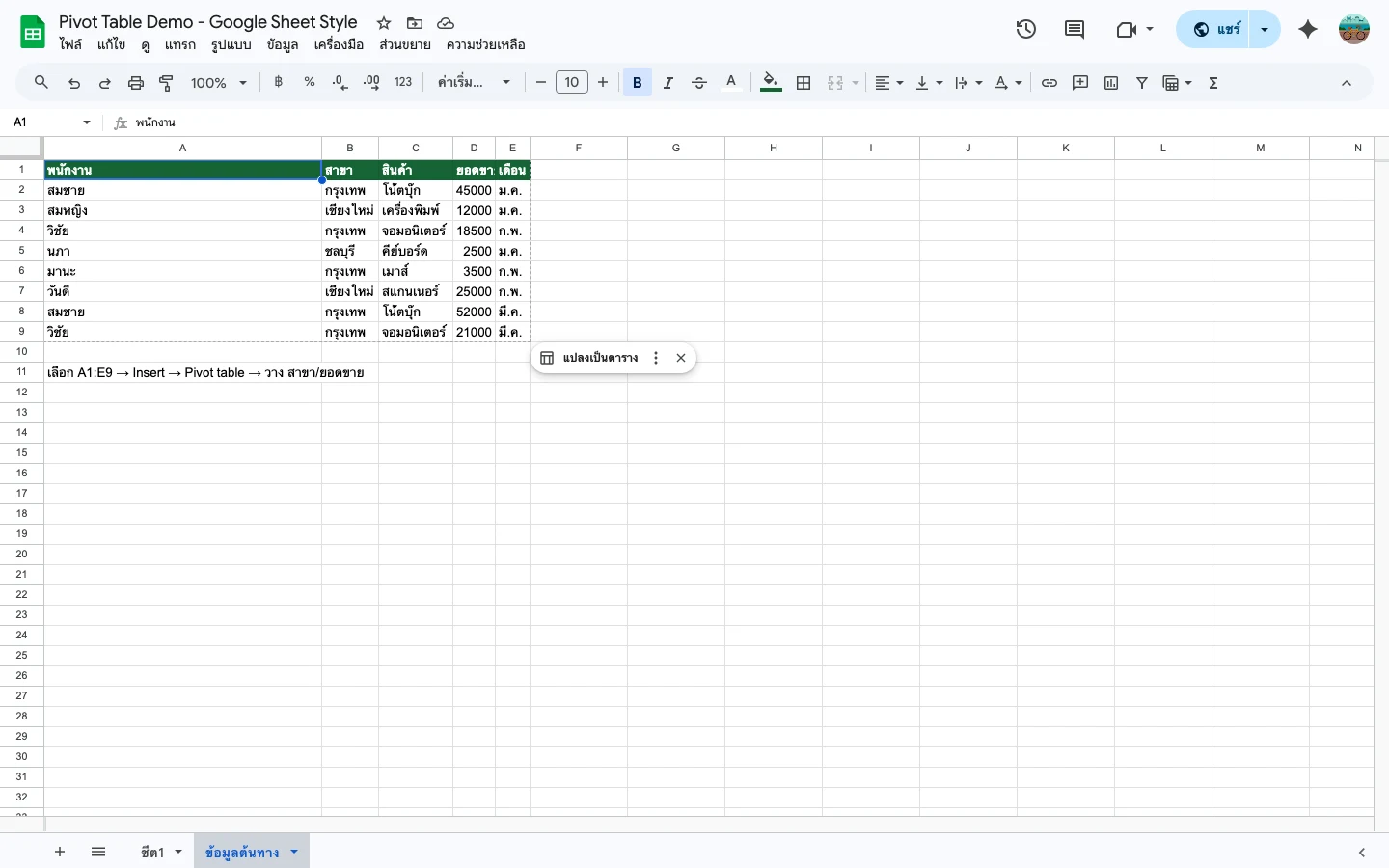
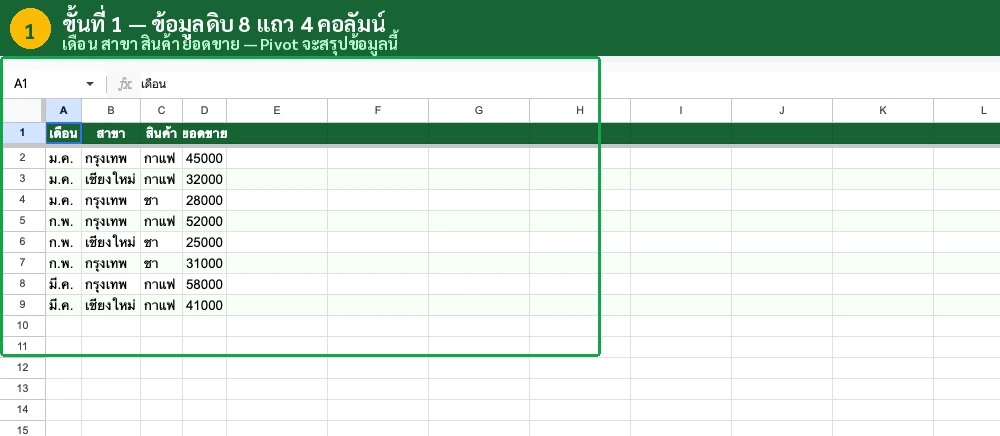
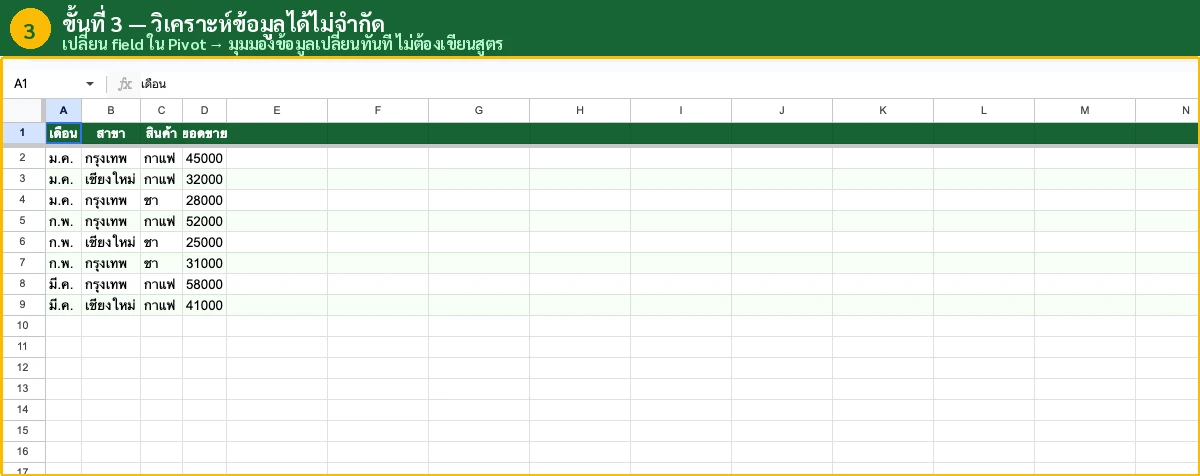
สมมติมีข้อมูลขายแบบนี้:
| วันที่ | สาขา | สินค้า | จำนวน | ยอดขาย |
|---|---|---|---|---|
| 01/01/2026 | กรุงเทพ | เสื้อยืด | 15 | 4,500 |
| 02/01/2026 | เชียงใหม่ | กางเกง | 8 | 3,200 |
| 03/01/2026 | กรุงเทพ | เสื้อยืด | 20 | 6,000 |
ต้องการรู้ว่า: สาขาไหนขายดีสุด? สินค้าไหนขายได้เยอะ? — Pivot Table ตอบได้ใน 3 คลิก
เลือกข้อมูลทั้งหมด (รวม Header)
คลิก A1 แล้วกด Ctrl+Shift+End หรือลากเลือกทั้งตาราง สำคัญ: ต้องมี Header ครบทุกคอลัมน์ ห้ามมีแถวว่าง
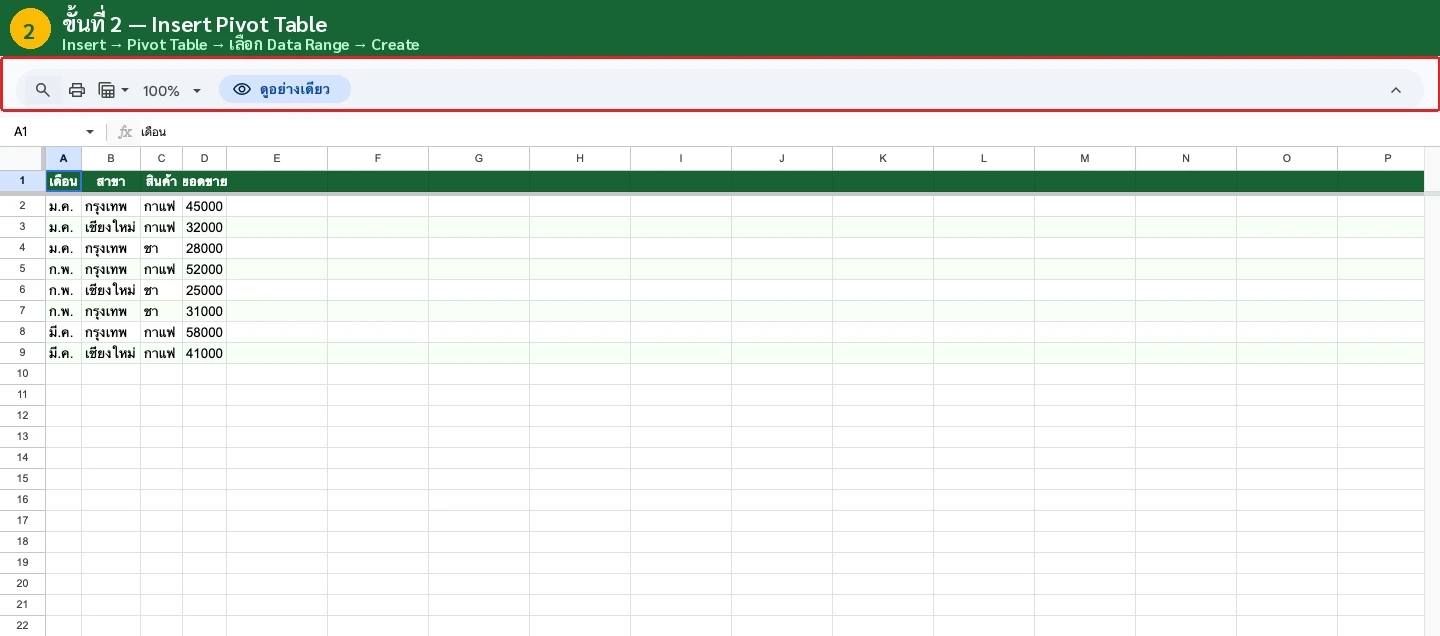
ไปที่ Insert → Pivot table
เลือก Create in new sheet แล้วกด Create — Google Sheets จะสร้าง Sheet ใหม่พร้อม Pivot Table Editor ทางขวา
ลากฟิลด์ไปวาง: Rows = สาขา, Values = ยอดขาย (SUM)
ใน Pivot Table Editor กด Add ที่ Rows → เลือก "สาขา" แล้วกด Add ที่ Values → เลือก "ยอดขาย" (Summarize by: SUM) — ได้แล้ว! สรุปยอดขายแต่ละสาขาทันที
เทียบกับ Excel
ใน Excel ต้องไปที่ Insert → PivotTable → เลือก range → กด OK แล้วค่อยลากฟิลด์ ขั้นตอนเหมือนกันเป๊ะ แต่ Google Sheets ฟรี ไม่ต้องลง Office ทำผ่านเบราว์เซอร์ได้เลย
Group by เดือน — ดูยอดรายเดือนทันที
ข้อมูลขายรายวันเยอะมาก ต้องการดูสรุปรายเดือนว่ายอดขายเท่าไร ใน Excel ต้องใช้ Group Dates แต่ใน Google Sheets ทำได้ง่ายกว่า
เพิ่ม "วันที่" ใน Rows ของ Pivot Table
กด Add ที่ Rows → เลือกคอลัมน์ "วันที่"
คลิกขวาที่ค่าวันที่ → Create pivot date group → Month
Google Sheets จะจัดกลุ่มวันที่ทั้งหมดเป็นรายเดือนให้อัตโนมัติ ยอดขายรวมจะแสดงตามเดือน ม.ค. ก.พ. มี.ค. ...
(ทางเลือก) เพิ่ม "สาขา" ใน Columns
ถ้าอยากเห็นยอดขายแต่ละสาขาแยกคอลัมน์ ให้เพิ่ม "สาขา" ใน Columns — ได้ตารางสรุป 2 มิติ: เดือน x สาขา
ตัวอย่างจากงานจริง
บัญชี: Group by เดือน → ดูค่าใช้จ่ายรายเดือนแต่ละหมวด
HR: Group by แผนก → ดูจำนวนพนักงาน+ค่าแรงแต่ละแผนก
สต็อก: Group by หมวดสินค้า → ดูมูลค่าสินค้าคงเหลือ
Pivot + กราฟ — นำเสนอผู้บริหาร
ตัวเลขในตารางดูแล้วไม่เห็นภาพ ต้องสร้างกราฟจาก Pivot Table เพื่อนำเสนอเจ้านายหรือทีมงาน — ทำได้ใน 2 คลิก
เลือกข้อมูลใน Pivot Table (รวม Header)
คลิกและลากเลือกข้อมูลที่ต้องการสร้างกราฟ
ไปที่ Insert → Chart
Google Sheets จะสร้างกราฟให้อัตโนมัติ เลือกประเภทตามข้อมูล:
- Column Chart: เทียบยอดขายแต่ละสาขา/เดือน
- Pie Chart: ดูสัดส่วน เช่น สินค้าไหนขายเยอะสุด
- Line Chart: ดูแนวโน้มยอดขายรายเดือน

กราฟอัพเดทอัตโนมัติ
พอเปลี่ยน Filter หรือเพิ่ม Rows/Columns ใน Pivot Table กราฟจะอัพเดทตามทันที ไม่ต้องสร้างใหม่ทุกครั้ง
ย้ายกราฟไปชีตอื่นได้
คลิกกราฟ → จุด 3 จุด → Move to own sheet เหมาะสำหรับทำ Dashboard หรือ Print ออกมาเป็นรายงาน
Pro Tips สำหรับมือโปร
ใช้ Filter ใน Pivot Table
กด Add ที่ Filters → เลือก "สาขา" → เลือกเฉพาะ "กรุงเทพ" Pivot Table จะแสดงเฉพาะสาขากรุงเทพ เหมาะสำหรับวิเคราะห์ทีละมุม
Show as % of Grand Total
ใน Values คลิก "Show as" → "% of grand total" เพื่อดูสัดส่วนเปอร์เซ็นต์แทนตัวเลขดิบ ช่วยให้เปรียบเทียบระหว่างสาขา/สินค้าได้ง่ายขึ้น
Calculated Field — สร้างสูตรใน Pivot
ใน Values กด Add → Calculated Field → พิมพ์สูตร เช่น = 'ยอดขาย' - 'ต้นทุน' เพื่อคำนวณกำไรโดยไม่ต้องแก้ข้อมูลต้นฉบับ
สร้าง Pivot Table หลายตัว
ข้อมูลชุดเดียวสร้างได้หลาย Pivot: ตัวแรกสรุปรายเดือน ตัวที่สองสรุปตามสินค้า ตัวที่สามสรุปตามพนักงาน — ดูข้อมูลได้หลายมุมจากแหล่งเดียว
Pivot Table vs QUERY
Pivot Table = drag-and-drop ง่าย เปลี่ยนมุมมองเร็ว แต่ไม่ real-time
QUERY = เขียนสูตร ยืดหยุ่นกว่า อัพเดทอัตโนมัติ
แนะนำ: เริ่มด้วย Pivot Table ถ้าต้องการระบบอัตโนมัติ → อ่าน FILTER function
ผิดบ่อย + วิธีแก้
Pivot Table แสดงเฉพาะ "Count" ไม่ใช่ "Sum"
สาเหตุ: คอลัมน์ยอดขายมีข้อความปน (เช่น "N/A" หรือเซลล์ว่าง) Google Sheets จะเปลี่ยนเป็น COUNT แทน SUM อัตโนมัติ
แก้: ไปแก้ข้อมูลต้นฉบับให้เป็นตัวเลขทั้งหมด แล้วกลับมาเปลี่ยน Summarize by: SUM
เพิ่มข้อมูลใหม่แต่ Pivot ไม่อัพเดท
สาเหตุ: Data Range ของ Pivot Table ไม่ครอบคลุมแถวใหม่
แก้: คลิกที่ Pivot Table → ดู Data Range ด้านบน → แก้ให้ครอบคลุม หรือตั้งแต่แรกให้ใช้ A:E (ทั้งคอลัมน์) แทน A1:E100
ข้อมูลซ้ำใน Rows (เช่น "กรุงเทพ" กับ "กรุงเทพฯ")
สาเหตุ: พิมพ์ชื่อไม่เหมือนกัน หรือมีช่องว่างต่อท้าย
แก้: ใช้ =TRIM() ตัดช่องว่าง หรือดีที่สุดคือใช้ Dropdown ตั้งแต่แรกป้องกันพิมพ์ผิด → วิธีสร้าง Dropdown
Merge Cell ทำให้ Pivot Table พัง
สาเหตุ: ข้อมูลต้นฉบับมี Merged Cells
แก้: ยกเลิก Merge Cell ทั้งหมดในข้อมูลต้นฉบับ (เลือกทั้งหมด → Format → Merge cells → Unmerge) ข้อมูลที่ดีต้องไม่มี Merge Cell เด็ดขาด
อยากฝึก Pivot Table ด้วยตัวเอง?
ดาวน์โหลดเทมเพลตพร้อมข้อมูลตัวอย่าง ฝึกสร้าง Pivot Table ได้ทันที
คำถามที่พบบ่อย
Pivot Table ใน Google Sheets ทำอะไรได้บ้าง?
สรุปข้อมูล: รวมยอด (SUM), นับจำนวน (COUNT), ค่าเฉลี่ย (AVERAGE), หาค่าสูงสุด/ต่ำสุด (MAX/MIN) จัดกลุ่มตามสาขา/เดือน/สินค้า เปรียบเทียบหลายมิติ และสร้างกราฟจากผลสรุป ทั้งหมดนี้ทำได้โดยไม่ต้องเขียนสูตรแม้แต่บรรทัดเดียว
Pivot Table ใน Google Sheets ต่างจาก Excel ยังไง?
หลักการเหมือนกัน: เลือกข้อมูล → สร้าง Pivot → ลากฟิลด์ไปวาง ข้อต่าง: Google Sheets เปิดผ่านเบราว์เซอร์ได้ฟรี แชร์ทีมง่ายกว่า แต่ Excel มีฟีเจอร์ขั้นสูงกว่า เช่น Slicer, Timeline, Power Pivot สำหรับงานทั่วไป Google Sheets เพียงพอ
ข้อมูลต้องเตรียมยังไงก่อนสร้าง Pivot Table?
1) Header ครบทุกคอลัมน์ 2) ไม่มีแถวว่าง 3) ไม่มี Merged Cells 4) คอลัมน์ตัวเลขต้องเป็นตัวเลขจริง (ไม่มีข้อความปน) 5) ชื่อซ้ำต้องสะกดเหมือนกัน (ใช้ Dropdown ป้องกัน)
Pivot Table อัพเดทอัตโนมัติไหม?
ถ้าข้อมูลใหม่อยู่ใน Data Range ที่กำหนดไว้ Pivot Table จะอัพเดทอัตโนมัติ แนะนำให้ตั้ง Data Range เป็นทั้งคอลัมน์ (เช่น A:E) ตั้งแต่แรก เพื่อให้ครอบคลุมข้อมูลที่เพิ่มขึ้นในอนาคต
บทความที่เกี่ยวข้อง
Dashboard Google Sheets วิธีสร้าง — KPI กราฟ ตาราง Dropdown [2026]
สอนสร้าง Dashboard ใน Google Sheets แบบ step-by-step — กราฟ KPI Dropdown Conditional Formatting พร้อมตัวอย่างจริง Dashboard ยอดขาย การเงิน H…
สูตร Google Sheets ขั้นสูง — QUERY, FILTER, ARRAYFORMULA [2026]
รวมสูตรขั้นสูงใน Google Sheets — QUERY, FILTER, ARRAYFORMULA, REGEX, IMPORTRANGE สำหรับคนที่ใช้ SUM/IF/VLOOKUP เป็นแล้ว ยกระดับเป็น Pro (อัป…
วิธีใช้เทมเพลตหารตัง Google Sheets - ไปเที่ยวกัน ไม่ต้องเก้อเขิน
เทมเพลตหารตัง (Bill Splitter) ใน Google Sheets คำนวณว่าใครต้องโอนเงินให้ใครอัตโนมัติ เหมาะสำหรับทริปเที่ยว ปาร์ตี้ หอพัก/แชร์บ้าน
เครื่องมือแนะนำ
📸 ภาพหน้าจอจาก Google Sheets จริง
ภาพถ่ายตรงจาก Google Sheets ที่ใช้งานได้จริงทันที — ไม่ใช่ภาพ mockup
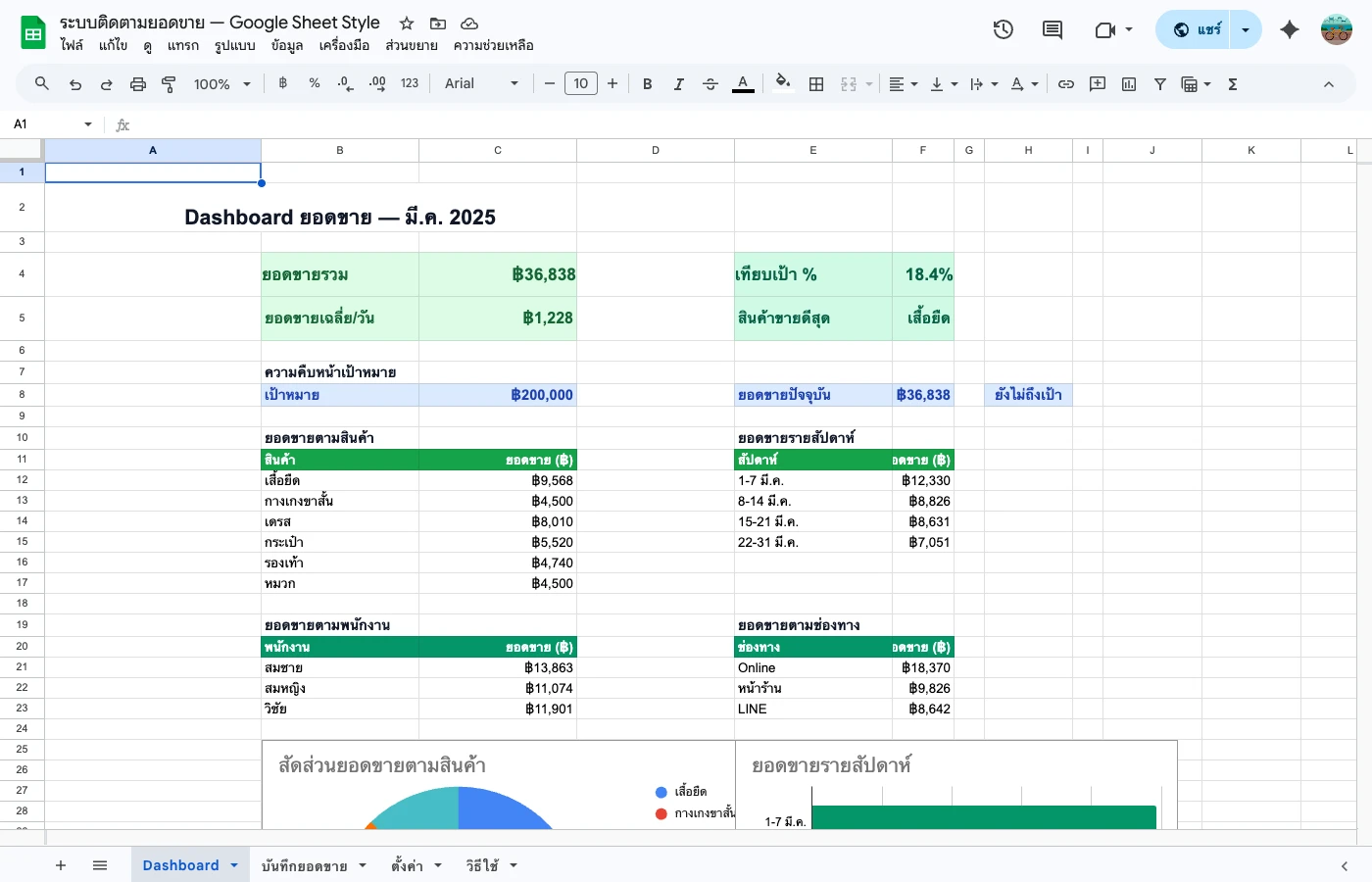
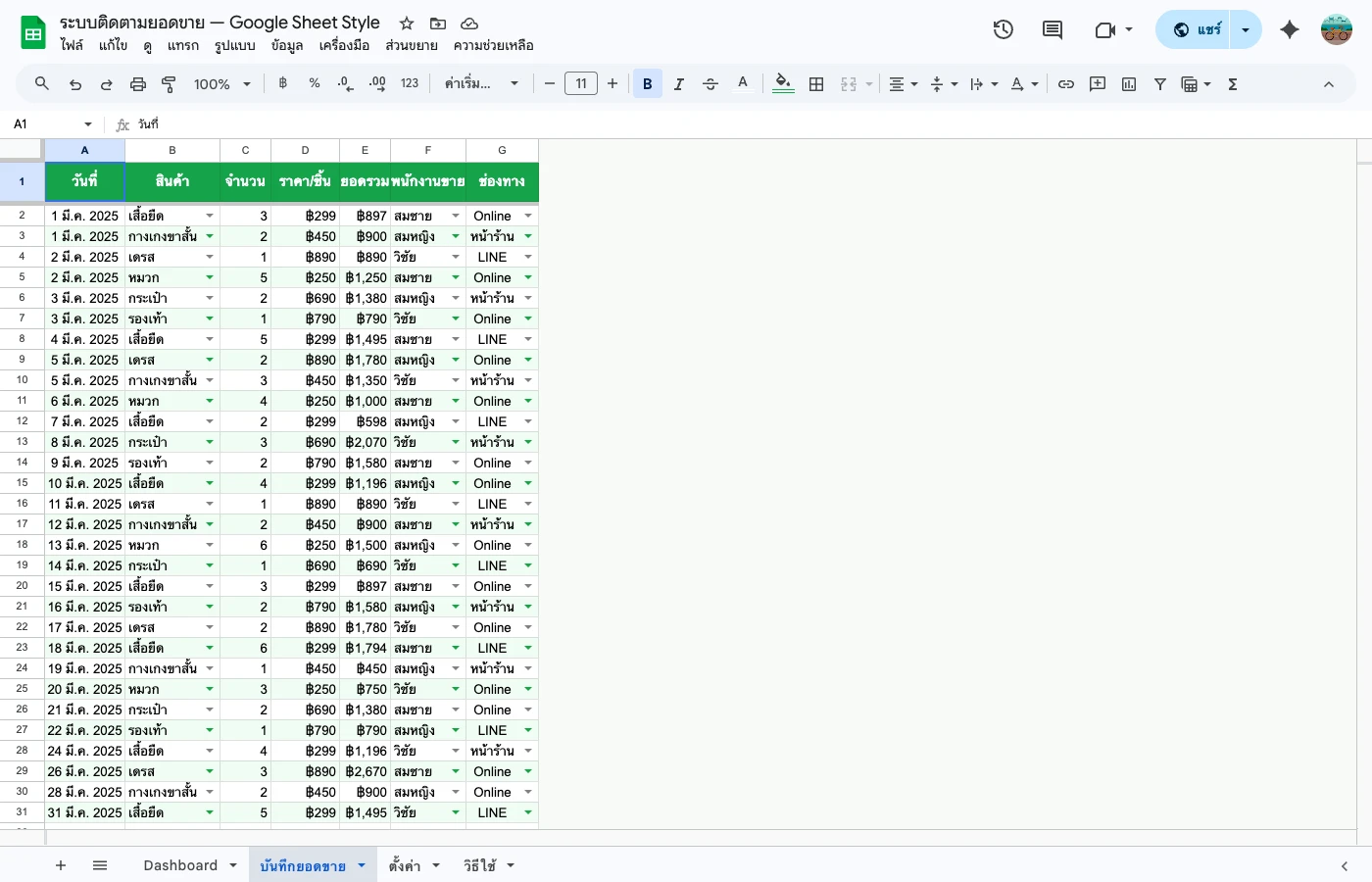
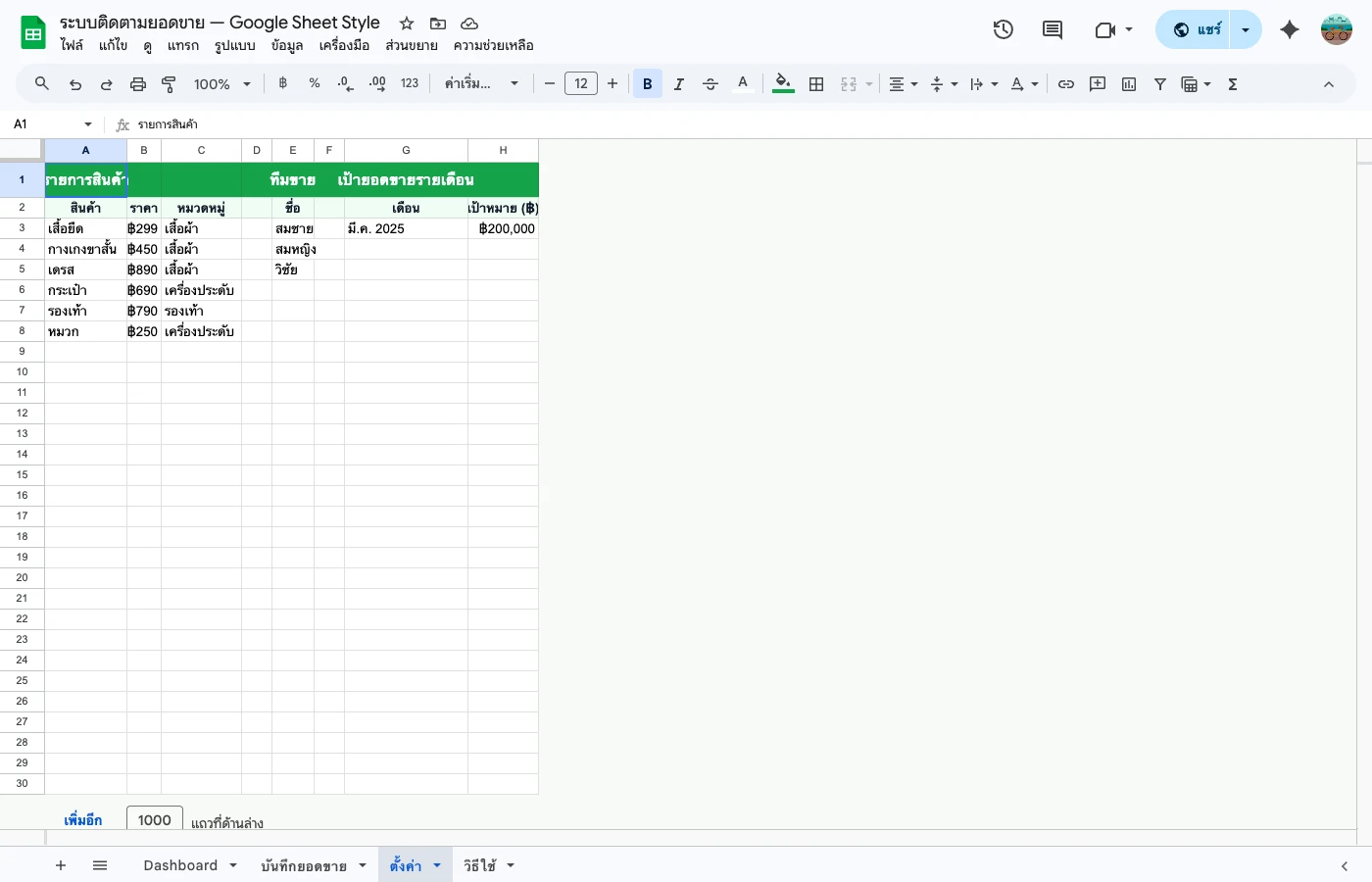
💡 วิเคราะห์ข้อมูลได้ลึกขึ้นด้วย กราฟ Google Sheets — เปลี่ยนตัวเลขเป็น Visual ใน 2 นาที หรือ สร้าง Sales Dashboard ที่รวม Pivot + กราฟ + KPI ในหน้าเดียว