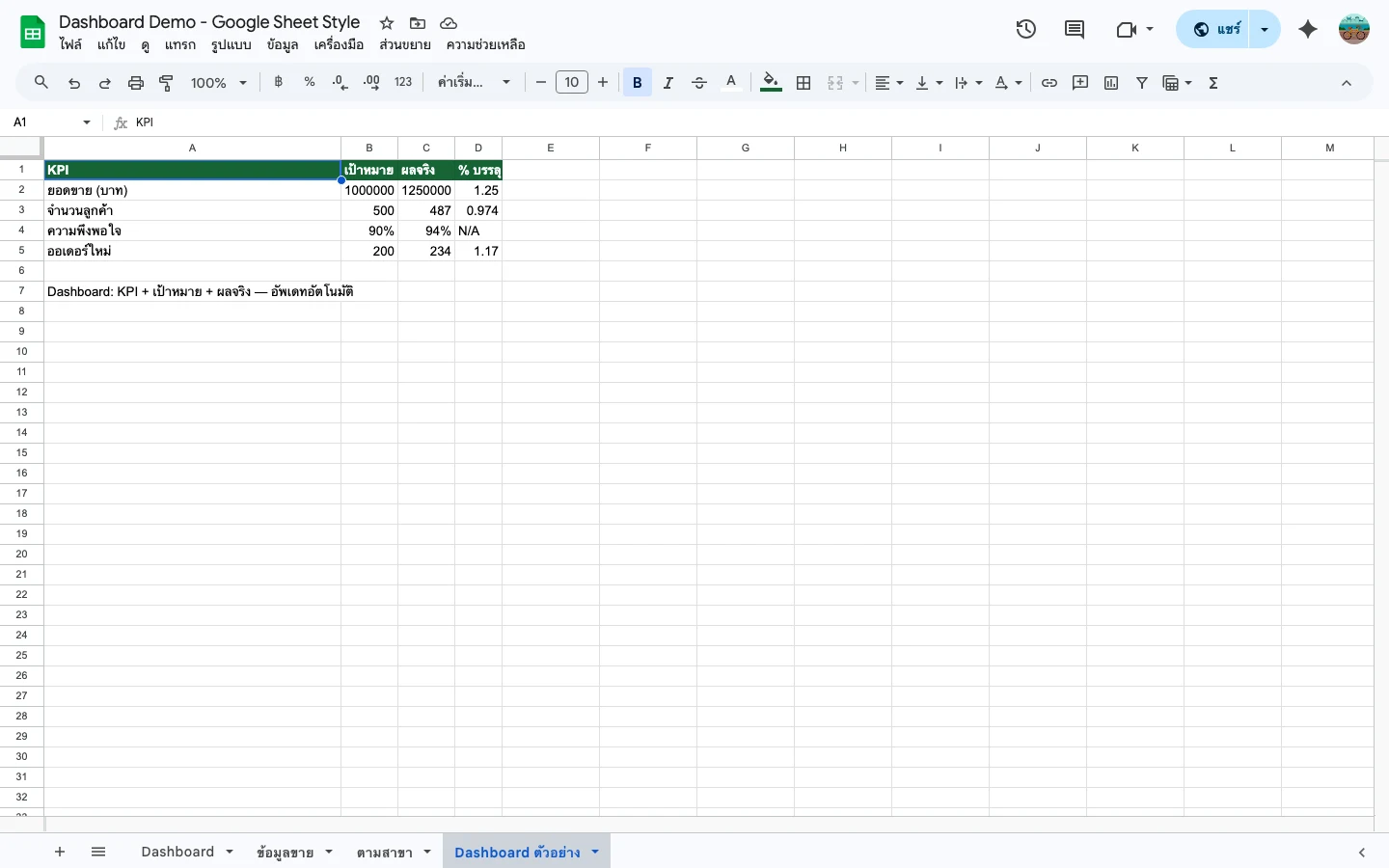
Dashboard เบื้องต้น — แยก Sheet ข้อมูล vs สรุป
Dashboard = หน้าสรุปข้อมูลที่ดูได้ในหน้าเดียว มีตัวเลขสำคัญ กราฟ แนวโน้มเข้าใจสถานการณ์ได้ทันทีโดยไม่ต้องไล่อ่านข้อมูลทีละแถว
หลักการสำคัญ: แยก 2 ชีต
- Sheet "ข้อมูล" — ข้อมูลดิบ (วันที่, สาขา, ยอดขาย, ...) ไม่แต่งสี ไม่ Merge
- Sheet "Dashboard" — สูตรดึงข้อมูลมาสรุป + กราฟ + KPI ตกแต่งสวยๆ
- เมื่อเพิ่มข้อมูลใน Sheet ข้อมูล → Dashboard อัพเดทอัตโนมัติ
ตัวอย่างโครงสร้าง:
| Sheet | หน้าที่ | ตัวอย่างสิ่งที่อยู่ |
|---|---|---|
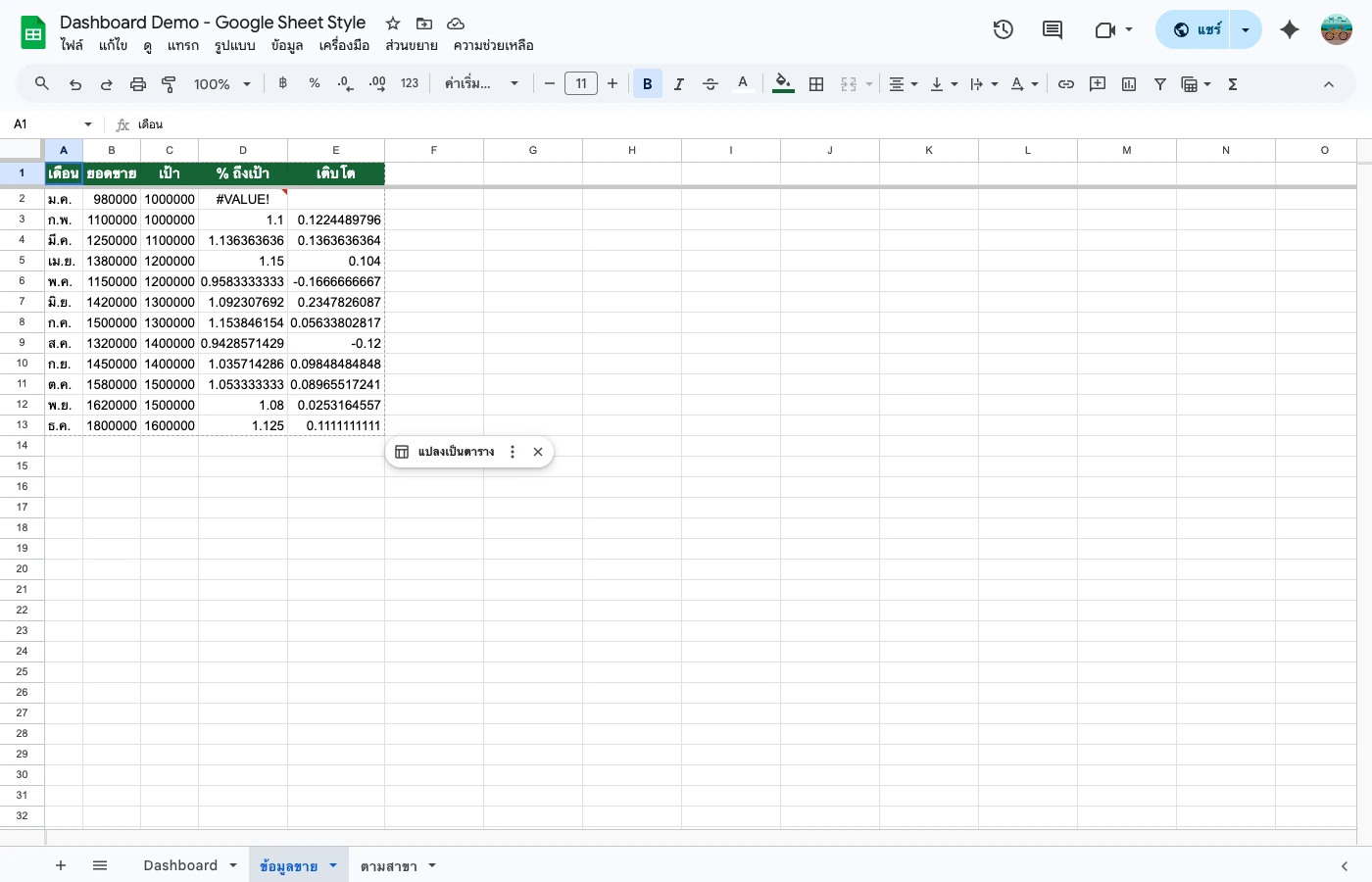
| ข้อมูลขาย | เก็บข้อมูลดิบ | วันที่, สาขา, สินค้า, จำนวน, ยอดขาย |
| คำนวณ | สูตรคำนวณกลาง | SUMIF รายเดือน, COUNTIF, ค่าเฉลี่ย |
| Dashboard | แสดงผล | KPI Cards, กราฟ, Dropdown ตัวกรอง |
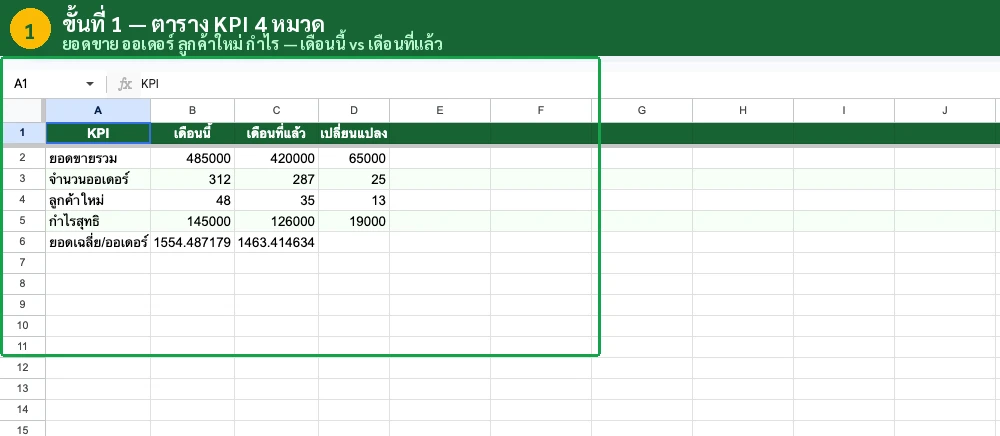
สร้าง KPI Cards — ตัวเลขสำคัญที่ดูปุ๊บรู้ปั๊บ
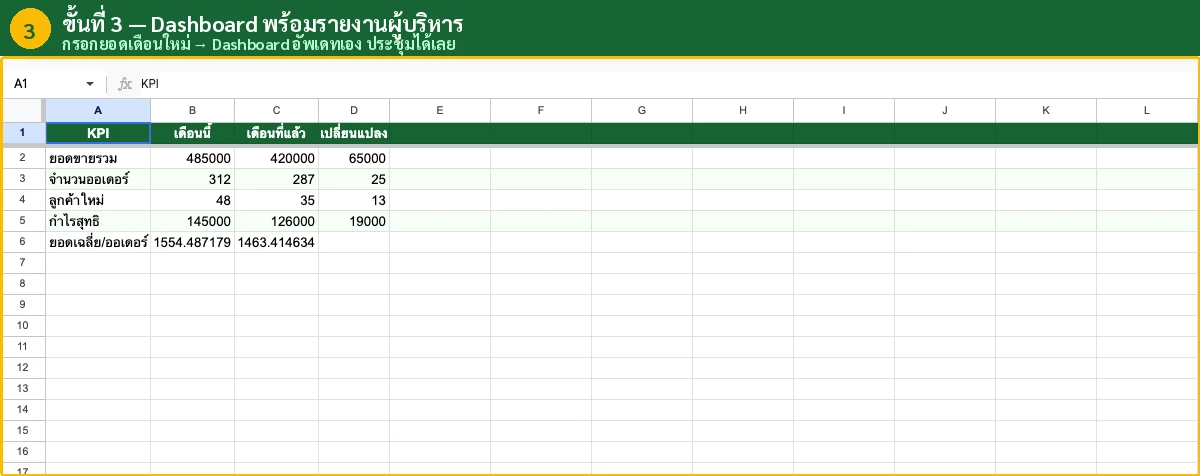
KPI Card คือกล่องตัวเลขด้านบน Dashboard เช่น ยอดขายรวม จำนวนรายการ % ถึงเป้าดูปุ๊บรู้ปั๊บว่าสถานการณ์เป็นยังไง
สูตรสร้าง KPI Cards (สมมติข้อมูลอยู่ Sheet "ข้อมูลขาย")
// ยอดขายรวม
=SUM(ข้อมูลขาย!F:F)
// จำนวนรายการทั้งหมด
=COUNTA(ข้อมูลขาย!A2:A)-1
// ค่าเฉลี่ยต่อรายการ
=AVERAGE(ข้อมูลขาย!F2:F)
// % ถึงเป้า (สมมติเป้า 500,000)
=SUM(ข้อมูลขาย!F:F)/500000
จัดพื้นที่ 4 ช่อง ด้านบน Dashboard
Merge 3-4 เซลล์เป็น 1 KPI Card (เฉพาะ Sheet Dashboard ที่ Merge ได้!) ตั้ง font ใหญ่ 20-28pt ตัวหนา ให้อ่านง่ายจากระยะไกล
ใส่สูตรเชื่อมกับข้อมูลจริง
วางสูตร SUM, COUNTIF, AVERAGE อ้างอิงจาก Sheet ข้อมูล เมื่อเพิ่มข้อมูลใหม่ ตัวเลข KPI จะอัพเดททันที
เพิ่ม Conditional Formatting เปลี่ยนสี
ถึงเป้า = พื้นเขียว, ต่ำกว่าเป้า = พื้นแดง, ใกล้เป้า = พื้นเหลือง มองเห็นสถานการณ์ได้ทันทีโดยไม่ต้องอ่านตัวเลข
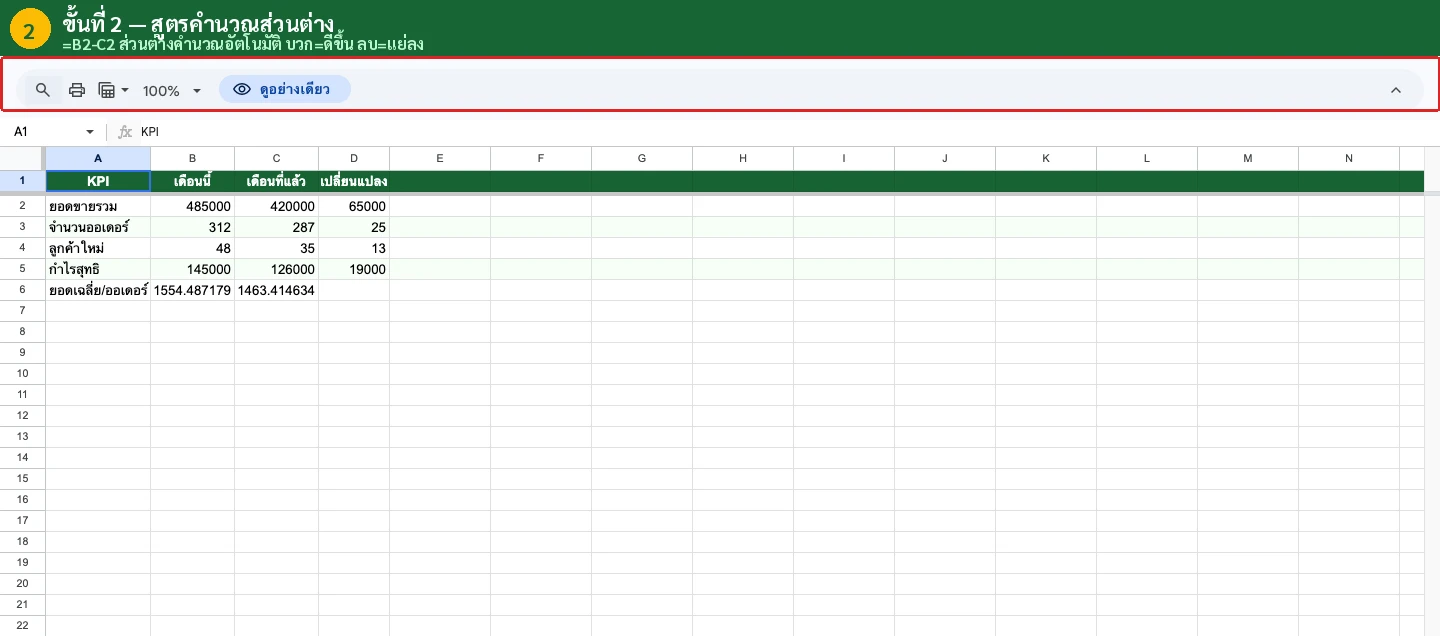
กราฟ + Dropdown — กรองข้อมูลตามต้องการ
กราฟทำให้ Dashboard มีชีวิต Dropdown ทำให้ตอบคำถามได้หลากหลายเช่น เลือกสาขา → KPI + กราฟอัพเดทตามสาขาที่เลือก
สร้างกราฟ
เตรียมข้อมูลสำหรับกราฟ (Sheet คำนวณ)
ใช้ SUMIFS สรุปยอดขายรายเดือน/สาขา วางไว้ใน Sheet คำนวณ
// ยอดขายเดือน ม.ค. 2026
=SUMIFS(ข้อมูลขาย!F:F, MONTH(ข้อมูลขาย!A:A), 1, YEAR(ข้อมูลขาย!A:A), 2026)
เลือกข้อมูล → Insert → Chart
เลือก Column Chart สำหรับเปรียบเทียบรายเดือน, Line Chart สำหรับแนวโน้ม, Pie Chart สำหรับสัดส่วน
ย้ายกราฟไป Sheet Dashboard
ตัด (Ctrl+X) กราฟ แล้ววาง (Ctrl+V) ใน Sheet Dashboard จัดวางให้เป็นระเบียบ
เพิ่ม Dropdown ตัวกรอง
สร้าง Dropdown เลือกสาขา/เดือน แล้วใช้ IF + SUMIF ให้ KPI เปลี่ยนตาม:
// สมมติ B1 = Dropdown เลือกสาขา
// ถ้าเลือก "ทั้งหมด" แสดงยอดรวม, ถ้าเลือกสาขา แสดงยอดเฉพาะสาขา
=IF(B1="ทั้งหมด", SUM(ข้อมูลขาย!F:F), SUMIF(ข้อมูลขาย!C:C, B1, ข้อมูลขาย!F:F))
// จำนวนรายการตามสาขาที่เลือก
=IF(B1="ทั้งหมด", COUNTA(ข้อมูลขาย!A2:A), COUNTIF(ข้อมูลขาย!C:C, B1))

ตัวอย่าง Dashboard จริง 3 แบบ
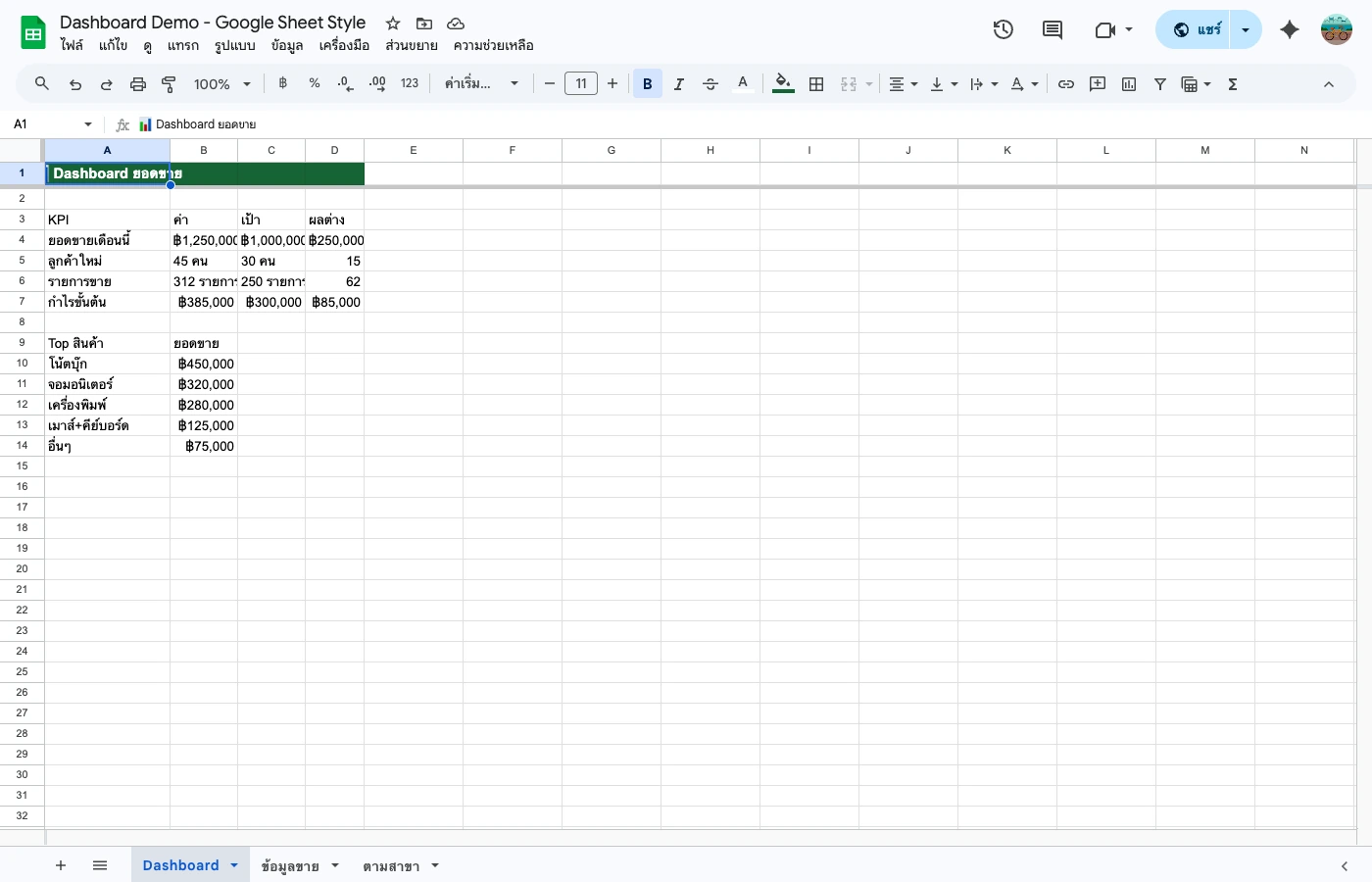
- Dashboard ยอดขาย: KPI 4 ตัว + กราฟเส้นรายเดือน + กราฟแท่งรายสาขา + Dropdown
- Dashboard การเงิน: รายรับรวม vs รายจ่ายรวม + กำไร/ขาดทุน + กราฟวงกลมหมวดรายจ่าย
- Dashboard HR: จำนวนพนักงาน + อัตราลาออก + กราฟแท่งแผนก + สัดส่วนประจำ/ชั่วคราว
Pro Tips — ทำให้ Dashboard ดูเป็นมืออาชีพ
ซ่อน Gridlines
View → Show → Gridlines (ยกเลิกเครื่องหมายถูก) Dashboard จะดูสะอาด เป็นมืออาชีพขึ้นทันที
พื้นหลังเทาอ่อน + KPI Card พื้นขาว
เปลี่ยนพื้นหลังทั้งชีตเป็น #F5F5F5 แล้วทำ KPI Cards พื้นขาว จะดูมีมิติเหมือน Dashboard มืออาชีพ ไม่ต้องเขียนโค้ด
Freeze แถว Dropdown ไว้ด้านบน
View → Freeze → 1 row เพื่อตรึงแถวที่มี Dropdown เวลาเลื่อนลง Dropdown จะอยู่กับที่ ใช้งานสะดวก
ล็อกชีต Dashboard ป้องกันคนแก้
คลิกขวาที่แท็บ Dashboard → Protect sheet ป้องกันคนอื่นมาแก้สูตรหรือลบกราฟ แต่ยังใช้ Dropdown ได้
ใช้ Named Ranges ให้สูตรอ่านง่าย
ตั้งชื่อช่วงข้อมูล เช่น ยอดขาย = ข้อมูลขาย!F2:F สูตรจะเปลี่ยนจาก =SUM(ข้อมูลขาย!F2:F) เป็น =SUM(ยอดขาย) อ่านง่ายกว่ามาก
ผิดบ่อย + วิธีแก้
กราฟทับข้อมูล เลื่อนแล้วกราฟหาย
สาเหตุ: วางกราฟชิดเซลล์ข้อมูลเกินไป เมื่อเพิ่มแถวกราฟจะถูกดัน
แก้: จัดวางกราฟให้มี padding ห่างจากข้อมูล หรือวางในพื้นที่เฉพาะ ใช้คอลัมน์ความกว้างเท่ากัน (100px) จัด layout เป็นระเบียบ
สูตรอ้างอิงทั้งคอลัมน์ทำให้ช้ามาก
สาเหตุ: ใช้ =SUM(F:F) Google Sheets ต้องคำนวณทั้งคอลัมน์ (ล้านเซลล์)
แก้: ใช้ =SUM(F2:F10000) กำหนดขอบเขตตามข้อมูลจริง หรือใช้ =SUM(F2:F) ที่จะหยุดที่เซลล์สุดท้ายที่มีข้อมูล
ข้อมูลกับ Dashboard ปนกันใน Sheet เดียว
สาเหตุ: ข้อมูล + สูตร + กราฟ อยู่ใน Sheet เดียวกัน เมื่อข้อมูลเพิ่มทุกอย่างพัง
แก้: แยก Sheet ให้ชัดเจน ข้อมูลดิบอยู่ Sheet ข้อมูล Dashboard อยู่ Sheet Dashboard → อ่านวิธีวางโครงสร้างข้อมูล
Dropdown เปลี่ยนแล้วกราฟไม่เปลี่ยนตาม
สาเหตุ: กราฟชี้ไปที่ข้อมูลตาย ไม่ได้ชี้ไปที่เซลล์สูตรที่เปลี่ยนตาม Dropdown
แก้: กราฟต้องชี้ไปที่เซลล์สูตร (Sheet คำนวณ) ที่มี SUMIF/IF เชื่อมกับ Dropdown ไม่ใช่ชี้ไปที่ข้อมูลดิบโดยตรง
ต้องการเทมเพลต Dashboard สำเร็จรูป?
ดาวน์โหลดเทมเพลต Dashboard ฟรี พร้อมใช้งานทันที แค่ใส่ข้อมูลก็มี Dashboard สวยๆ ให้ใช้
คำถามที่พบบ่อย
Dashboard ใน Google Sheets ทำอะไรได้บ้าง?
สรุปข้อมูลด้วย KPI Cards, กราฟ (Column/Line/Pie), Dropdown ตัวกรอง Conditional Formatting เปลี่ยนสีอัตโนมัติ อัพเดทเมื่อเพิ่มข้อมูลใหม่ เหมาะสำหรับสรุปยอดขาย การเงิน HR และงานธุรกิจทั่วไป
ใช้ Google Sheets แทน Power BI ได้ไหม?
สำหรับข้อมูลไม่เกิน 10,000-20,000 แถว Google Sheets ทำ Dashboard ได้ดีพอ และฟรี! แต่ถ้าข้อมูลเยอะมาก ต้องการ real-time data connector หรือ Dashboard ที่ซับซ้อน Power BI หรือ Looker Studio จะเหมาะกว่า
สร้าง Dashboard ใน Google Sheets ยากไหม?
ไม่ยาก ใช้แค่สูตรพื้นฐาน SUM, SUMIF, COUNTIF ร่วมกับ Chart, Conditional Formatting และ Dropdown ก็สร้าง Dashboard ที่ดูเป็นมืออาชีพได้แล้ว ไม่ต้องเขียนโค้ด
Dashboard อัพเดทอัตโนมัติไหม?
ได้ ถ้าใช้สูตรอ้างอิงจาก Sheet ข้อมูล เมื่อเพิ่มข้อมูลใหม่ Dashboard จะอัพเดทตัวเลข กราฟ และ Conditional Formatting อัตโนมัติทันที ไม่ต้องแก้ไขอะไร
บทความที่เกี่ยวข้อง
Pivot Table Google Sheet — สอนสร้างแบบเข้าใจง่ายสำหรับมือใหม่ [2026]
สอน Pivot Table ใน Google Sheet ตั้งแต่เริ่มต้น สรุปยอดขาย วิเคราะห์ค่าใช้จ่าย เปรียบเทียบข้อมูลหลายมิติ ทำได้ใน 3 ขั้น (อัปเดต 2026)
สูตร Google Sheets ขั้นสูง — QUERY, FILTER, ARRAYFORMULA [2026]
รวมสูตรขั้นสูงใน Google Sheets — QUERY, FILTER, ARRAYFORMULA, REGEX, IMPORTRANGE สำหรับคนที่ใช้ SUM/IF/VLOOKUP เป็นแล้ว ยกระดับเป็น Pro (อัป…
วิธีใช้เทมเพลตหารตัง Google Sheets - ไปเที่ยวกัน ไม่ต้องเก้อเขิน
เทมเพลตหารตัง (Bill Splitter) ใน Google Sheets คำนวณว่าใครต้องโอนเงินให้ใครอัตโนมัติ เหมาะสำหรับทริปเที่ยว ปาร์ตี้ หอพัก/แชร์บ้าน
เครื่องมือแนะนำ
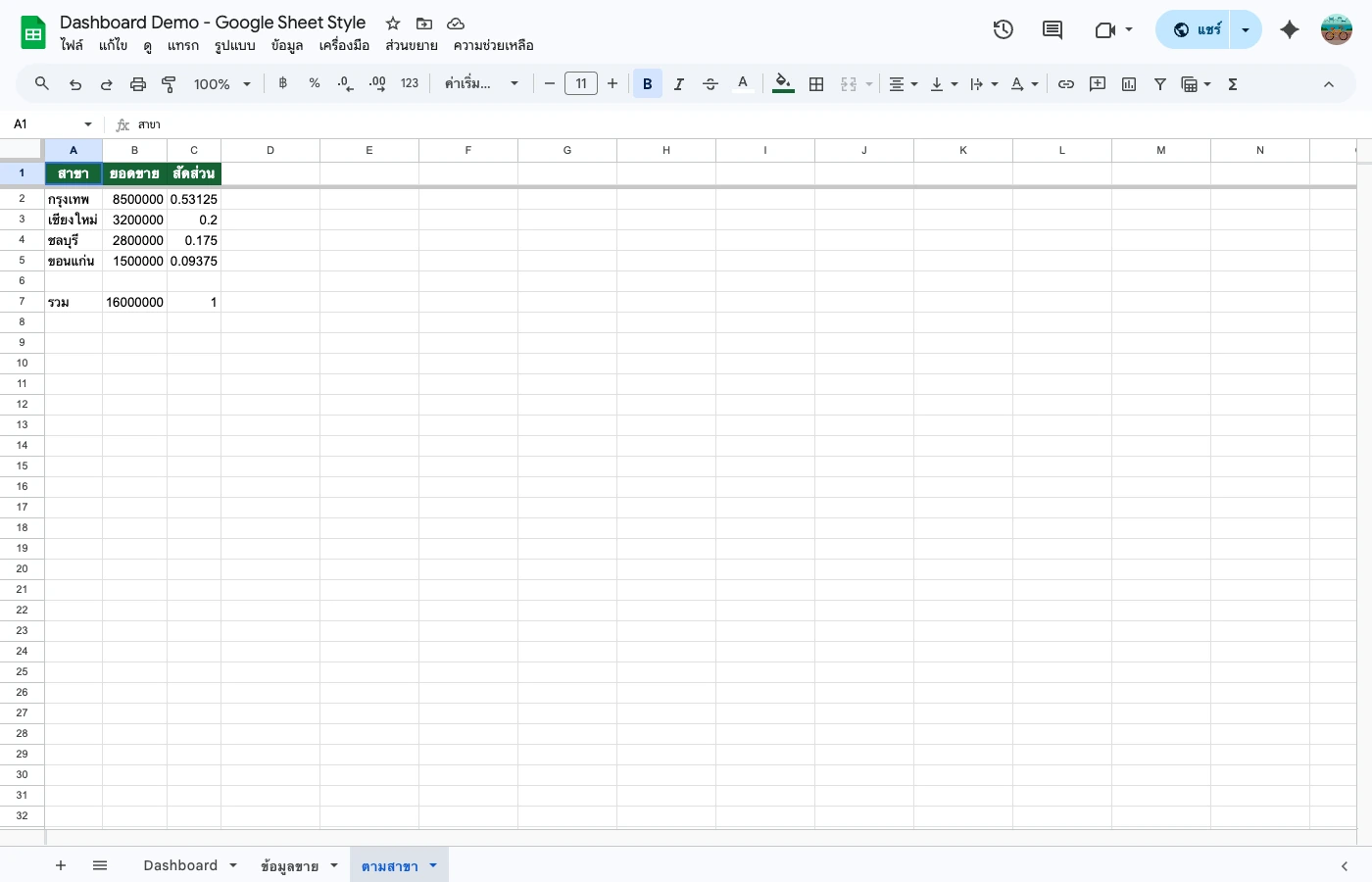
📸 ภาพหน้าจอจาก Google Sheets จริง
ภาพถ่ายตรงจาก Google Sheets ที่ใช้งานได้จริงทันที — ไม่ใช่ภาพ mockup
อยากสร้างระบบจริงด้วย Google Sheets?
คู่มือฉบับสมบูรณ์ สอนสร้างระบบ step-by-step ตั้งแต่เริ่มต้นจนใช้งานได้จริง พร้อมเทมเพลตและไฟล์ตัวอย่างครบ
ดาวน์โหลดทันทีหลังชำระเงิน ไม่มีค่าสมัครรายเดือน
อยากได้ระบบแบบนี้ แต่ไม่มีเวลาทำเอง?
รับทำระบบ Google Sheets ตามงานจริงของคุณ — บัญชี สต็อก ลงเวลา แจ้งเตือนเข้า LINE และ Apps Script อัตโนมัติ ทักมาเล่าปัญหาได้เลย ประเมินให้ฟรี