
กดสร้างกราฟแล้วได้แท่งยุ่งเหยิงเต็มจอ เดือนเดียวกันขึ้นหลายแท่ง หรือได้กราฟวงกลมที่มี 20 ชิ้นจนอ่านไม่ออก — ปัญหาส่วนใหญ่ไม่ได้อยู่ที่กราฟ แต่อยู่ที่ข้อมูลที่เลือกไปทำกราฟ
บทความนี้สอน 3 อย่าง: เตรียมข้อมูลให้พร้อมทำกราฟ เลือกชนิดกราฟให้ตรงคำถาม และตั้งค่าให้ดูเป็นมืออาชีพ ใช้ได้ทั้ง Google Sheets และหลักเดียวกันใน Excel
ขั้นที่ 1: เตรียมข้อมูลให้ "สั้นและสรุปแล้ว"
กราฟที่อ่านง่ายมาจากตารางสรุปที่มี 1 แถวต่อ 1 จุดบนกราฟ — แถวแรกเป็นหัวตาราง คอลัมน์ซ้ายเป็นป้าย (เดือน สินค้า สาขา) คอลัมน์ขวาเป็นตัวเลข ถ้าข้อมูลดิบมีหลายแถวต่อเดือน ให้สรุปก่อน:
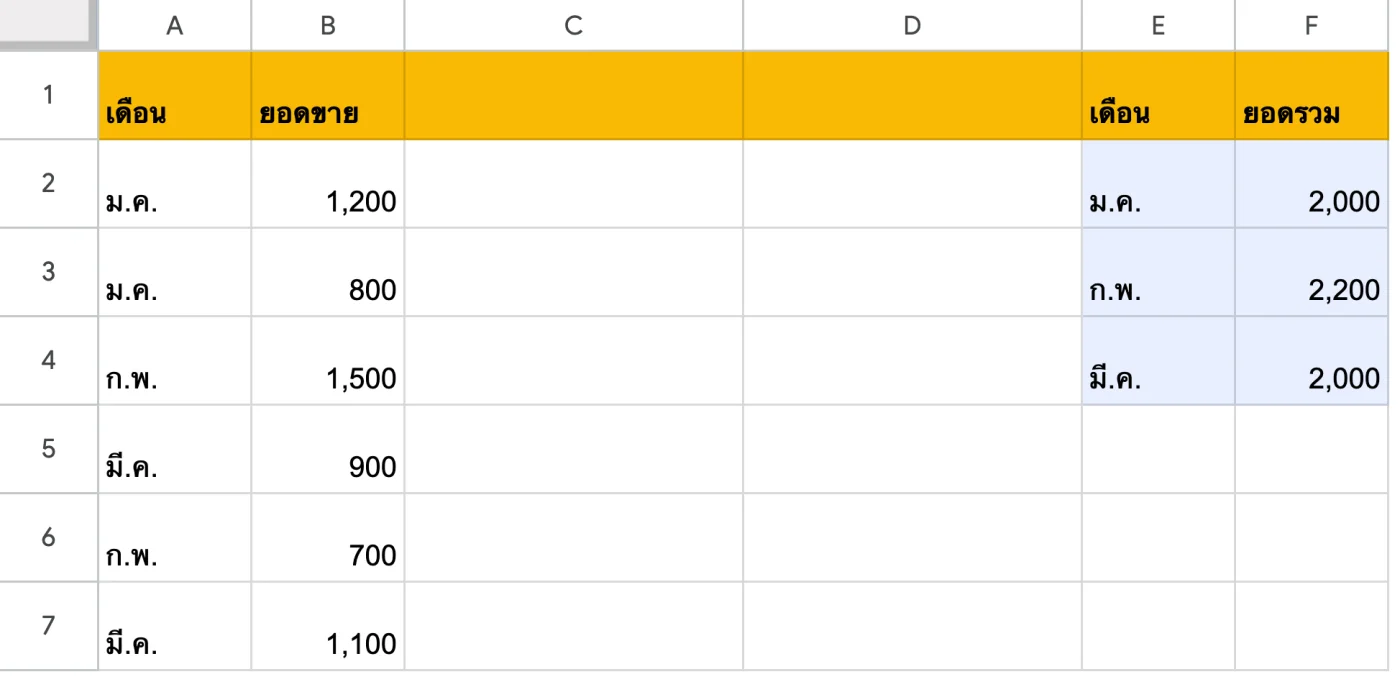
ภาพจากไฟล์ Google Sheets จริง · เปิดไฟล์ตัวอย่างนี้ (ดูอย่างเดียว — ไฟล์ → ทำสำเนา เพื่อลองแก้)
ดูเป็นตาราง (ก๊อปตัวเลขได้)
| A | B | C | D | E | F | |
|---|---|---|---|---|---|---|
| 1 | เดือน | ยอดขาย | เดือน | ยอดรวม | ||
| 2 | ม.ค. | 1,200 | ม.ค. | 2,000 | ||
| 3 | ม.ค. | 800 | ก.พ. | 2,200 | ||
| 4 | ก.พ. | 1,500 | มี.ค. | 2,000 | ||
| 5 | มี.ค. | 900 | ||||
| 6 | ก.พ. | 700 | ||||
| 7 | มี.ค. | 1,100 |
สูตรในช่องสีฟ้า (ช่วงเช่น C2:C4 = พิมพ์ที่ช่องแรกแล้วลากลง):
- E2
=UNIQUE(A2:A7) - F2:F4
=SUMIF($A$2:$A$7,E2,$B$2:$B$7)
ทำกราฟจากข้อมูลดิบ 6 แถว กราฟจะมีแท่งซ้ำเดือนละหลายแท่ง — สรุปเป็นเดือนละแถวก่อน (E1:F4) แล้วเลือกตารางสรุปนี้ไปทำกราฟ
ขั้นที่ 2: เลือกชนิดกราฟจากคำถามที่อยากตอบ
| อยากตอบว่า | กราฟที่ใช้ | ข้อควรระวัง |
|---|---|---|
| อะไรมากกว่าอะไร | แท่ง (Column / Bar) | เรียงจากมากไปน้อยก่อน อ่านง่ายขึ้นทันที |
| เปลี่ยนไปยังไงตามเวลา | เส้น (Line) | แกนนอนต้องเป็นวันที่หรือเดือนเรียงลำดับ |
| สัดส่วนของทั้งหมด | วงกลม / โดนัท (Pie) | ไม่เกิน 5–6 ชิ้น ที่เหลือรวมเป็น "อื่น ๆ" |
| เทียบสองอย่างที่หน่วยต่างกัน | กราฟผสม (Combo) | ยอดเงินเป็นแท่ง จำนวนออเดอร์เป็นเส้น คนละแกน |
| ความคืบหน้าของงาน | แกนต์ (ตามเวลา) | ดูบทความ Gantt Chart |
ขั้นที่ 3: สร้างและปรับให้อ่านง่าย
- 1
เลือกตารางสรุปรวมหัวตาราง แล้วไปที่ แทรก (Insert) → แผนภูมิ (Chart)
Sheets เดาชนิดกราฟให้ ถ้าไม่ตรง เปลี่ยนที่ ประเภทแผนภูมิ ในแท็บ ตั้งค่า (Setup) ของแผงด้านขวา - 2
แกนนอนผิด / ข้อมูลกลับด้าน
แท็บ ตั้งค่า → ติ๊ก สลับแถว/คอลัมน์ (Switch rows/columns) หรือ ใช้แถวที่ 1 เป็นส่วนหัว - 3
แท็บ ปรับแต่ง (Customize) → ชื่อแผนภูมิและแกน
ตั้งชื่อที่บอกข้อสรุป เช่น "ยอดขาย ก.พ. สูงสุดในไตรมาส" แทน "ยอดขาย" - 4
ปรับแต่ง → ชุดข้อมูล → ติ๊ก ป้ายกำกับข้อมูล
ใส่ตัวเลขบนแท่ง คนอ่านไม่ต้องเดาจากแกน - 5
ลดของที่ไม่จำเป็น
ใช้สีเดียว ไฮไลต์เฉพาะแท่งที่อยากให้ดู ลบเส้นตารางพื้นหลัง — กราฟยิ่งเรียบยิ่งอ่านเร็ว
กราฟผูกกับข้อมูลเสมอ: เปลี่ยนตัวเลขในตาราง กราฟเปลี่ยนตามทันที ถ้าตารางสรุปใช้สูตร (เช่น SUMIF ในตัวอย่าง) แค่กรอกข้อมูลดิบเพิ่ม กราฟก็อัปเดตเอง
กราฟเล็กในช่องเดียว: SPARKLINE
อยากเห็นแนวโน้มของสินค้าแต่ละตัวข้างตารางโดยไม่ต้องทำกราฟใหญ่ ใช้ =SPARKLINE(B2:M2) ได้กราฟเส้นเล็กในช่องเดียว หรือ =SPARKLINE(B2:M2,{"charttype","column"}) เป็นแท่ง — ลากลงได้ทุกแถว (อ่านต่อในบทความ Sparklines)
ข้อผิดพลาดที่เจอบ่อย
เดือนเดียวกันขึ้นหลายแท่ง
แกนนอนเรียงเดือนผิด
ตัวเลขหายไปจากกราฟ
ตัวเลขสองชุดต่างกันมาก อันหนึ่งแบนติดพื้น
อยากได้แดชบอร์ดที่มีกราฟพร้อมแล้ว แค่กรอกยอด?
คำถามที่ถามบ่อย
สร้างกราฟใน Google Sheets ยังไง?
เลือกตารางข้อมูลรวมหัวตาราง แล้วไปที่ แทรก → แผนภูมิ เปลี่ยนชนิดกราฟและตั้งค่าได้ในแผงด้านขวา
กราฟแบบไหนเหมาะกับข้อมูลอะไร?
เทียบขนาดใช้กราฟแท่ง ดูการเปลี่ยนแปลงตามเวลาใช้กราฟเส้น ดูสัดส่วนใช้กราฟวงกลมแต่ไม่ควรเกิน 5–6 ชิ้น
ทำไมกราฟมีแท่งซ้ำกันหลายแท่ง?
ข้อมูลที่เลือกมีหลายแถวต่อหนึ่งป้าย เช่น หลายรายการต่อเดือน สรุปเป็นเดือนละแถวด้วย SUMIF ก่อน แล้วทำกราฟจากตารางสรุป
ใส่ตัวเลขบนกราฟยังไง?
แท็บ ปรับแต่ง → ชุดข้อมูล → ติ๊ก ป้ายกำกับข้อมูล ตัวเลขจะขึ้นบนแท่งหรือจุดบนเส้น
กราฟอัปเดตเองไหมเมื่อข้อมูลเปลี่ยน?
อัปเดตเอง กราฟผูกกับช่วงข้อมูลที่เลือก ถ้าอยากให้รวมแถวใหม่ด้วย เลือกช่วงเผื่อไว้ เช่น A1:B100