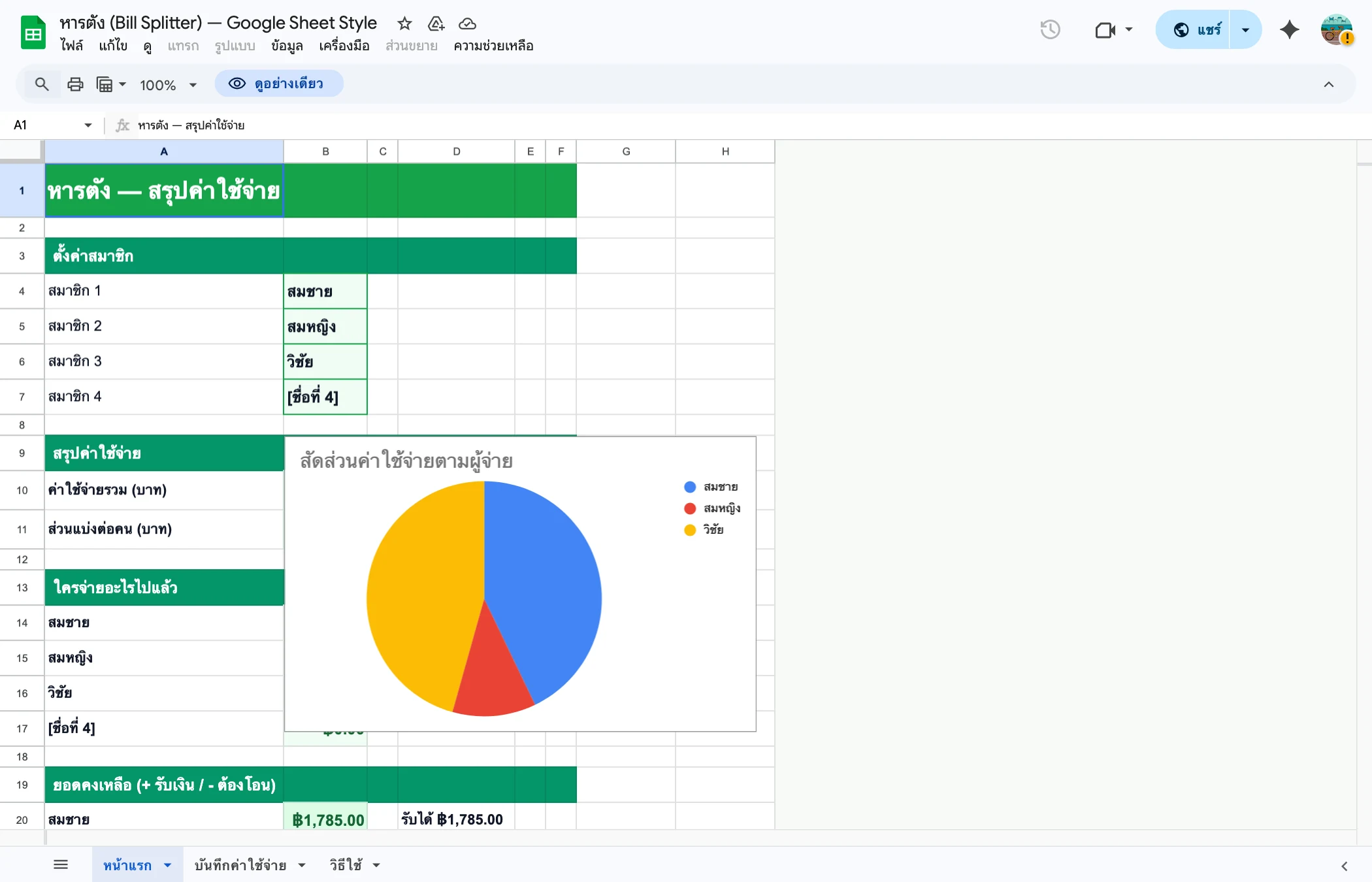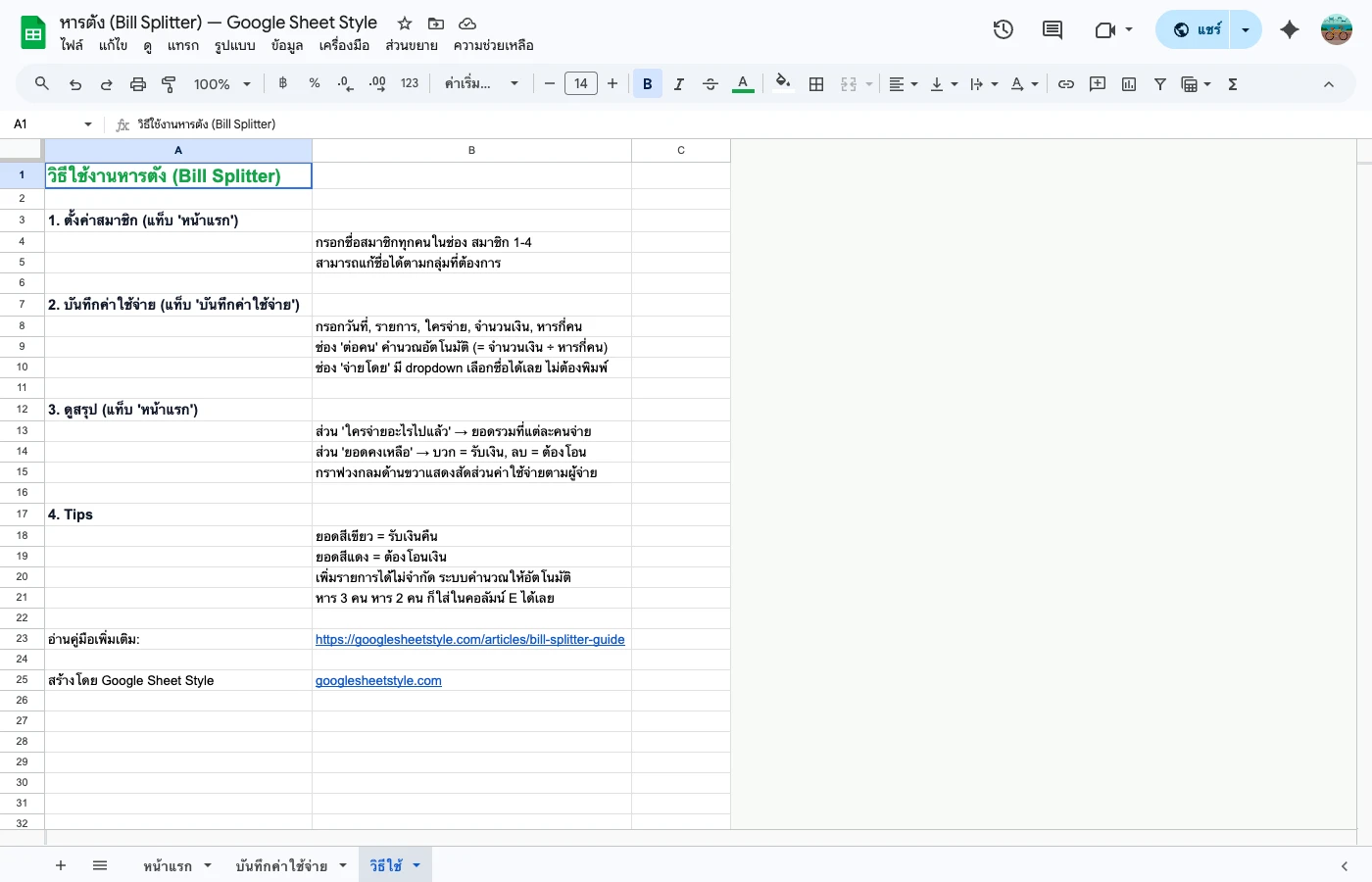
ไปทริปด้วยกัน 4 คน — ค่าที่พักคนนึงจ่าย ค่าอาหารอีกคนจ่าย น้ำมันอีกคน พอจะสรุปว่าใครได้คืนเท่าไหร่ ใครต้องโอนเท่าไหร่ — มึนเลย
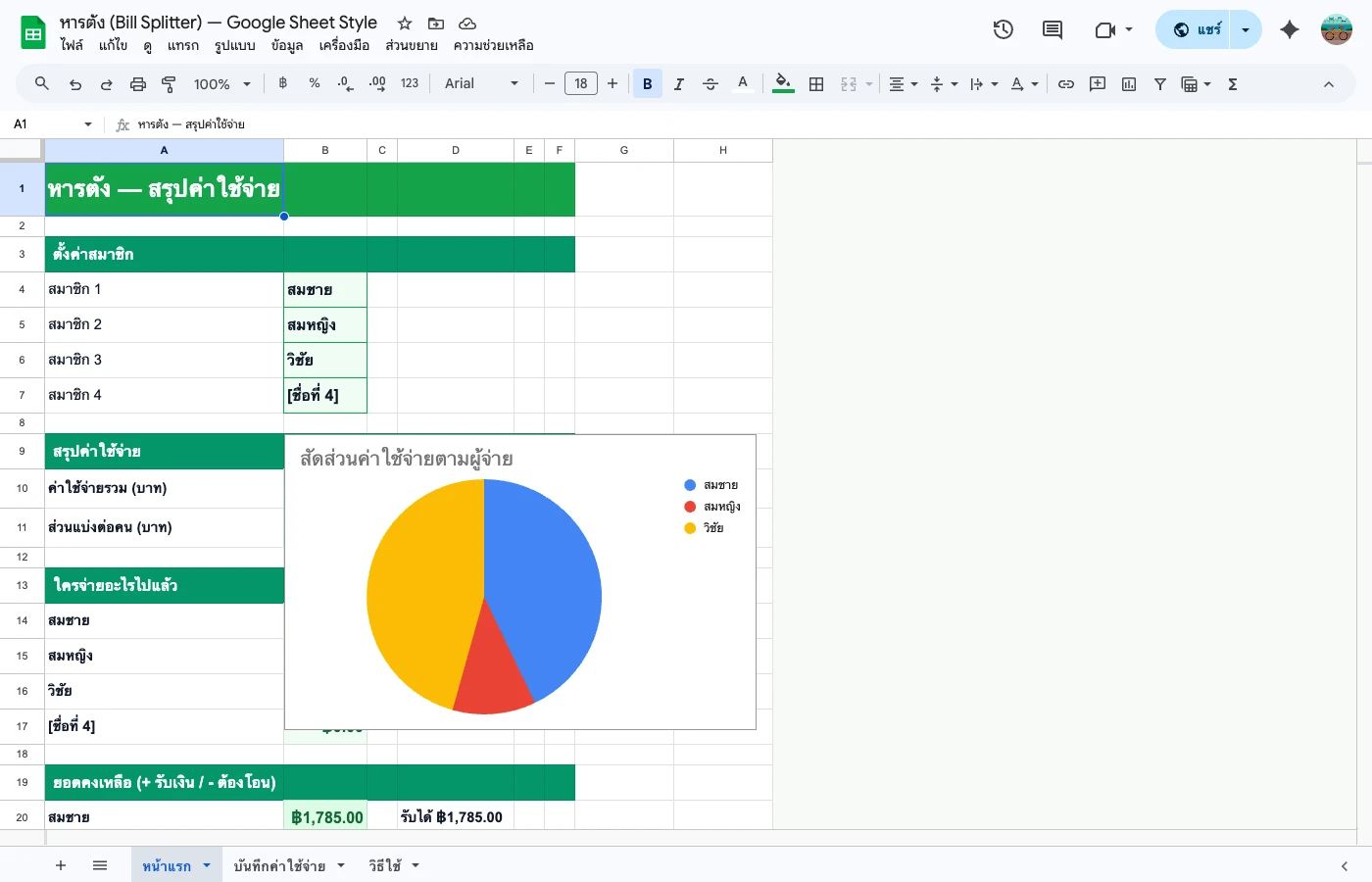
ระบบหารค่าใช้จ่ายนี้คำนวณให้หมดเลย— แค่กรอกว่าใครจ่ายอะไรไปเท่าไหร่ หารกี่คน ระบบบอกว่าใครต้องโอนให้ใคร เลิกเก้อเขินทวงเงินเพื่อนได้แล้ว
สิ่งที่จะได้เรียนรู้
- ✅ สร้างระบบหารบิลใน 10 นาที
- ✅ สูตร SUM + IF คำนวณส่วนต่างอัตโนมัติ
- ✅ Dropdown เลือกคนจ่าย — ไม่ต้องพิมพ์ซ้ำ
- ✅ สรุปว่าใครต้องโอนให้ใคร เท่าไหร่
- ✅ กราฟวงกลมสัดส่วนค่าใช้จ่ายแต่ละคน
เนื้อหาในบทความ
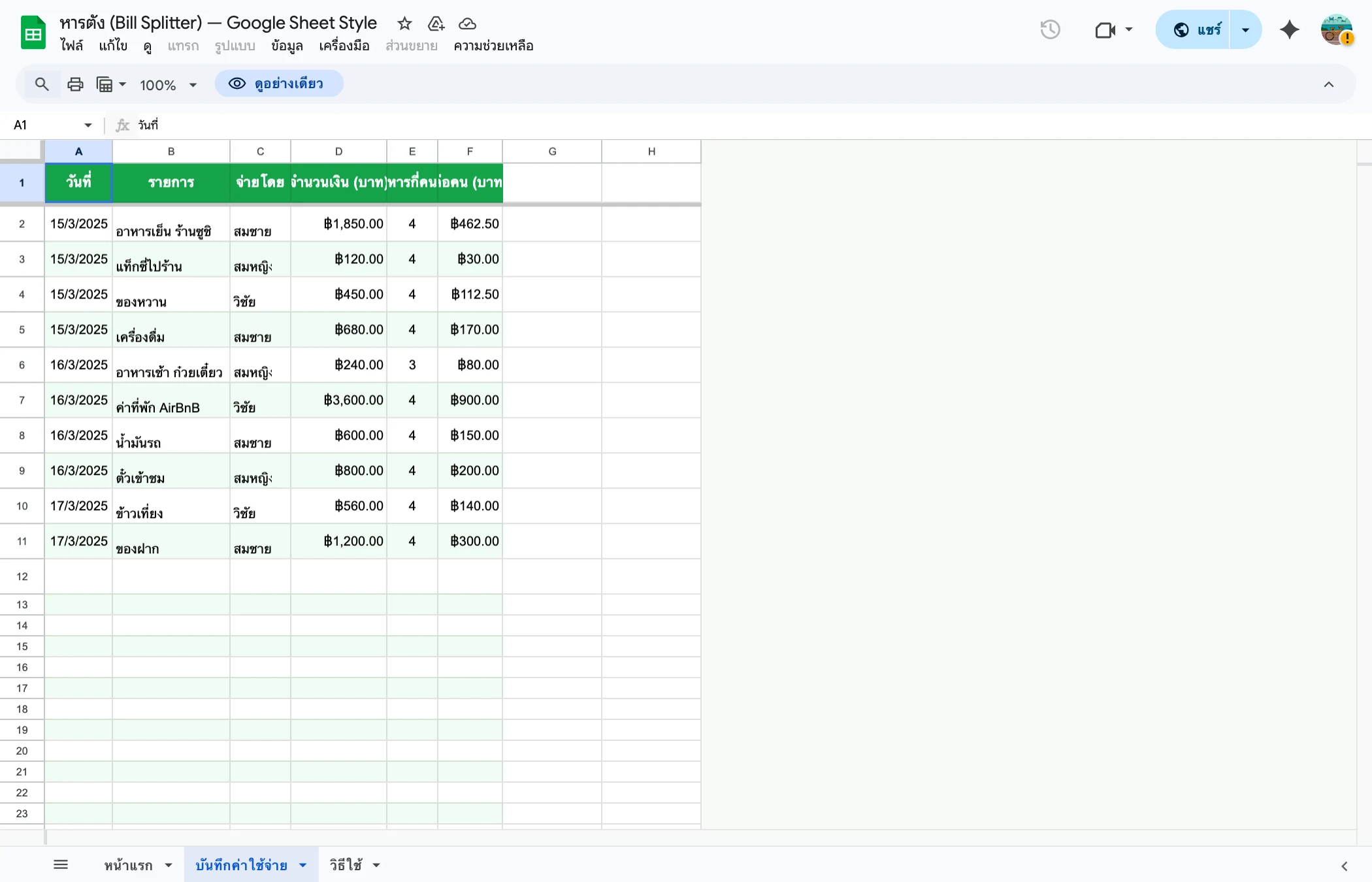
สร้างตารางบันทึกค่าใช้จ่าย
เปิด Google Sheets ใหม่ แล้วสร้างตารางบันทึกค่าใช้จ่ายกลุ่ม:
ตั้งหัวตาราง
สร้าง 4 คอลัมน์:
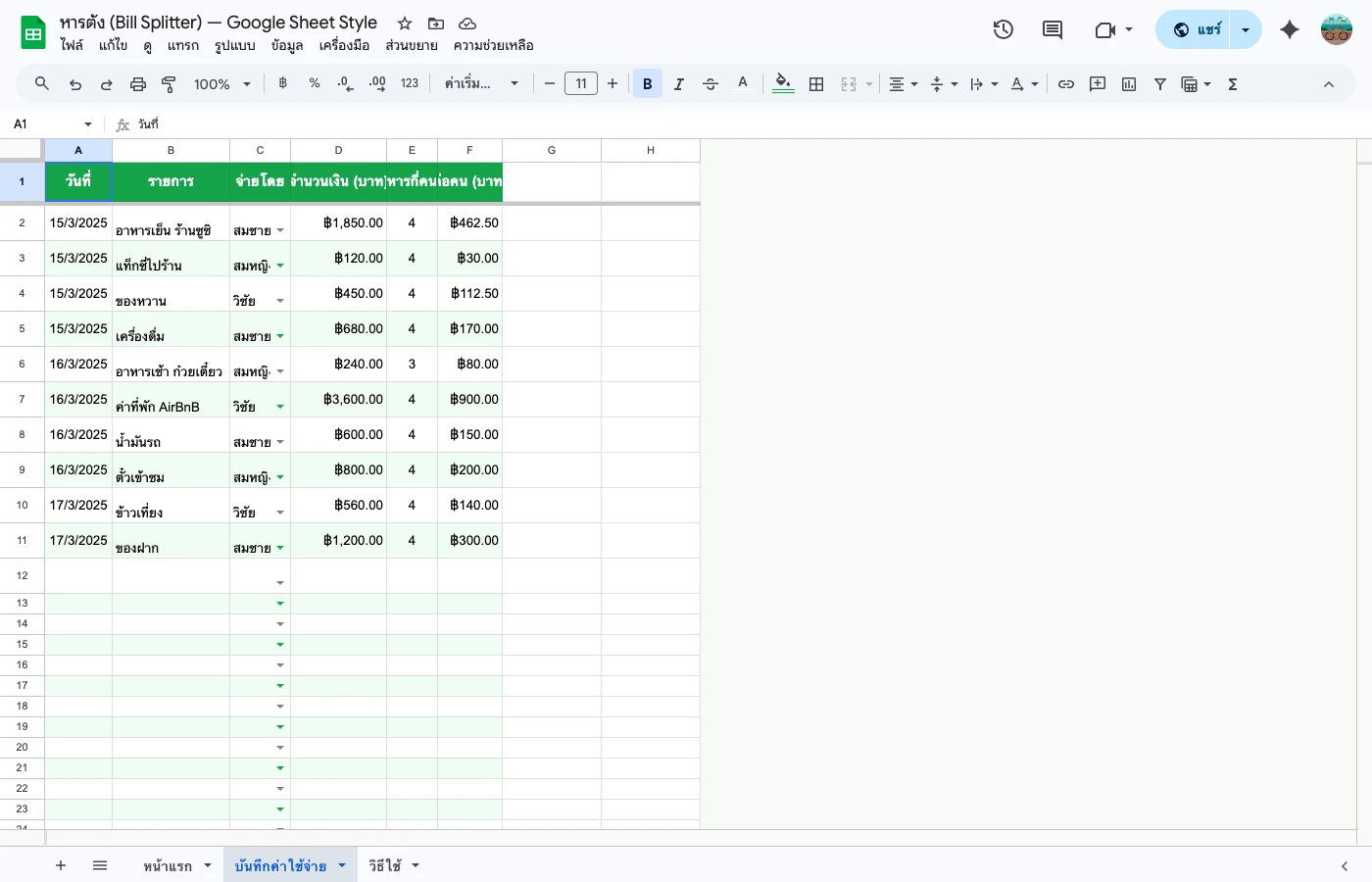
ตั้ง Dropdown "คนจ่าย"
Data → Data Validation → Dropdown → พิมพ์ชื่อสมาชิก เช่น "โย, แก้ม, บอส, เจน"
กรอกค่าใช้จ่ายทั้งหมด
กรอกทุกรายการ เช่น "ค่าที่พัก" — โย จ่ายไป 4,000 — หาร 4 คน
Tip: "หารกี่คน" ไม่จำเป็นต้องเท่ากันทุกรายการ — บางรายการหาร 4 คน (ค่าที่พัก) บางรายการหาร 2 คน (ค่าตั๋วที่ไม่ได้ไปทุกคน)
ใส่สูตรคำนวณ — ใครจ่ายเท่าไหร่
สร้างตารางสรุปรายคนแยกอีกส่วนหนึ่ง:
1. รวมที่แต่ละคนจ่ายไป (จ่ายจริง)
=SUMIF(B:B, "โย", C:C)
รวมเฉพาะแถวที่ "คนจ่าย" = "โย"
2. คำนวณส่วนที่ต้องจ่าย (ค่าเฉลี่ย)
=SUM(C:C) / จำนวนคน
// ถ้ารวมค่าใช้จ่ายทั้งหมด 10,000 หาร 4 คน = 2,500/คน
3. คงเหลือ = จ่ายจริง - ส่วนที่ต้องจ่าย
= จ่ายจริง - ค่าเฉลี่ย
// บวก = ต้องได้เงินคืน | ลบ = ต้องโอนเพิ่ม
ตัวอย่าง: โย จ่ายไป 4,000 (ค่าที่พัก) แต่ค่าเฉลี่ยคนละ 2,500 → โย ต้องได้เงินคืน 1,500 บาท
สรุป: ใครต้องโอนให้ใคร
จากยอดคงเหลือ จะรู้ทันทีว่า:
| ชื่อ | จ่ายจริง | ค่าเฉลี่ย | คงเหลือ | สถานะ |
|---|---|---|---|---|
| โย | 4,000 | 2,500 | +1,500 | ได้เงินคืน |
| แก้ม | 3,500 | 2,500 | +1,000 | ได้เงินคืน |
| บอส | 2,000 | 2,500 | -500 | ต้องโอนเพิ่ม |
| เจน | 500 | 2,500 | -2,000 | ต้องโอนเพิ่ม |
วิธีโอน: เจน โอน 1,500 ให้โย + โอน 500 ให้แก้ม | บอส โอน 500 ให้แก้ม — เรียบร้อย!
Tip สูตร: ใช้ Conditional Formatting เปลี่ยนสีอัตโนมัติ — เขียว (ได้เงินคืน) / แดง (ต้องโอนเพิ่ม) — ดูง่ายมาก
Pro Tips — หารแบบไม่เท่ากัน
เพิ่มคอลัมน์ "ใครร่วม"
ถ้าบางรายการไม่ได้หารทุกคน (เช่น ค่าเข้าสวนสนุกเฉพาะ 2 คน) — เพิ่มคอลัมน์ระบุว่าใครร่วมจ่ายบ้าง แล้วหารเฉพาะคนนั้น
แชร์ Sheets ให้ทุกคนกรอก
ส่งลิงก์ Google Sheets ให้เพื่อนทุกคน — ใครจ่ายอะไร กรอกเอง ไม่ต้องจดมาบอกทีหลัง ข้อมูลถูกต้องเพราะคนจ่ายกรอกเอง
เก็บไว้ใช้ซ้ำทุกทริป
Copy sheet ใหม่สำหรับแต่ละทริป — มีประวัติทุกครั้งที่ไปเที่ยวด้วยกัน แค่เปลี่ยนชื่อคนใน Dropdown ก็ใช้ได้เลย
ผิดบ่อย + วิธีแก้
ยอดรวมไม่ลงตัว (ต้องโอน ≠ ต้องได้คืน)
สาเหตุ: กรอกค่าใช้จ่ายผิด หรือจำนวนคนหารไม่ตรง
แก้: ตรวจว่า SUM ของ "คงเหลือ" ทุกคนรวมกัน = 0 (ถ้าไม่ใช่ 0 แปลว่ากรอกผิด)
ลืมกรอกบางรายการ
สาเหตุ: รอกลับบ้านค่อยกรอก แล้วจำไม่ได้
แก้: กรอกทันทีหลังจ่าย — เปิด Sheets บนมือถือกรอกได้เลย
คนจ่ายซ้ำ แต่ SUMIF นับแค่ครั้งเดียว
สาเหตุ: พิมพ์ชื่อไม่ตรงกัน เช่น "โย" vs "Yo"
แก้: ใช้ Dropdown เลือกชื่อ — ไม่มีทางสะกดผิด
สรุป
- ตาราง 4 คอลัมน์ — รายการ, คนจ่าย, จำนวนเงิน, หารกี่คน
- SUMIF — รวมยอดที่แต่ละคนจ่ายไปอัตโนมัติ
- ส่วนต่าง — จ่ายจริง - ค่าเฉลี่ย = ได้คืน/ต้องโอนเพิ่ม
- แชร์ให้ทุกคนกรอก — ข้อมูลถูกต้อง ไม่มีดราม่า
- Copy sheet ใช้ซ้ำ — ทุกทริปมีประวัติ