
ปัญหาที่เจอทุกเดือน
เจ้านายถามยอดขายเดือนนี้ — ต้องนั่งเปิดไฟล์ รวมตัวเลขจากหลายชีต ทำกราฟใหม่ทุกครั้ง ใช้เวลา 30 นาทีถึง 1 ชั่วโมง แค่จะตอบคำถามง่ายๆ ว่า "เดือนนี้ขายได้เท่าไหร่?"
ทำยังไงให้ เปิดหน้าเดียว เห็นทุกตัวเลข อัพเดทอัตโนมัติ ไม่ต้องทำรายงานซ้ำทุกเดือน? คำตอบคือ สร้าง Dashboard ใน Google Sheets ครับ
สิ่งที่จะได้เรียนในบทความนี้
สร้าง Dashboard ใน 5 ขั้นตอน
ทำตามทีละขั้น มือใหม่ก็ทำได้ครับ
1วางโครงสร้างข้อมูล
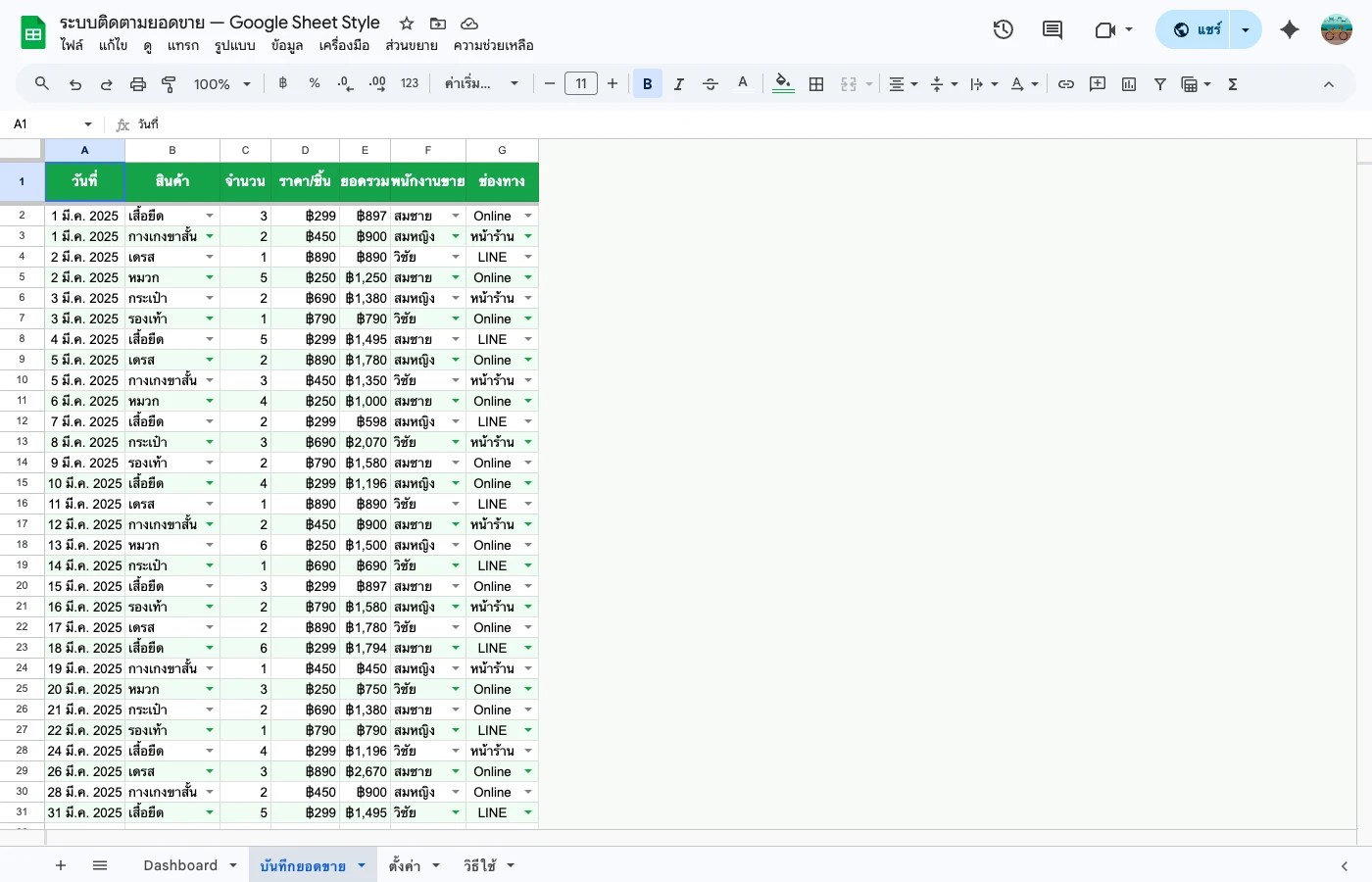
กฎข้อแรก: แยก sheet ข้อมูลดิบ ออกจาก sheet Dashboard ครับ ถ้ายัดทุกอย่างรวมกันในชีตเดียว พอข้อมูลเยอะขึ้นจะยุ่งเหยิงมาก แก้สูตรก็พัง
Sheet "ข้อมูลขาย" (Data)
- วันที่ขาย
- ชื่อสินค้า / หมวดหมู่
- จำนวน / ราคาต่อชิ้น / ยอดรวม
- พนักงานขาย / ช่องทาง
บันทึกข้อมูลทุกรายการที่นี่ ห้ามรวมกับ Dashboard
Sheet "Dashboard"
- KPI Cards (ยอดรวม, จำนวนออเดอร์, ยอดเฉลี่ย)
- กราฟ Bar/Pie/Line
- Dropdown filter เลือกเดือน/สินค้า
- Conditional Formatting สีเขียว/แดง
ดึงข้อมูลจาก sheet ข้อมูลด้วยสูตร ไม่ต้องพิมพ์ซ้ำ
ทำไมต้องแยก? เพราะถ้าข้อมูลดิบอยู่รวมกับ Dashboard พอลบแถว/เพิ่มคอลัมน์ สูตรทั้งหมดจะเลื่อน → กราฟพัง → ต้องนั่งแก้ใหม่ทั้งหมด
2สร้าง KPI Cards ด้วย SUMIF, COUNTIF
KPI Cards คือ "กล่องตัวเลขสำคัญ" ที่อยู่บนสุดของ Dashboard เปิดมาปุ๊บเห็นปั๊บ — ยอดขายรวม, จำนวนออเดอร์, ยอดเฉลี่ยต่อออเดอร์
ยอดขายรวม
฿285,400
=SUMIF(Data!E:E,"มี.ค.",Data!F:F)จำนวนออเดอร์
47
=COUNTIF(Data!E:E,"มี.ค.")เฉลี่ย/ออเดอร์
฿6,072
=ยอดรวม/จำนวนออเดอร์สูตร SUMIF ที่ใช้บ่อยใน Dashboard
| ต้องการ | สูตร |
|---|---|
| ยอดขายรวมเดือนมีนาคม | =SUMIF(เดือน,"มี.ค.",ยอดขาย) |
| ยอดขายสินค้า A เดือนมี.ค. | =SUMIFS(ยอดขาย,เดือน,"มี.ค.",สินค้า,"A") |
| จำนวนออเดอร์ของพนักงาน สมชาย | =COUNTIF(พนักงาน,"สมชาย") |
| ยอดเฉลี่ยต่อออเดอร์ | =AVERAGEIF(เดือน,"มี.ค.",ยอดขาย) |
เคล็ดลับ: ตั้งชื่อ Range ด้วย Named Range จะง่ายกว่าเขียน Data!F2:F1000— เปลี่ยนเป็น =SUMIF(เดือน,"มี.ค.",ยอดขาย) อ่านง่ายกว่าเยอะ
3สร้างกราฟ (Bar, Pie, Line)
ตัวเลข KPI บอกได้ว่า "เท่าไหร่" แต่กราฟบอกได้ว่า "แนวโน้มเป็นยังไง" — Dashboard ที่ดีต้องมีทั้ง 2 อย่างครับ
Bar Chart
เปรียบเทียบยอดขายรายเดือน
เหมาะกับ: ยอดขายรายเดือน, เทียบพนักงาน, เทียบสินค้า
Pie Chart
สัดส่วนยอดขายตามหมวดหมู่
เหมาะกับ: สัดส่วนสินค้า, ช่องทางขาย, แบ่งตามทีม
Line Chart
แนวโน้มยอดขายตลอดปี
เหมาะกับ: trend รายเดือน, เทียบปีนี้กับปีก่อน
วิธีสร้างกราฟ
เลือกข้อมูลที่ต้องการ (เช่น ชื่อเดือน + ยอดขาย) → Insert > Chart
เลือกประเภทกราฟ (Bar, Pie, Line) ตามข้อมูลที่จะนำเสนอ
ปรับแต่งสี ขนาด ตำแหน่ง — วางกราฟใน sheet Dashboard ชิดขวาหรือแยกแถว อย่าให้ทับข้อมูล
กราฟต้องวางดี ห้ามทับข้อมูล! วางชิดขวาหรือแยก row ให้ชัด มี padding ไม่ล้น พอข้อมูลเพิ่มแถวใหม่ กราฟต้องไม่โดนดันลงไป
4เพิ่ม Dropdown Filter
Dropdown filter ทำให้ Dashboard สามารถ "เปลี่ยนมุมมอง" ได้ เช่น เลือกดูยอดขายเฉพาะเดือนมีนาคม หรือเฉพาะสินค้าหมวด A — ไม่ต้องสร้าง Dashboard แยกหลายหน้า
วิธีทำ Dropdown Filter
สร้าง Dropdown ใน cell
เลือก cell ที่ต้องการ (เช่น B1) → Data > Data Validation → List from range → ใส่ range ที่มีรายชื่อเดือน/สินค้า
เชื่อม KPI กับ Dropdown
แก้สูตร SUMIF ให้อ้างอิง cell ของ Dropdown แทนค่าคงที่ เช่น =SUMIF(เดือน,B1,ยอดขาย) — เลือกเดือนไหน ตัวเลขก็เปลี่ยนตาม
กราฟอัพเดทอัตโนมัติ
ถ้ากราฟอ้างอิงข้อมูลจากสูตร SUMIF เดียวกัน พอเปลี่ยน Dropdown กราฟก็จะอัพเดทตามโดยอัตโนมัติ ไม่ต้องทำอะไรเพิ่ม
สูตรตัวอย่าง: ถ้ามี Dropdown เลือกเดือนที่ cell B1และ Dropdown เลือกสินค้าที่ cell B2
=SUMIFS(Data!F:F, Data!E:E, B1, Data!C:C, B2)→ ยอดขายของสินค้าที่เลือก ในเดือนที่เลือก
5จัดรูปแบบให้สวย (Conditional Formatting)
Conditional Formatting ทำให้ Dashboard "พูดได้" — ยอดขายสูงเป็นสีเขียว ยอดขายต่ำเป็นสีแดง เปิดมาปุ๊บรู้ทันทีว่าอะไรดี อะไรต้องแก้
ตัวอย่าง Conditional Formatting ที่ใช้บ่อย
ยอดขายถึงเป้า (สีเขียว)
Format > Conditional formatting > Greater than or equal to → เป้าหมาย → สีเขียวยอดขายต่ำกว่าเป้า (สีแดง)
Format > Conditional formatting > Less than → เป้าหมาย → สีแดงยอดขายใกล้ถึงเป้า 80-99% (สีเหลือง)
Custom formula: =AND(F2>=เป้า*0.8, F2<เป้า)เคล็ดลับ: ใช้ Color Scale สำหรับตาราง Top 10 สินค้า — Format > Conditional formatting > Color scale → เขียวอ่อนถึงเขียวเข้ม จะเห็นลำดับชัดเจนโดยไม่ต้องดูตัวเลข
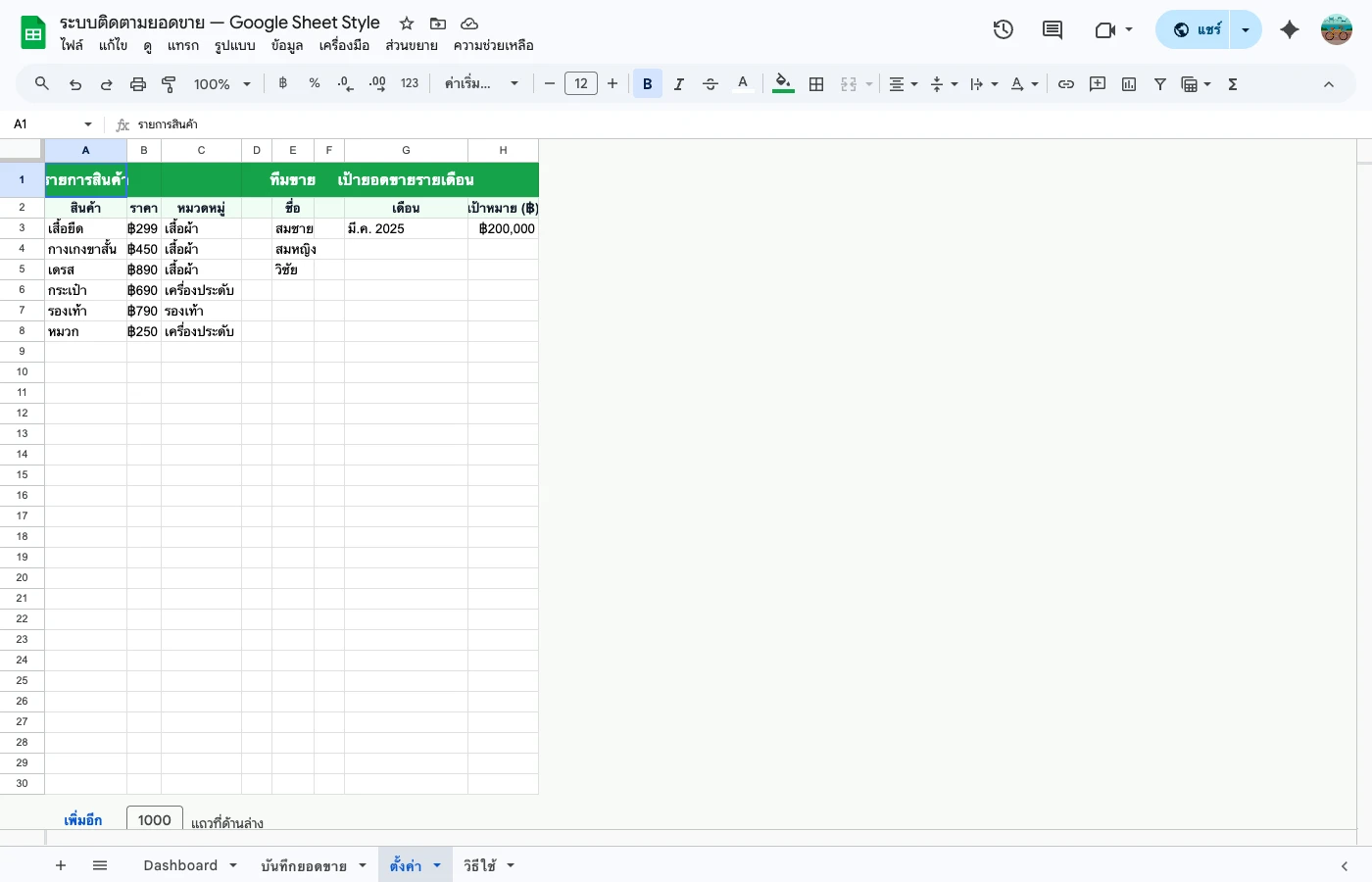
ตัวอย่าง: Dashboard ยอดขายจริง
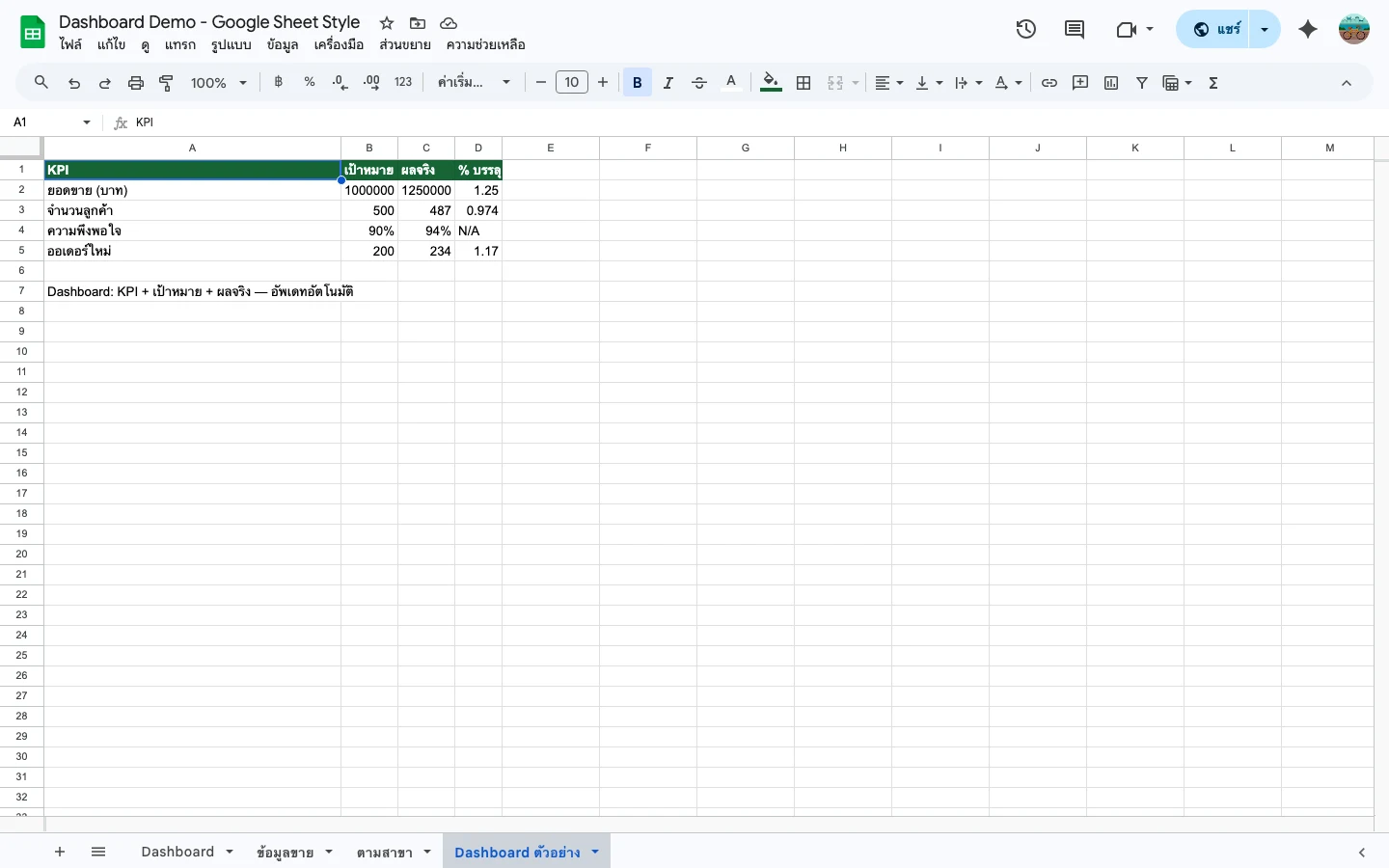
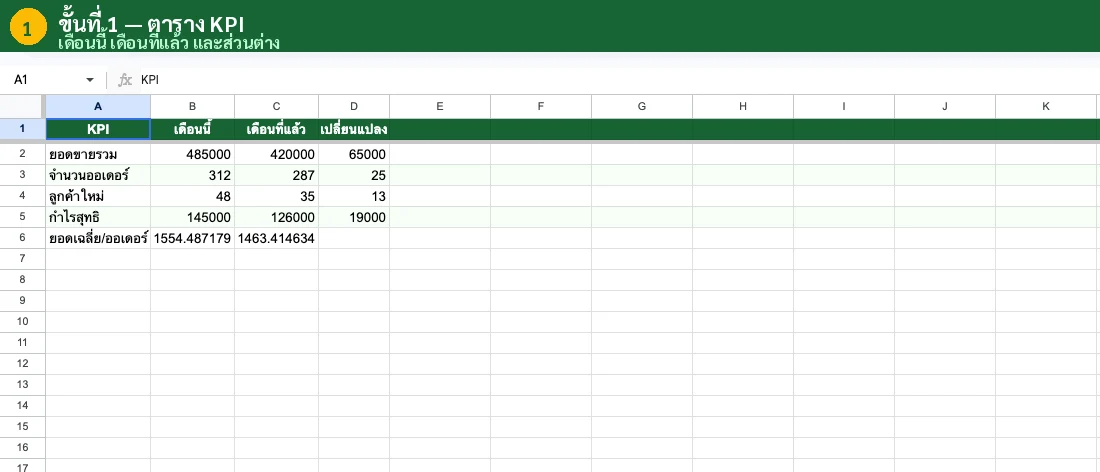
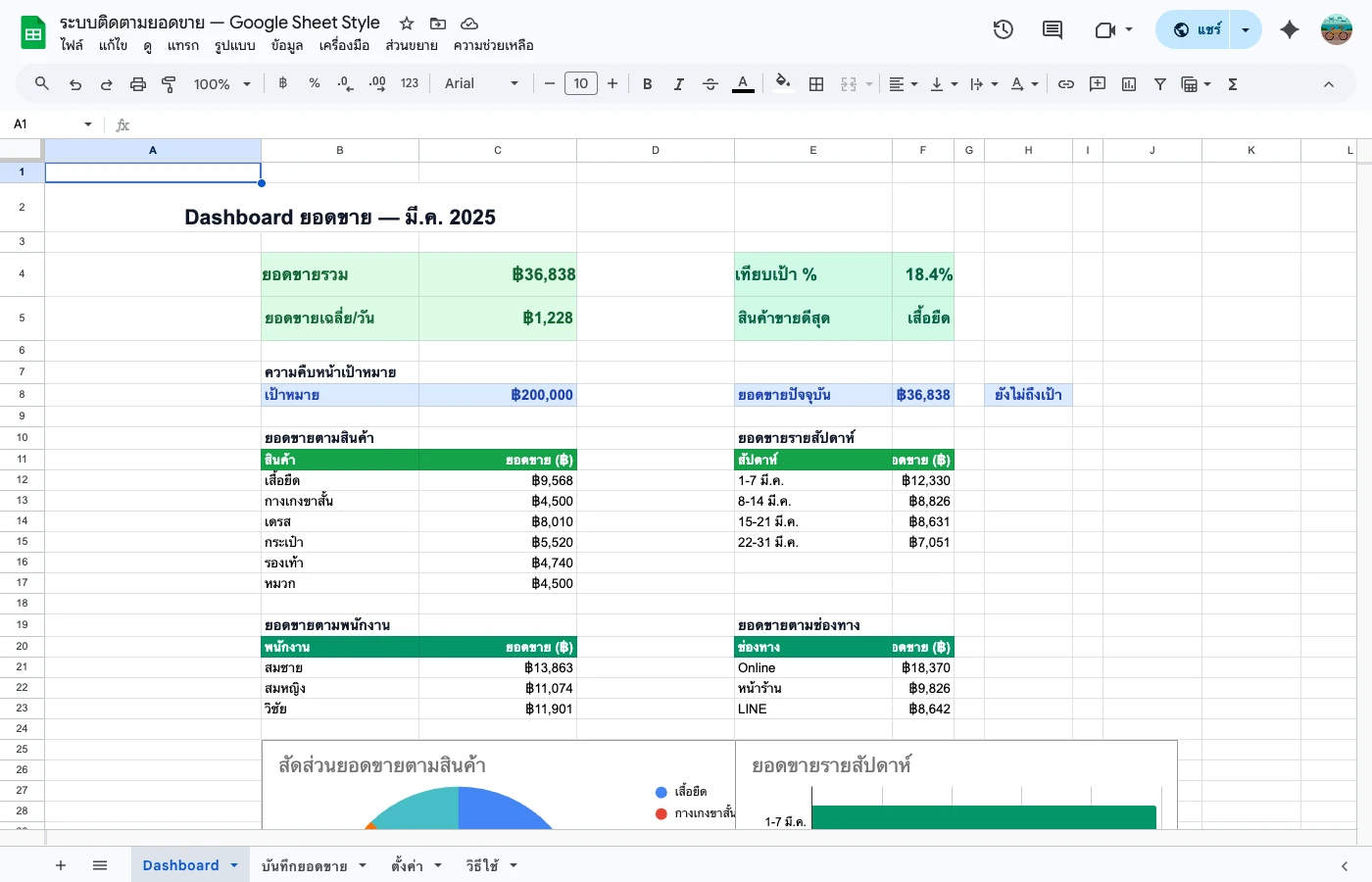
มาดูตัวอย่าง Dashboard ยอดขายที่ทำจริงใน Google Sheets มี KPI cards, กราฟ Bar/Pie, Dropdown filter, Conditional Formatting ครบทุกขั้นตอนที่สอนไปครับ
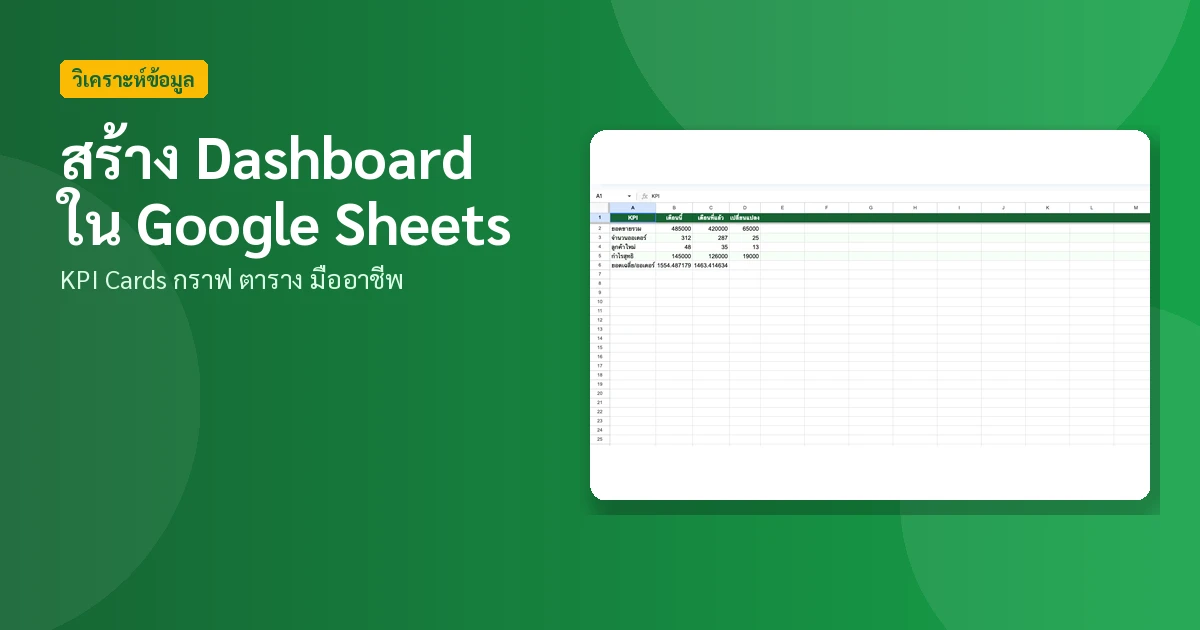
Dashboard ภาพรวมยอดขาย พร้อม KPI cards และกราฟเปรียบเทียบรายเดือน
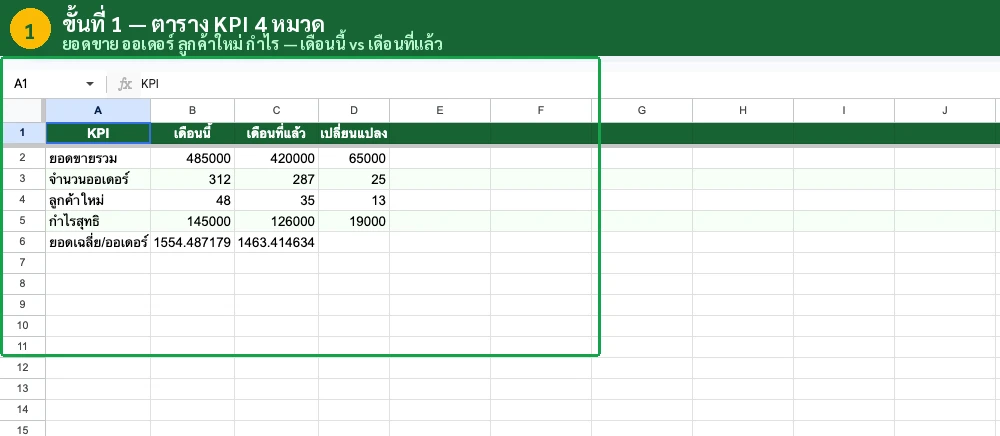
KPI Cards แสดงยอดขายรวม จำนวนออเดอร์ และค่าเฉลี่ย
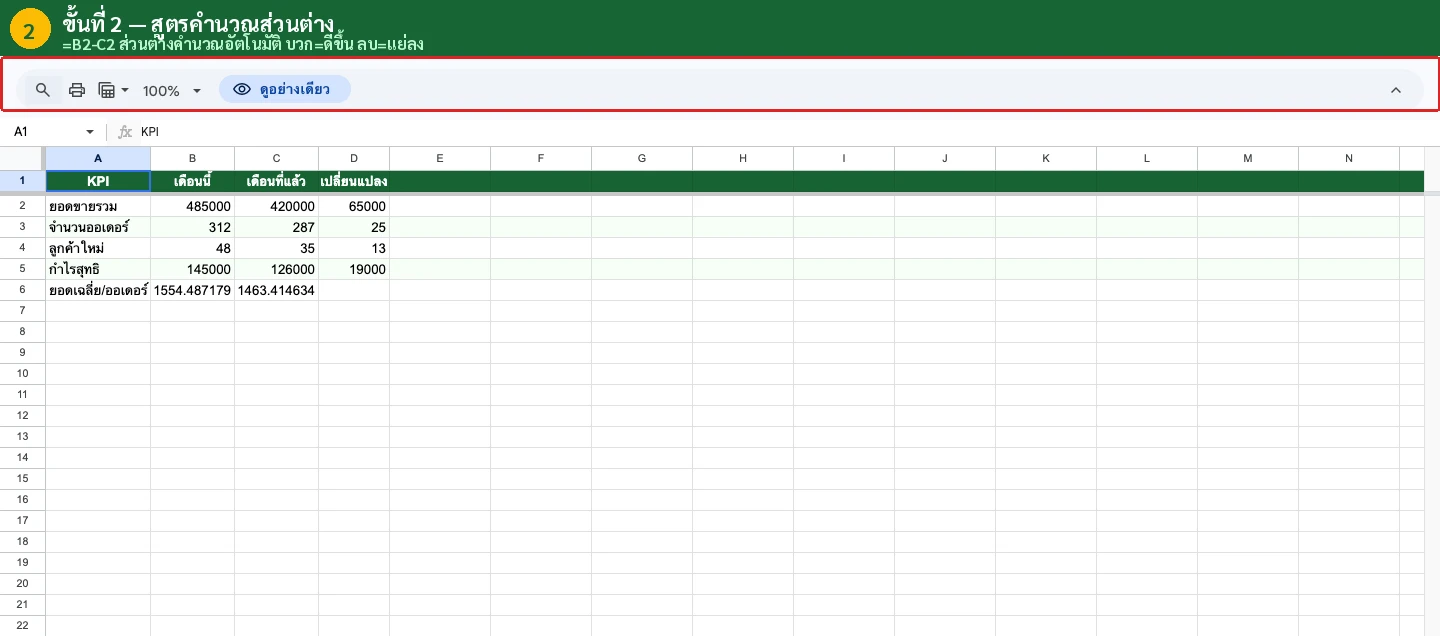
กราฟเปรียบเทียบยอดขายรายเดือน + แนวโน้ม

Pie Chart สัดส่วนยอดขายตามหมวดหมู่สินค้า
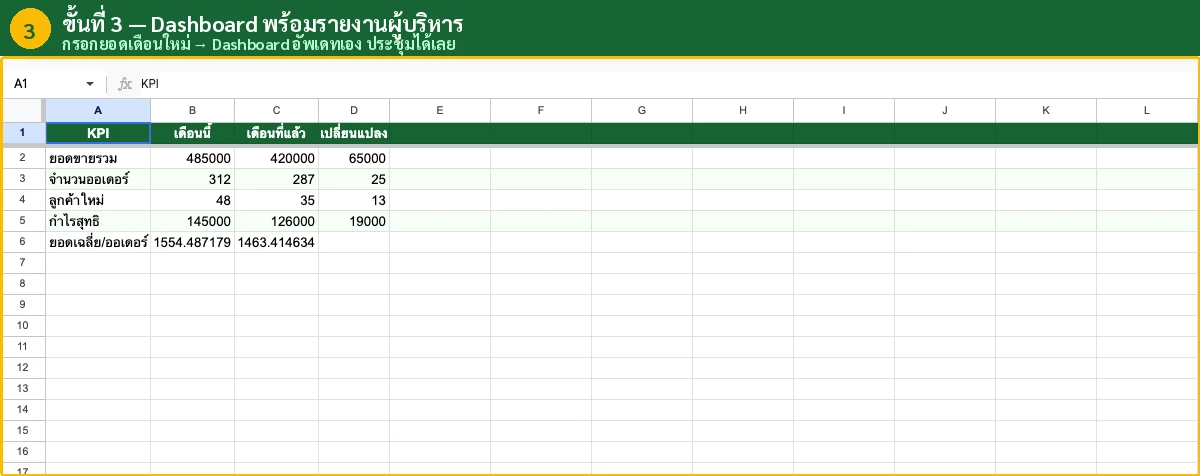
ยอดขายรายพนักงาน พร้อม Conditional Formatting
Sheet ข้อมูลขาย ที่แยกจาก Dashboard
ตัวอย่างการวาง Layout ของ Dashboard
Pro Tips
ส่ง Dashboard แบบ View Only
แชร์ให้เจ้านายหรือทีมดูแบบ "Viewer" เท่านั้น — เปิดดูจาก link ได้เลย แก้ไขข้อมูลไม่ได้ ป้องกันข้อมูลพัง ไปที่ Share > Change to anyone with the link > Viewer
Freeze Header แถวบนสุด
View > Freeze > 1 row — พอ scroll ลงไปดูข้อมูลเยอะๆ หัวตารางยังอยู่ที่เดิม ไม่ต้องเลื่อนกลับขึ้นมาดู
ใช้ QUERY แทน SUMIF (ขั้นสูง)
ถ้าเงื่อนไขเยอะ (3 ตัวขึ้นไป) SUMIFS จะยาวมาก — ใช้ QUERY แทน=QUERY(Data!A:F,"SELECT C, SUM(F) WHERE E='มี.ค.' GROUP BY C")ได้ตารางสรุปทั้งยวงในสูตรเดียว
ใช้ Dark Background สำหรับ Dashboard
พื้นหลังสีเข้ม (เทาเข้ม/ดำ) + ตัวเลขสีขาว + กราฟสีสด ทำให้ Dashboard ดูเป็นมืออาชีพ อ่านง่าย เหมาะสำหรับนำเสนอผู้บริหาร
ผิดบ่อย + วิธีแก้
กราฟไม่อัพเดทเมื่อเพิ่มข้อมูลใหม่
สาเหตุ: กราฟอ้างอิง range แบบ fix (เช่น A1:A50) พอข้อมูลเกิน row 50 กราฟก็ไม่แสดง
วิธีแก้: ใช้ range แบบเปิด เช่น A:A หรือ A1:A (ไม่ใส่เลขท้าย) กราฟจะดึงข้อมูลใหม่อัตโนมัติ
ข้อมูลล้น — เพิ่มแถวแล้วสูตรไม่ครอบคลุม
สาเหตุ: สูตร SUMIF อ้างอิงแค่ Data!F2:F100พอข้อมูลเกิน 100 แถว สูตรไม่นับแถวใหม่
วิธีแก้: ใช้ทั้งคอลัมน์ เช่น =SUMIF(Data!E:E,"มี.ค.",Data!F:F)หรือเผื่อไว้เยอะๆ เช่น F2:F10000
Dropdown ไม่ filter กราฟ
สาเหตุ: กราฟอ้างอิงข้อมูลดิบตรง (Data sheet) ไม่ได้อ้างอิงสูตร SUMIF ที่เชื่อมกับ Dropdown
วิธีแก้: กราฟต้องอ้างอิง cell ที่มีสูตร (ใน Dashboard sheet) ไม่ใช่ข้อมูลดิบ — เวลาเปลี่ยน Dropdown สูตรเปลี่ยน กราฟก็เปลี่ยนตาม
SUMIF ได้ 0 ทั้งที่มีข้อมูล
สาเหตุ: ชื่อเดือน/สินค้าใน Dropdown สะกดไม่ตรงกับข้อมูลจริง เช่น "มี.ค." vs "มีค." หรือมีช่องว่างนำหน้า/ตามหลัง
วิธีแก้: ใช้ TRIM() ครอบข้อมูลเพื่อลบช่องว่าง และตรวจสอบว่าค่าใน Dropdown ตรงกับค่าในข้อมูล 100% (copy-paste จากข้อมูลจริงมาใส่ Dropdown)
บทความที่เกี่ยวข้อง
สูตร Google Sheets ขั้นสูง — QUERY, FILTER, ARRAYFORMULA [2026]
รวมสูตรขั้นสูงใน Google Sheets — QUERY, FILTER, ARRAYFORMULA, REGEX, IMPORTRANGE สำหรับคนที่ใช้ SUM/IF/VLOOKUP เป็นแล้ว ยกระดับเป็น Pro (อัป…
วิธีใช้เทมเพลตหารตัง Google Sheets - ไปเที่ยวกัน ไม่ต้องเก้อเขิน
เทมเพลตหารตัง (Bill Splitter) ใน Google Sheets คำนวณว่าใครต้องโอนเงินให้ใครอัตโนมัติ เหมาะสำหรับทริปเที่ยว ปาร์ตี้ หอพัก/แชร์บ้าน
เทมเพลตรายรับ-รายจ่าย Google Sheets ฟรี — บัญชีส่วนตัว ใช้ทันที [2026]
เทมเพลตติดตามรายรับ-รายจ่าย Google Sheets ฟรี — บันทึกง่าย กราฟอัตโนมัติ สรุปรายเดือน เทียบกับงบ (อัปเดต 2026)
เครื่องมือแนะนำ
📸 ภาพหน้าจอจาก Google Sheets จริง
ภาพถ่ายตรงจาก Google Sheets ที่ใช้งานได้จริงทันที — ไม่ใช่ภาพ mockup
💡 ข้อมูลใน Dashboard ดีขึ้นถ้าใช้ Pivot Table — สรุปยอดขายแบบหลายมิติ และ Apps Script ส่งรายงาน Dashboard ให้เจ้านายทางเมลอัตโนมัติ