บทความ เริ่มต้น
เริ่มต้น Google Sheets — ใช้เป็นใน 10 นาที ไม่ต้องรู้ Excel มาก่อน
เพิ่งเปิด Google Sheets ครั้งแรก ไม่รู้จะเริ่มยังไง ปุ่มเยอะมาก
ไม่ต้องกลัว — บทความนี้พาทำทีละขั้น จากเปิดไฟล์เปล่าจนพิมพ์สูตรแรกได้ใน 10 นาที
สิ่งที่จะได้เรียนรู้ในบทความนี้
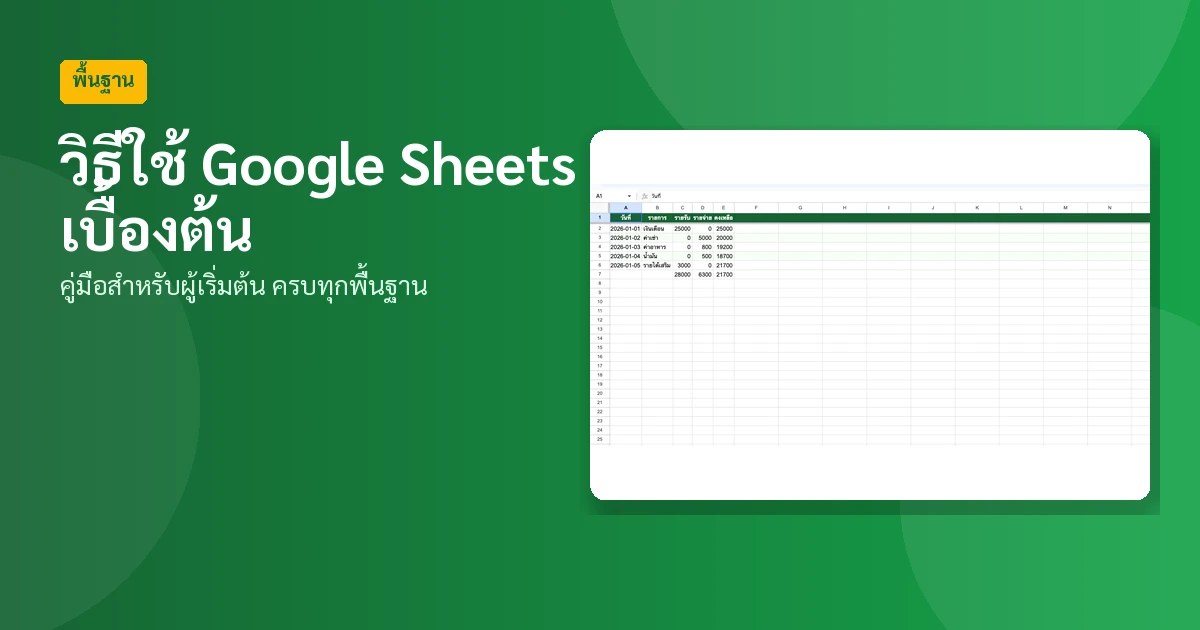
- เปิด Google Sheets + ทำความรู้จักหน้าจอ
- พิมพ์ข้อมูล + จัดรูปแบบให้สวย
- เขียนสูตรแรก (SUM) คำนวณผลลัพธ์ทันที
- 5 สิ่งที่ต้องรู้ — ทำได้แล้วใช้งานจริงได้เลย
เนื้อหาในบทความ
เปิด Sheets + ทำความรู้จักหน้าจอ
Google Sheets เป็นตารางคำนวณออนไลน์ฟรี ใช้ผ่านเบราว์เซอร์ได้เลย ไม่ต้องติดตั้งโปรแกรม — แค่มีบัญชี Google (Gmail) ก็เริ่มได้ทันที
วิธีเปิด Google Sheets
- 1.เปิดเบราว์เซอร์ (Chrome, Edge, Safari) แล้วไปที่ sheets.google.com
- 2.ลงชื่อเข้าใช้ด้วย Gmail — ถ้ายังไม่มีก็สมัครฟรี
- 3.คลิก "สเปรดชีตเปล่า" (Blank spreadsheet) — ได้ไฟล์ใหม่ทันที
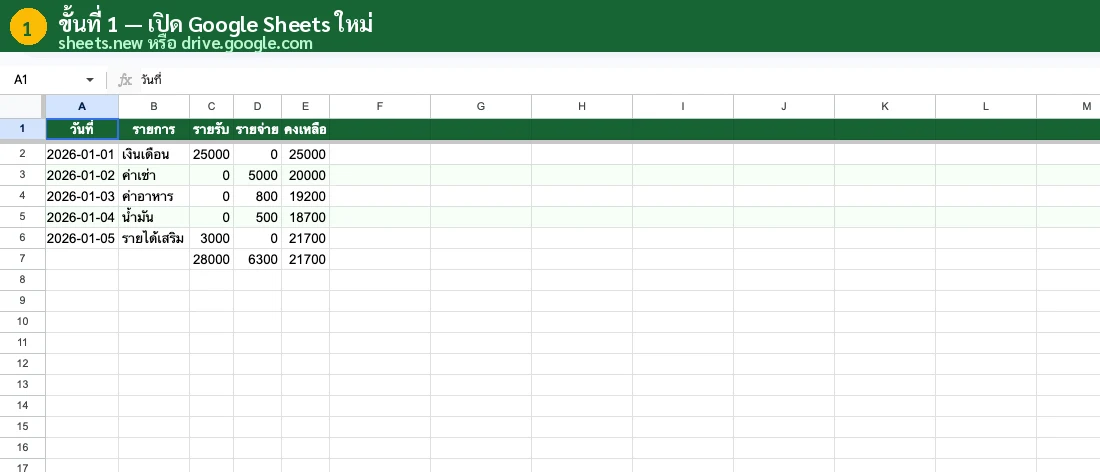
ส่วนประกอบสำคัญที่ต้องรู้
- แถบเมนู (Menu Bar): File, Edit, View, Insert — คำสั่งทุกอย่างอยู่ที่นี่
- แถบเครื่องมือ (Toolbar): ปุ่มลัดสำหรับตัวหนา, สี, จัดตำแหน่ง
- แถบสูตร (Formula Bar): แสดงสิ่งที่อยู่ในเซลล์ — ตัวเลข ข้อความ หรือสูตร
- ตาราง (Grid): เซลล์เรียงเป็นแถว (1, 2, 3...) และคอลัมน์ (A, B, C...)
พิมพ์ข้อมูล + จัดรูปแบบ
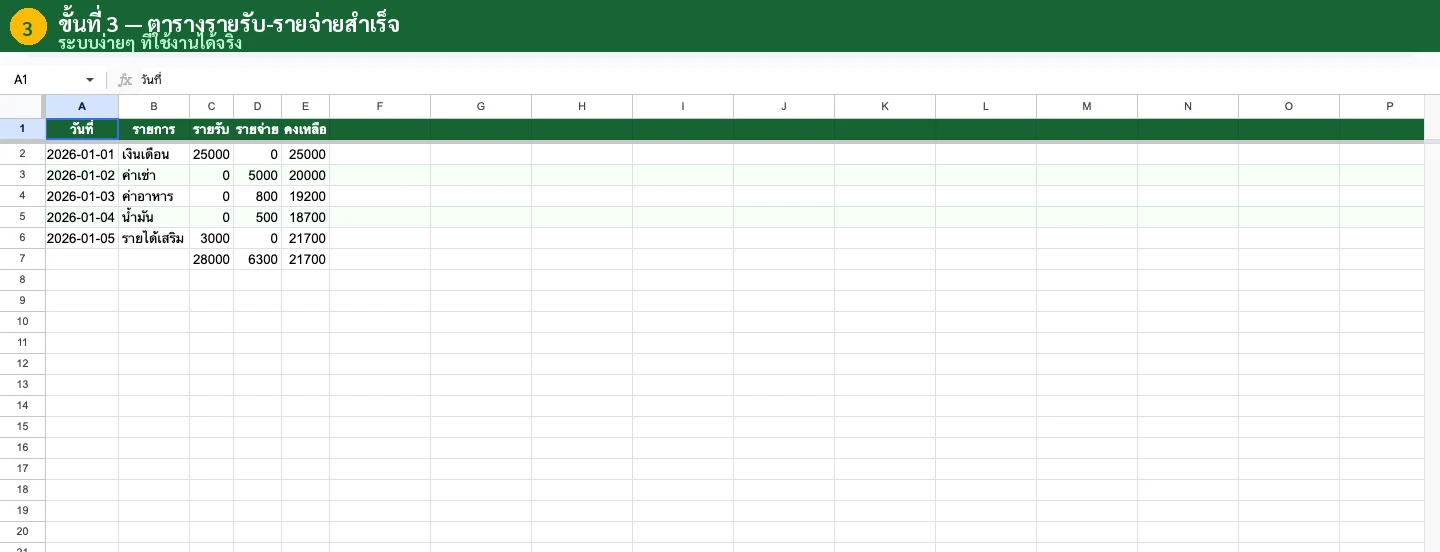
ลองสร้างตารางง่ายๆ กัน — ทำรายจ่ายประจำเดือน จะได้เห็นภาพจริงว่า Sheets ทำงานยังไง
ลองทำตาม:
- 1.คลิกเซลล์ A1 แล้วพิมพ์ "รายการ" → กด Tab เพื่อย้ายไป B1
- 2.พิมพ์ "จำนวนเงิน" → กด Enter เพื่อลงบรรทัดถัดไป
- 3.กรอกข้อมูลรายจ่าย เช่น "ค่าอาหาร" 5000, "ค่าเดินทาง" 2000, "ค่าเน็ต" 800
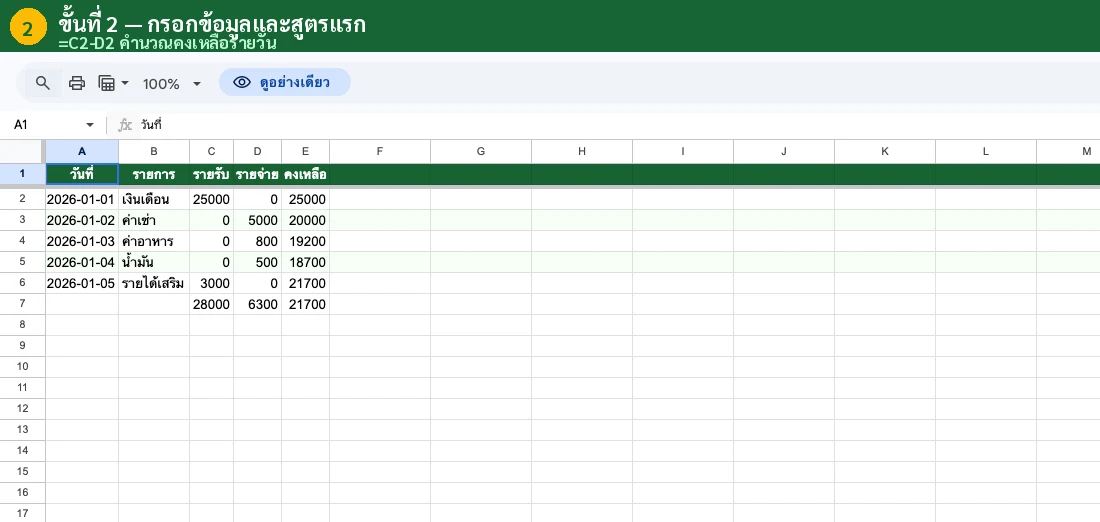
จัดรูปแบบให้สวย (ใช้เวลา 1 นาที)
- ตัวหนา: เลือกแถวหัวตาราง แล้วกด Ctrl+B (Mac: Cmd+B)
- สีพื้นหลัง: เลือกเซลล์ → คลิกไอคอน "สีพื้นหลัง" ในแถบเครื่องมือ
- จัดกลาง: เลือกเซลล์ → คลิกปุ่มจัดกลาง (Center align)
- ใส่รูปแบบตัวเลข: เลือกคอลัมน์เงิน → Format → Number → คลิก "Number"
Tip: ทุกการแก้ไขจะบันทึกอัตโนมัติ (Auto-save) ไม่ต้องกด Ctrl+S — ไม่มีวันเสียงานอีกต่อไป
สูตรแรก (SUM) — คำนวณได้ทันที
นี่คือช่วงเวลาที่คุณจะ "ว้าว" — แค่พิมพ์สูตร 1 บรรทัด Sheets จะคำนวณให้อัตโนมัติ ไม่ต้องกดเครื่องคิดเลขอีกต่อไป
ลองทำตาม:
- 1.คลิกเซลล์ว่างใต้ตัวเลข (เช่น B5)
- 2.พิมพ์
=SUM(B2:B4) - 3.กด Enter — ได้ผลรวมทันที!
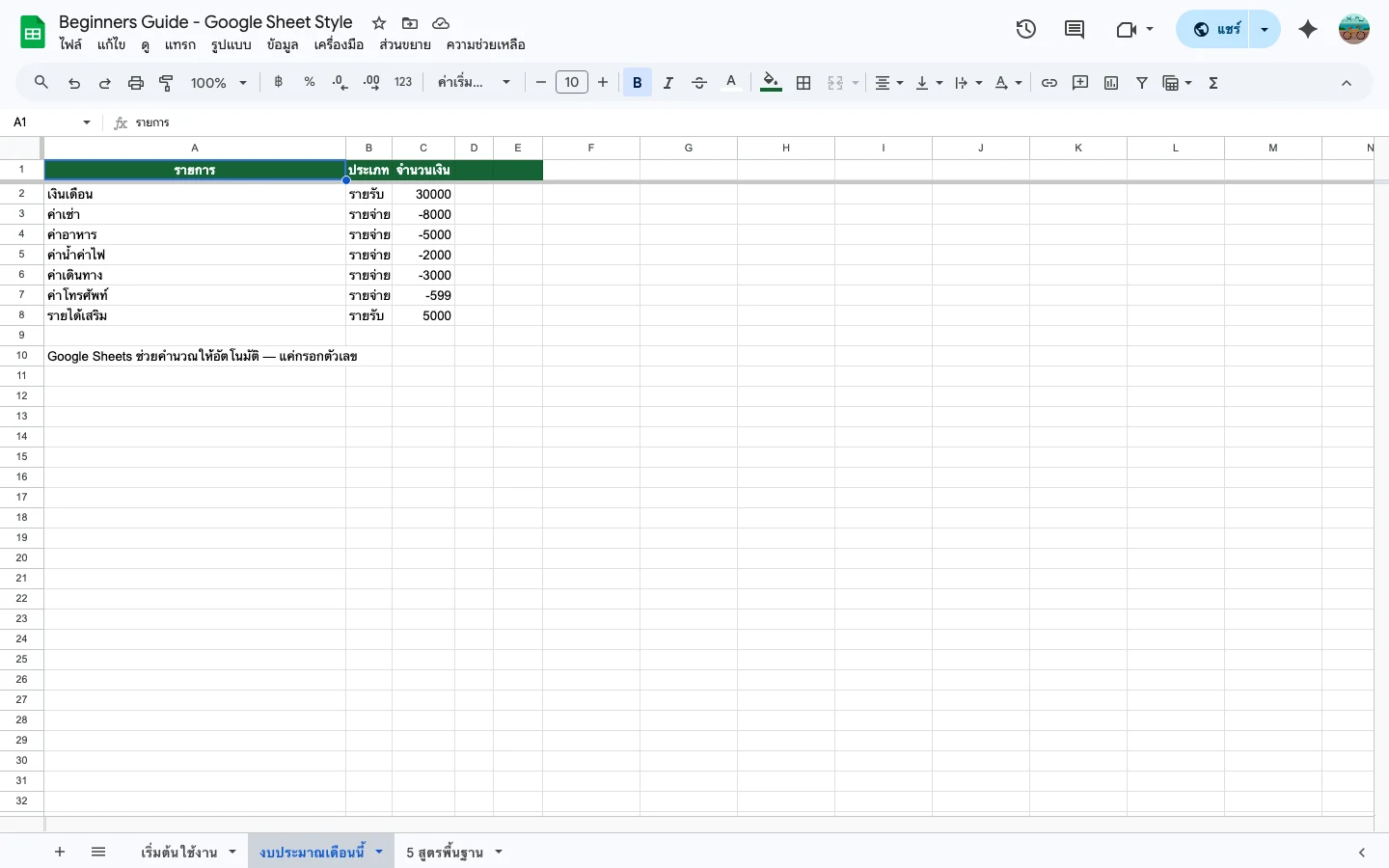
สูตร: =SUM(B2:B4)
ความหมาย: "รวมตัวเลขตั้งแต่ B2 ถึง B4 ให้หน่อย"
ผลลัพธ์: 5000 + 2000 + 800 = 7,800
Tip: ลองแก้ตัวเลขรายจ่ายดู — ผลรวมจะอัปเดตทันทีโดยไม่ต้องทำอะไรเพิ่ม นี่คือพลังของสูตรใน Sheets
5 สิ่งที่ต้องรู้ — ทำได้แล้วใช้งานจริงได้เลย
1. แชร์ไฟล์ให้คนอื่น
คลิกปุ่ม "Share" มุมขวาบน → ใส่ email ของคนที่ต้องการแชร์ → เลือกสิทธิ์ (ดูอย่างเดียว / แก้ไขได้) — ทำงานร่วมกันได้พร้อมกัน real-time
2. Copy-Paste ลัด
Ctrl+C / Ctrl+V (Mac: Cmd) คัดลอกวาง | Ctrl+Shift+V วางเฉพาะค่า (ไม่เอาสูตรติดมา)
3. Undo ย้อนกลับ
กด Ctrl+Z ย้อนกลับได้ไม่จำกัด — ลบผิด แก้ผิด ไม่ต้องกลัว
4. เพิ่มชีต (Sheet Tab)
คลิกเครื่องหมาย + ที่ด้านล่างซ้าย — แยกข้อมูลเป็นแท็บ เช่น "รายรับ" กับ "รายจ่าย" คนละชีต
5. ดาวน์โหลดเป็น Excel / PDF
File → Download → เลือกรูปแบบ (.xlsx, .pdf, .csv) — ส่งให้คนที่ไม่มี Google ได้
คำถามที่พบบ่อย (FAQ)
Google Sheets ใช้ฟรีจริงไหม?
ฟรี 100% สำหรับบัญชีส่วนตัว — ไม่มีค่ารายเดือน ไม่มีค่าลิขสิทธิ์ แค่มี Gmail ก็ใช้ได้เลย
ต้องเปิด Chrome เท่านั้นไหม?
ไม่จำเป็น — ใช้ได้ทุกเบราว์เซอร์ (Edge, Safari, Firefox) แต่ Chrome จะลื่นที่สุด เพราะเป็นของ Google เหมือนกัน
ใช้บนมือถือได้ไหม?
ได้ — โหลดแอป "Google Sheets" จาก App Store หรือ Play Store ฟรี ดูข้อมูลและแก้ไขได้ แต่ถ้าจะทำงานหนักแนะนำใช้คอมจะสะดวกกว่า
เปิดไฟล์ Excel (.xlsx) ใน Google Sheets ได้ไหม?
ได้เลย — ลากไฟล์ .xlsx ไปวางใน Google Drive หรือ File → Import สูตรส่วนใหญ่จะทำงานได้ปกติ (SUM, IF, VLOOKUP ใช้ได้หมด)
ข้อมูลจะหายไหมถ้าอินเทอร์เน็ตหลุด?
ไม่หาย — Google Sheets บันทึกอัตโนมัติทุกวินาที ถ้าเน็ตหลุดจะเก็บไว้ในเครื่อง พอเน็ตกลับมาก็ sync ขึ้นไปเอง
ขั้นตอนต่อไป
ใช้เป็นแล้ว — อยากไปต่อ? ลองอ่านบทความเหล่านี้:
- สูตร Google Sheets ง่ายๆ — ผลลัพธ์เกินคาด (6 สูตรที่ใช้ทุกวัน)
- รวม Shortcut Google Sheets (ทำงานเร็วขึ้น 2 เท่า)
ต้องการเรียนรู้แบบครบถ้วน?
คู่มือ Google Sheets ภาษาไทย 120 หน้า สอนสร้างระบบจริง step-by-step พร้อมเทมเพลต
บทความที่เกี่ยวข้อง
Excel vs Google Sheets คู่มือมือใหม่ครบทุกพื้นฐาน [2026]
คู่มือ Excel + Google Sheets สำหรับมือใหม่ — ตั้งค่า ใส่ข้อมูล สูตร SUM/IF/VLOOKUP เทคนิคพื้นฐาน เหมาะกับคนที่เพิ่งเริ่ม (อัปเดต 2026)
วางโครงสร้างข้อมูล Google Sheets ให้ถูก — ไม่ต้องแก้ทีหลัง [2026]
สอนวางโครงสร้างข้อมูลใน Google Sheets แบบมืออาชีพ — แยก Database กับ Report ใช้แค่ 6-7 สูตรพื้นฐาน ทำงานได้ทุกอย่าง ทำถูกตั้งแต่แรก (อัปเดต…
สูตร Google Sheets ขั้นสูง — QUERY, FILTER, ARRAYFORMULA [2026]
รวมสูตรขั้นสูงใน Google Sheets — QUERY, FILTER, ARRAYFORMULA, REGEX, IMPORTRANGE สำหรับคนที่ใช้ SUM/IF/VLOOKUP เป็นแล้ว ยกระดับเป็น Pro (อัป…
เครื่องมือแนะนำ
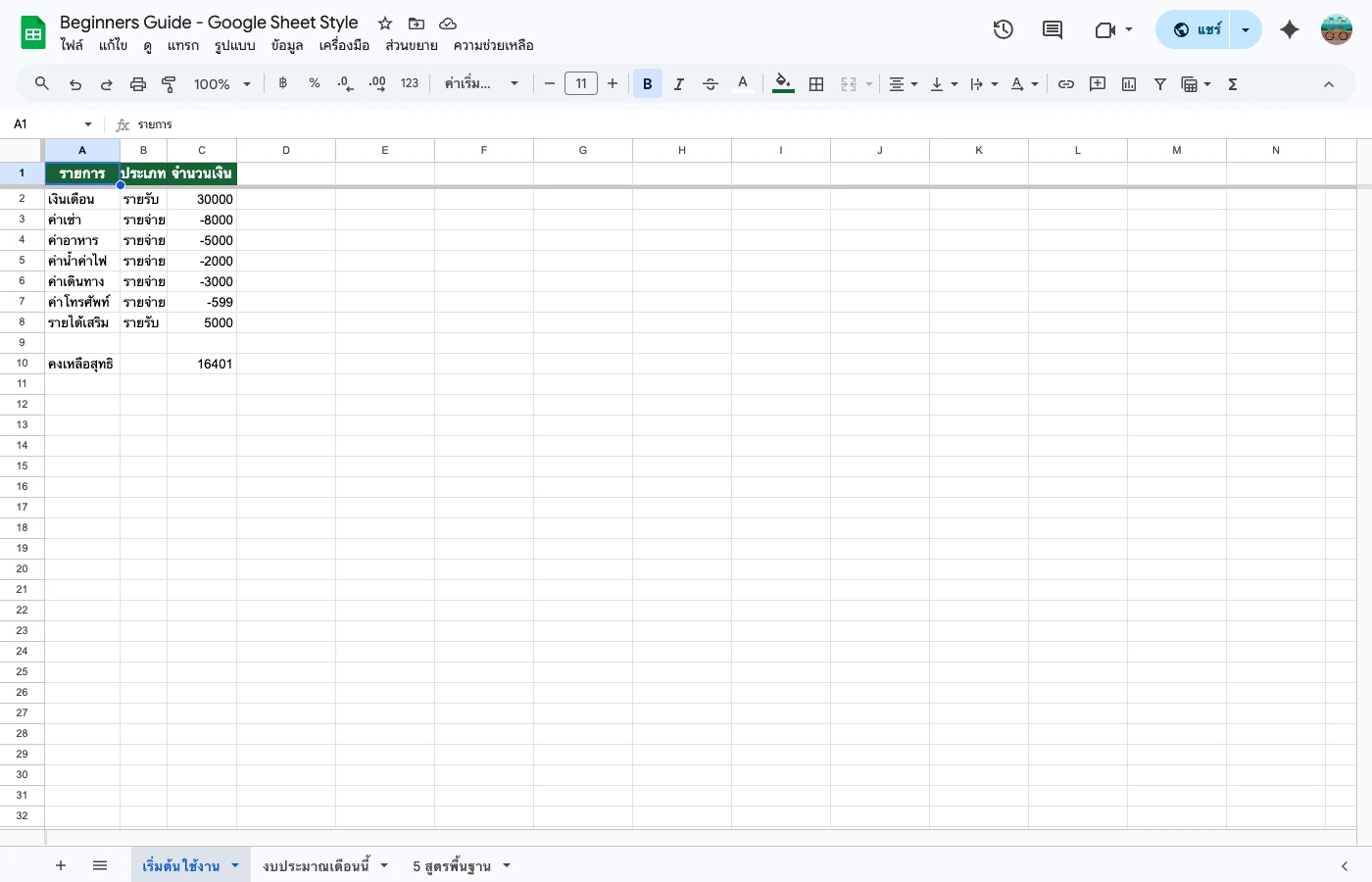
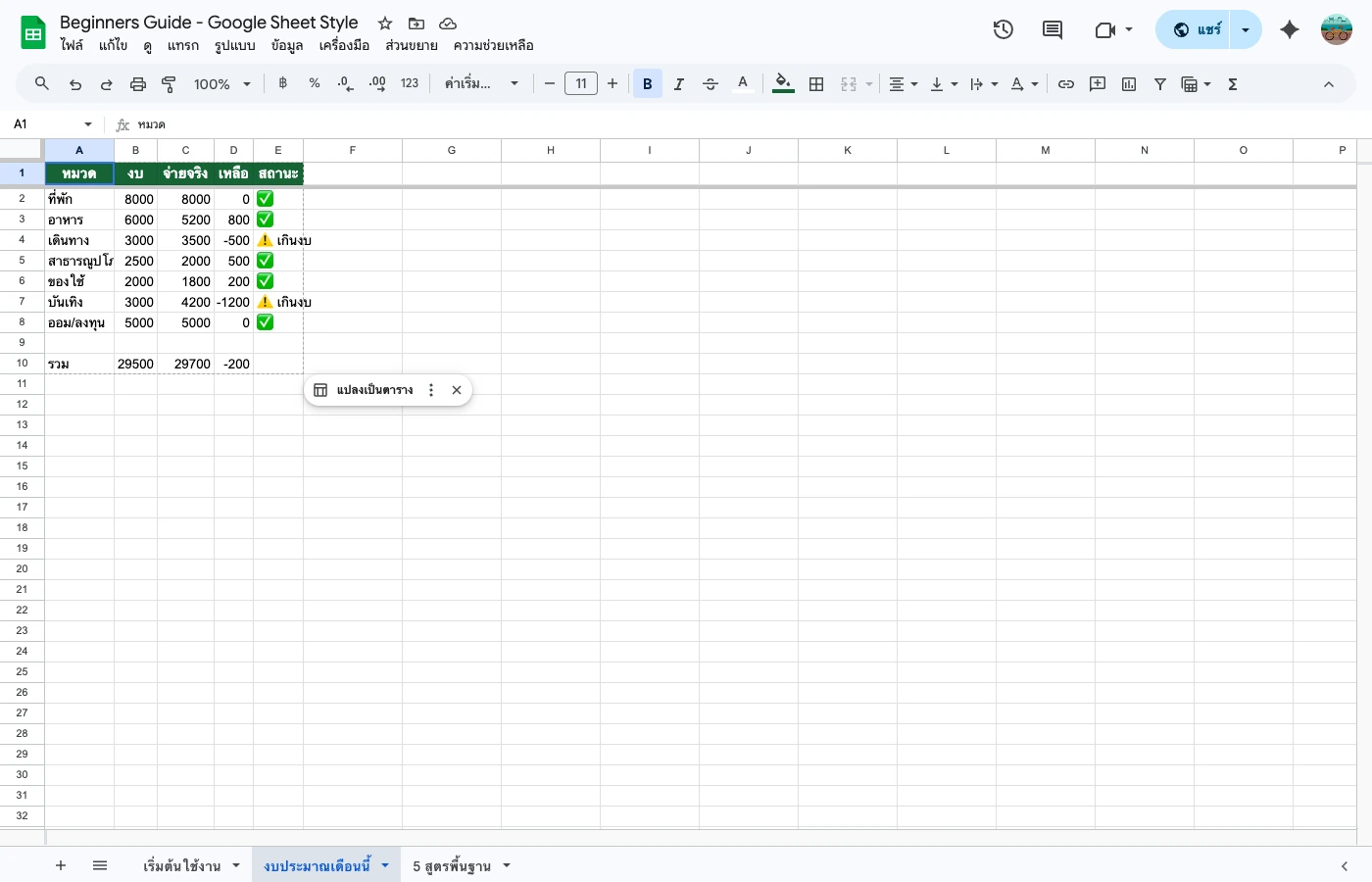
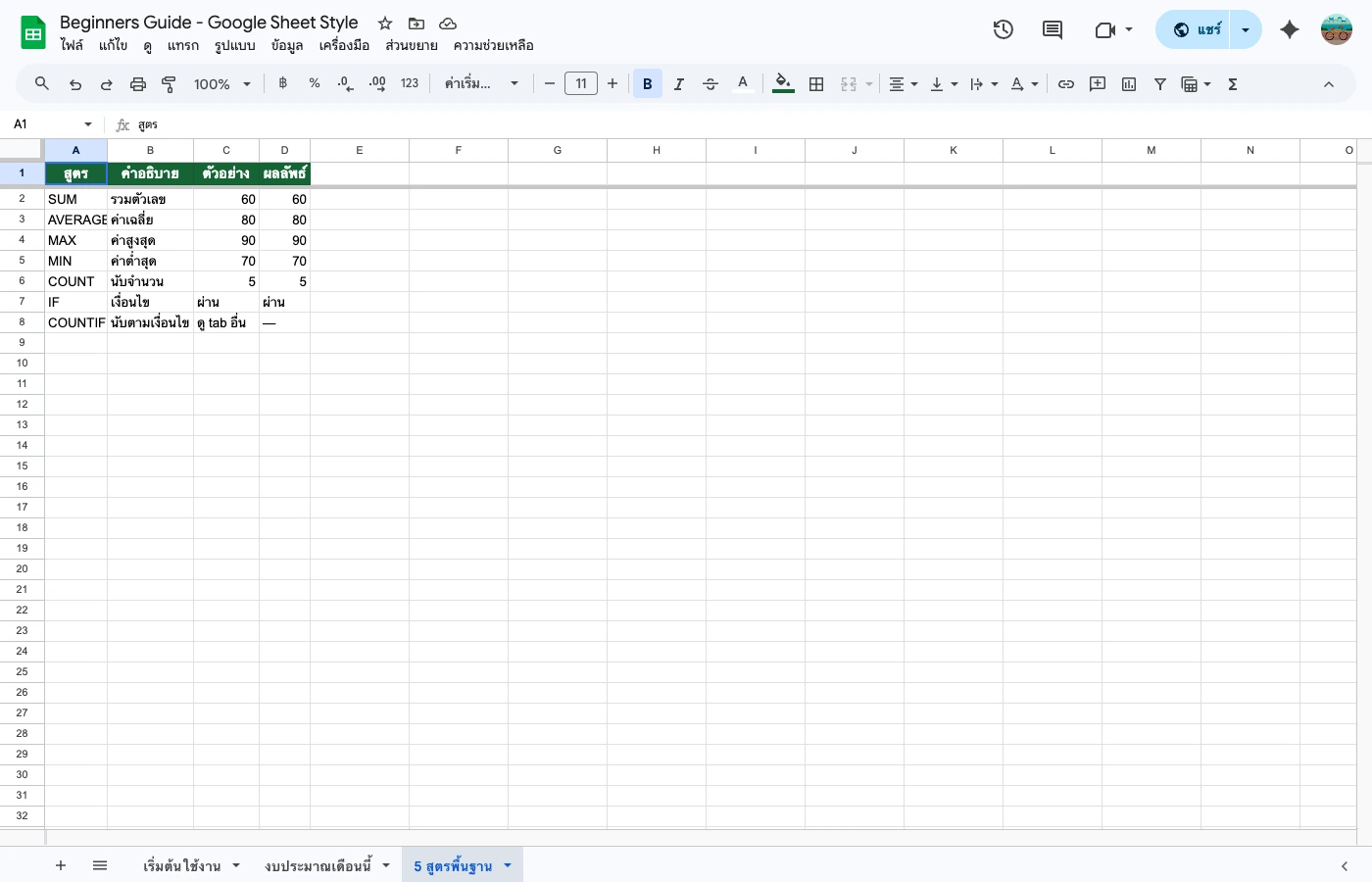
📸 ภาพหน้าจอจาก Google Sheets จริง
ภาพถ่ายตรงจาก Google Sheets ที่ใช้งานได้จริงทันที — ไม่ใช่ภาพ mockup
อยากสร้างระบบจริงด้วย Google Sheets?
คู่มือฉบับสมบูรณ์ สอนสร้างระบบ step-by-step ตั้งแต่เริ่มต้นจนใช้งานได้จริง พร้อมเทมเพลตและไฟล์ตัวอย่างครบ
ดาวน์โหลดทันทีหลังชำระเงิน ไม่มีค่าสมัครรายเดือน
อยากได้ระบบแบบนี้ แต่ไม่มีเวลาทำเอง?
รับทำระบบ Google Sheets ตามงานจริงของคุณ — บัญชี สต็อก ลงเวลา แจ้งเตือนเข้า LINE และ Apps Script อัตโนมัติ ทักมาเล่าปัญหาได้เลย ประเมินให้ฟรี