
ปัญหาที่เจอบ่อย
มีรายการสินค้าอยู่ชีตนึง อยากดึงราคามาใส่ใบเสนอราคาอีกชีต — จะ copy ทีละตัวก็ได้ แต่ถ้ามี 500 รายการล่ะ?
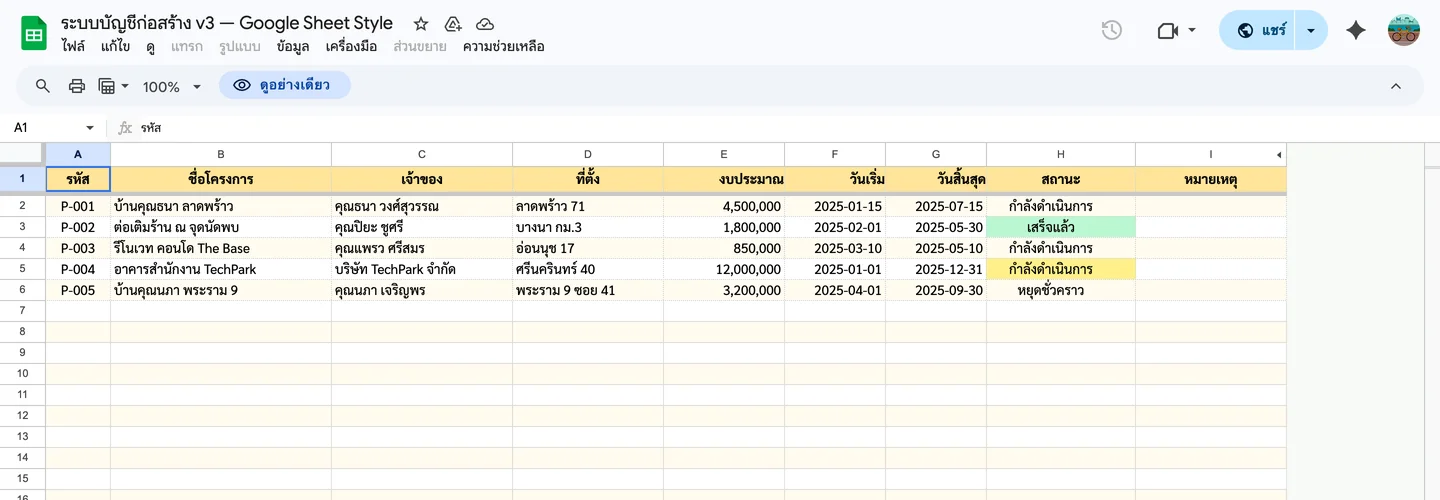
🔍 ใช้ Excel อยู่? — VLOOKUP ทำงานเหมือนกันทุกอย่างใน Google Sheets แค่ syntax ตรงกัน ไม่ต้องเรียนใหม่ แถม Google Sheets ฟรีและแชร์ทีมได้เลย ดูรายละเอียด Google Sheets ทดแทน Excel ได้แค่ไหน
VLOOKUP คืออะไร?
VLOOKUP = ค้นหาข้อมูลจากตารางอื่น — บอกว่า "หาค่านี้ให้หน่อย แล้วเอาข้อมูลคอลัมน์ที่ X กลับมา"
ค้นอะไร (lookup_value)
ค่าที่ต้องการค้นหา เช่น รหัสสินค้า "P003"
ตารางไหน (table_array)
ช่วงข้อมูลที่จะค้นหา เช่น A2:D100
คอลัมน์ที่เท่าไหร่ (col_index)
เอาข้อมูลคอลัมน์ที่เท่าไหร่กลับมา เช่น 3 = คอลัมน์ที่ 3
FALSE (exact match)
ใส่ FALSE เสมอ — ค้นแบบตรงเป๊ะ ไม่ประมาณ
ทำตามเลย 3 ขั้นตอน
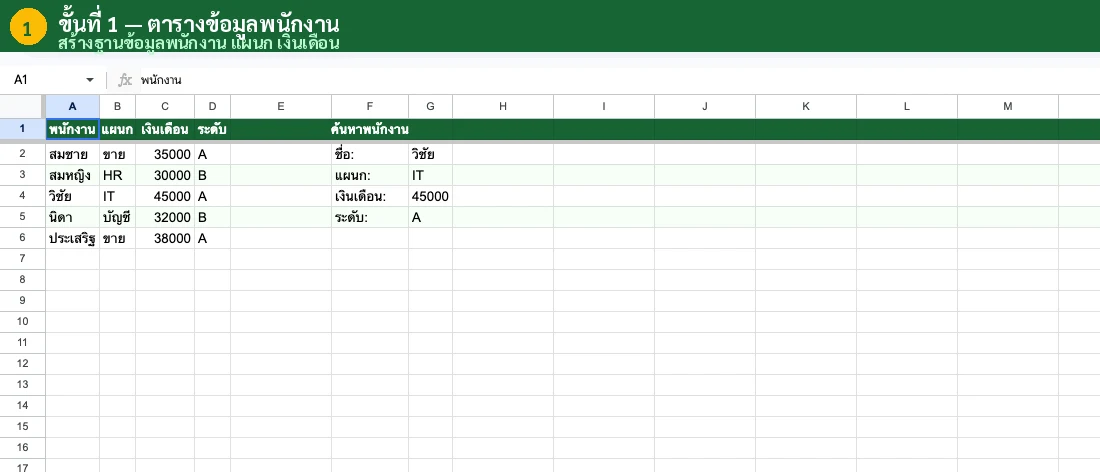
เตรียมตารางข้อมูล
จัดข้อมูลให้เป็นตาราง — คอลัมน์แรกต้องเป็นค่าที่จะค้นหา (เช่น รหัสสินค้า) คอลัมน์ถัดไปเป็นข้อมูลที่ต้องการดึง (เช่น ชื่อ, ราคา)
พิมพ์สูตร VLOOKUP
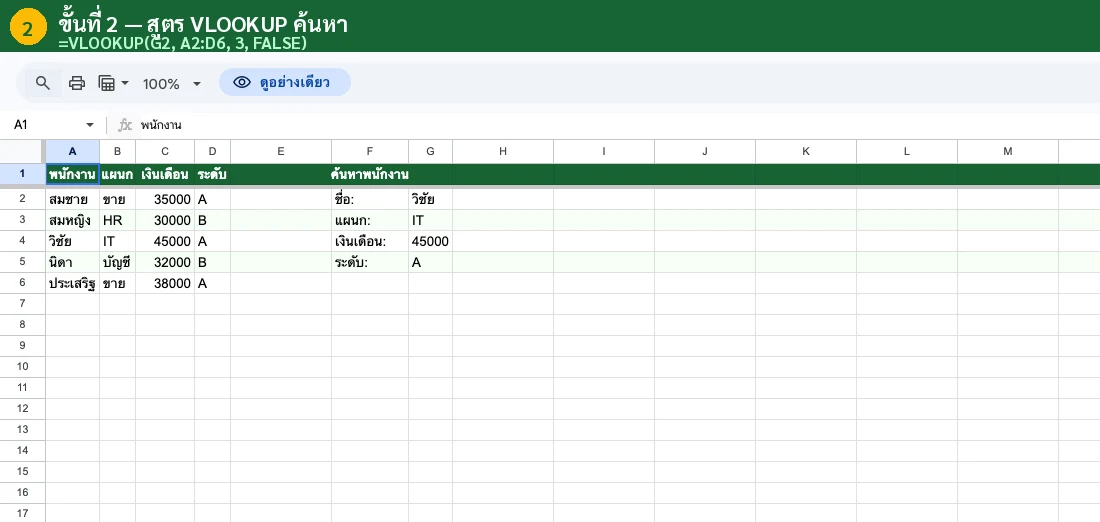
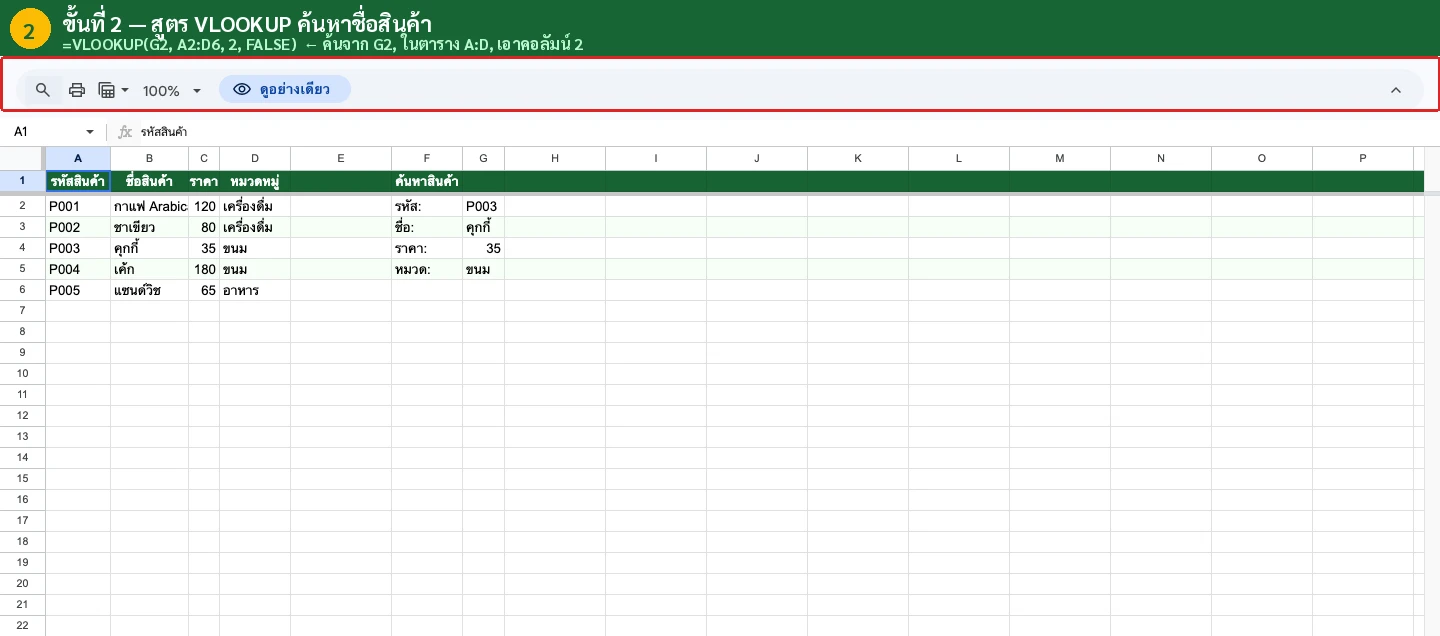
ไปที่เซลล์ที่ต้องการแสดงผล แล้วพิมพ์สูตร:
หมายถึง: หาค่าที่ตรงกับ G2 ในช่วง A2:D6 แล้วเอาข้อมูลคอลัมน์ที่ 3 (ราคา) กลับมา
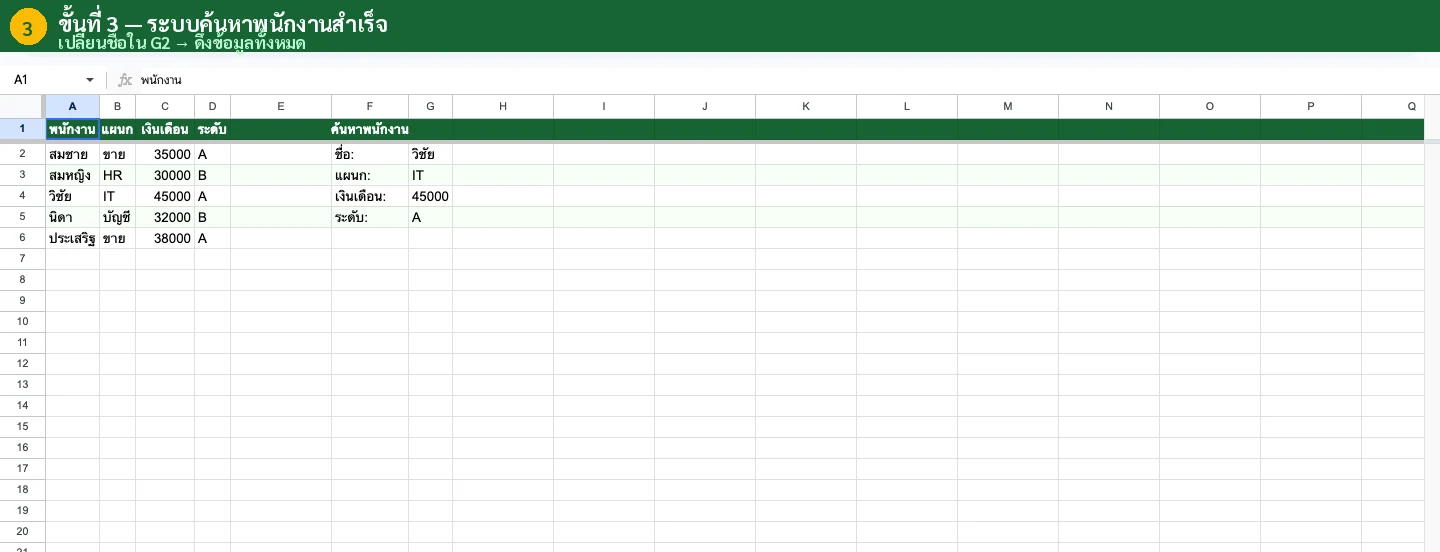
ผลลัพธ์ทันที!
กด Enter — ราคาสินค้าโผล่มาเลย! ลากสูตรลงไปได้เลยถ้ามีหลายแถว
ตัวอย่างจริง 1: ค้นราคาสินค้าจากรหัส
มีตารางราคาสินค้าอยู่ชีต "ราคา" — ต้องการดึงราคามาใส่ใบเสนอราคาอีกชีต
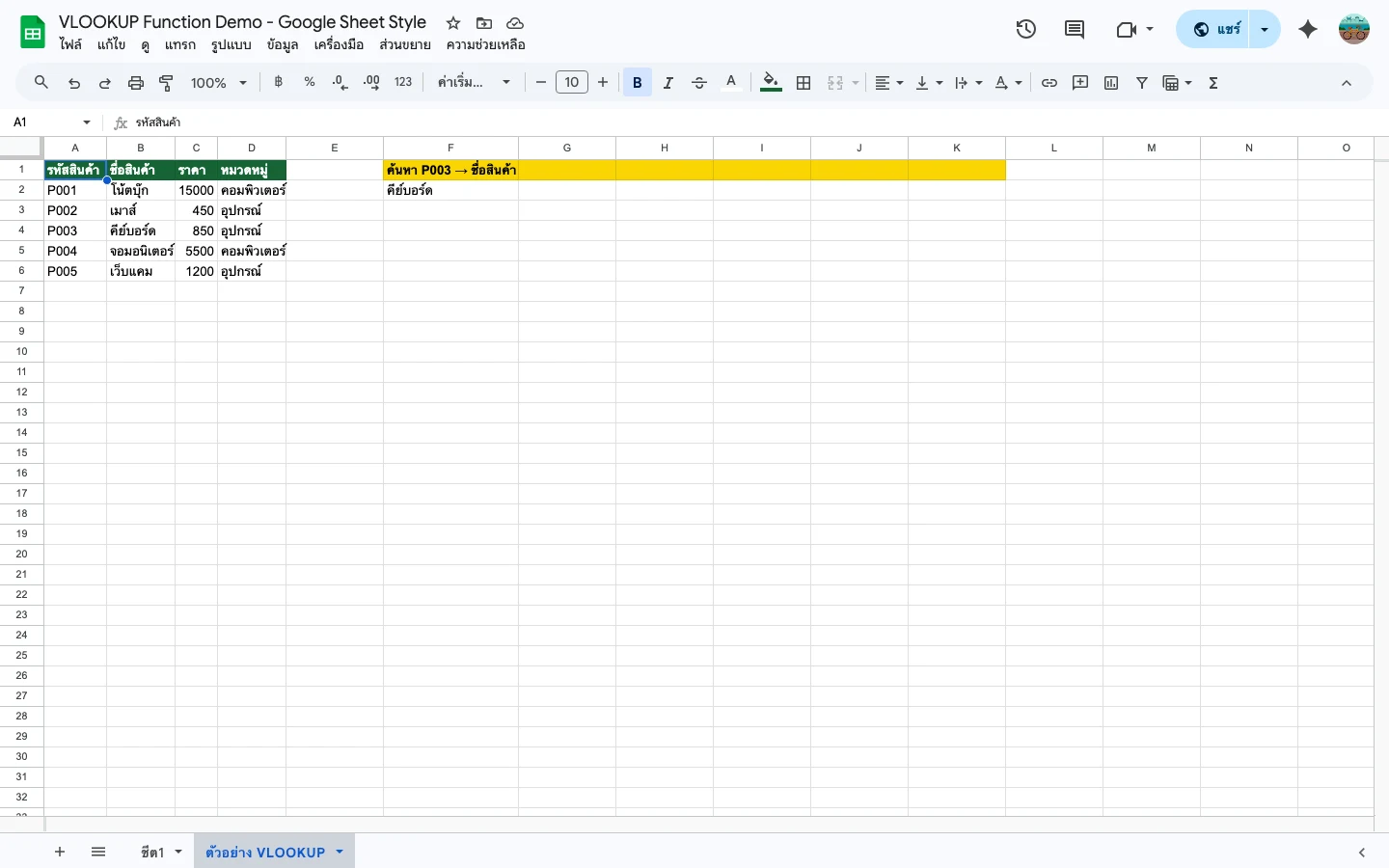
หมายถึง: หาค่า A2 ในชีต "ราคา" คอลัมน์ A ถึง C แล้วเอาคอลัมน์ที่ 3 (ราคา) กลับมา
ตัวอย่าง 2: VLOOKUP + IFERROR (กัน #N/A)
ถ้าค้นไม่เจอ VLOOKUP จะแสดง #N/A ซึ่งดูไม่ดี — ใช้ IFERROR ครอบไว้ เพื่อแสดงข้อความที่อ่านง่ายแทน
Tip: แนะนำให้ใช้ IFERROR ครอบ VLOOKUP ทุกครั้ง — ป้องกัน Error ที่ทำให้ตารางดูรก และสูตรอื่นที่อ้างอิงเซลล์นี้พังตาม
ตัวอย่าง 3: สูตร VLOOKUP ข้ามชีท (Sheet อื่น / ไฟล์อื่น)
ข้อมูลอยู่คนละชีต? ไม่มีปัญหา — แค่ใส่ชื่อชีตนำหน้าด้วย !
สังเกต: ถ้าชื่อชีตมีช่องว่างหรือภาษาไทย ต้องครอบด้วย 'ชื่อชีต' (single quotes)
VLOOKUP ข้ามไฟล์ (คนละ Spreadsheet)
ถ้าตารางอยู่คนละไฟล์ ให้ใช้ IMPORTRANGE ดึงช่วงข้อมูลจากอีกไฟล์มาเป็น range ของ VLOOKUP — ใส่ URL ของไฟล์ต้นทาง และชื่อชีต + ช่วงเซลล์เป็นข้อความ
ครั้งแรกจะขึ้น #REF! — เอาเมาส์ชี้ที่เซลล์แล้วกด อนุญาตให้เข้าถึง (Allow access) หนึ่งครั้ง หลังจากนั้นสูตรจะดึงข้อมูลได้ตามปกติ
Pro Tips
FALSE ไม่ใช่ TRUE
ใส่ FALSE เสมอ — exact match ค้นแบบตรงเป๊ะ ไม่ประมาณ
คอลัมน์ค้นหาต้องอยู่ซ้ายสุด
ค่าที่ค้นหาต้องอยู่คอลัมน์แรกของ range เสมอ
ค้นขวาไปซ้าย? ใช้ INDEX+MATCH
VLOOKUP ค้นได้แค่ซ้ายไปขวา ถ้าต้องการกลับด้านใช้ INDEX+MATCH แทน
ใช้กับ Dropdown ได้!
เปลี่ยนค่าใน Dropdown ข้อมูลที่ดึงมาเปลี่ยนทันที
XLOOKUP ใหม่กว่า แต่ VLOOKUP ยังใช้ได้ทุกที่
XLOOKUP ค้นได้ทุกทิศทาง แต่ VLOOKUP เป็นสูตรมาตรฐานที่ทุกคนรู้จัก ใช้ได้ทั้ง Google Sheets และ Excel
ผิดบ่อย 3 อย่าง (+ วิธีแก้)
#N/A — ข้อมูลที่ค้นไม่มีในตาราง
เกิดจากค่าที่ค้นหาไม่ตรงกับข้อมูลในตาราง — อาจมีช่องว่างเกิน พิมพ์ผิด หรือ range ไม่ครอบคลุม
วิธีแก้:
ใช้ IFERROR ครอบ — แสดงข้อความแทน Error
#REF! — คอลัมน์ที่ระบุเกิน range
เช่น range มี 3 คอลัมน์ แต่ใส่ col_index = 5 — เกินจำนวนคอลัมน์ที่มี
วิธีแก้:
เช็คว่า col_index ไม่เกินจำนวนคอลัมน์ใน range — นับจากซ้ายไปขวาเริ่มที่ 1
ผลลัพธ์ผิด — ลืมใส่ FALSE
ถ้าไม่ใส่ FALSE หรือใส่ TRUE — VLOOKUP จะค้นแบบประมาณ (approximate match) ซึ่งให้ผลลัพธ์ผิดบ่อย
วิธีแก้:
ใส่ FALSE เป็น parameter ตัวสุดท้ายเสมอ!
💡 ใช้ VLOOKUP ได้แล้ว? ขั้นต่อไปคือ INDEX MATCH — ค้นหาได้ทุกทิศทาง ไม่ต้องพึ่งคอลัมน์ซ้ายสุด และ สูตรขั้นสูงที่ใช้กับ VLOOKUP ได้ทันที
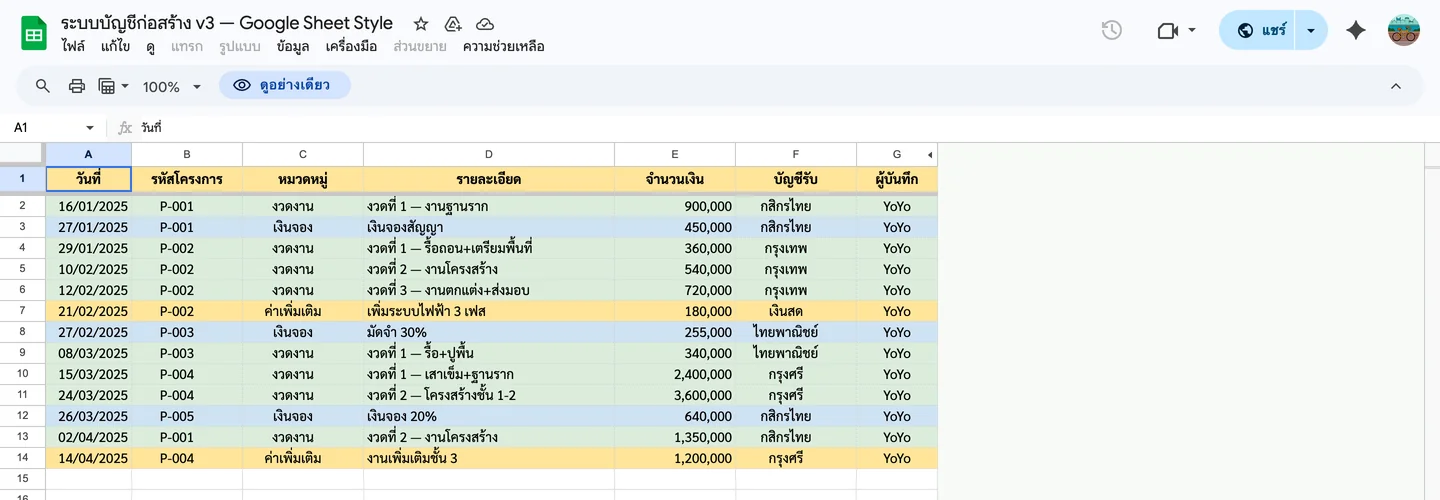
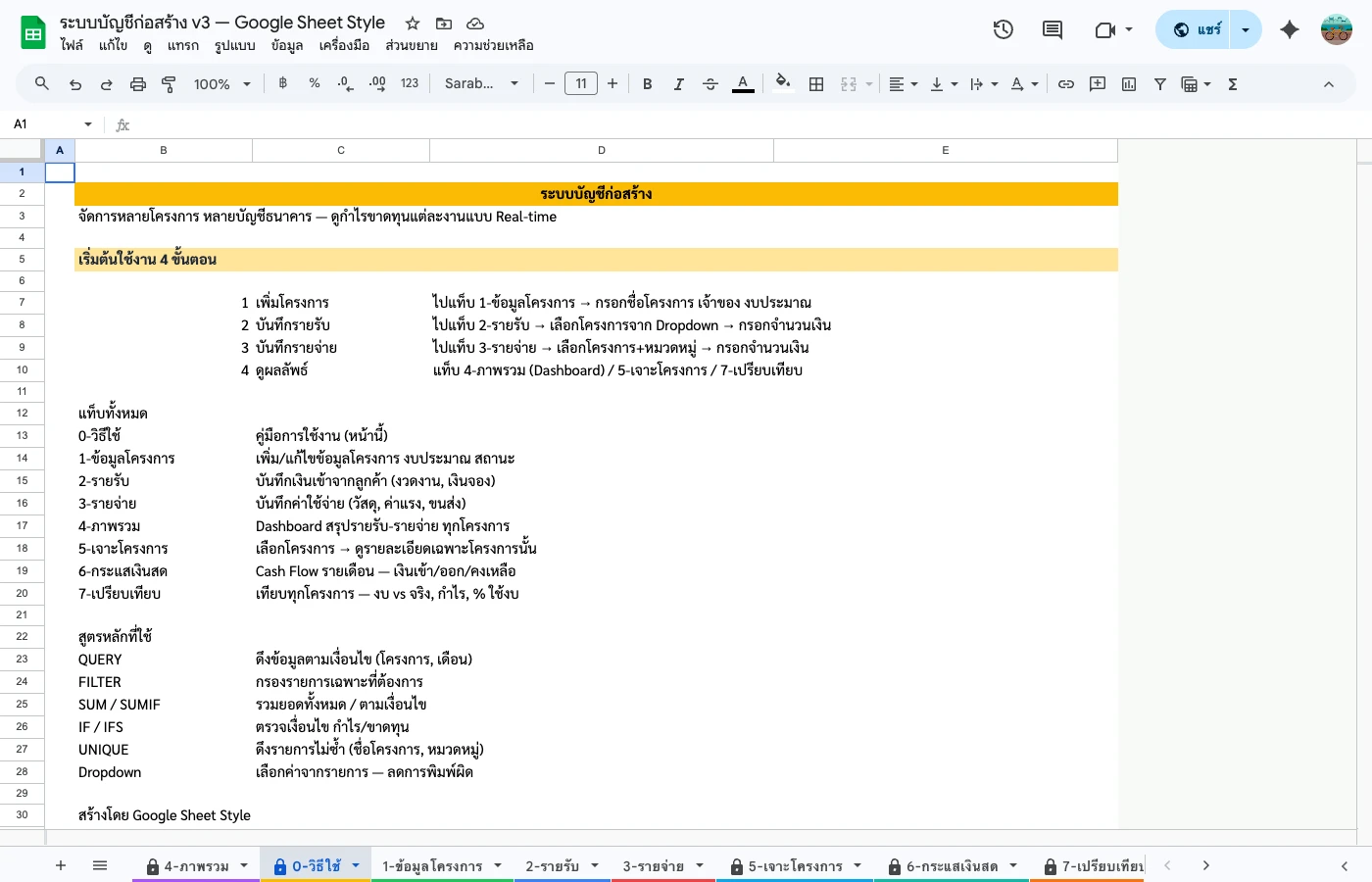
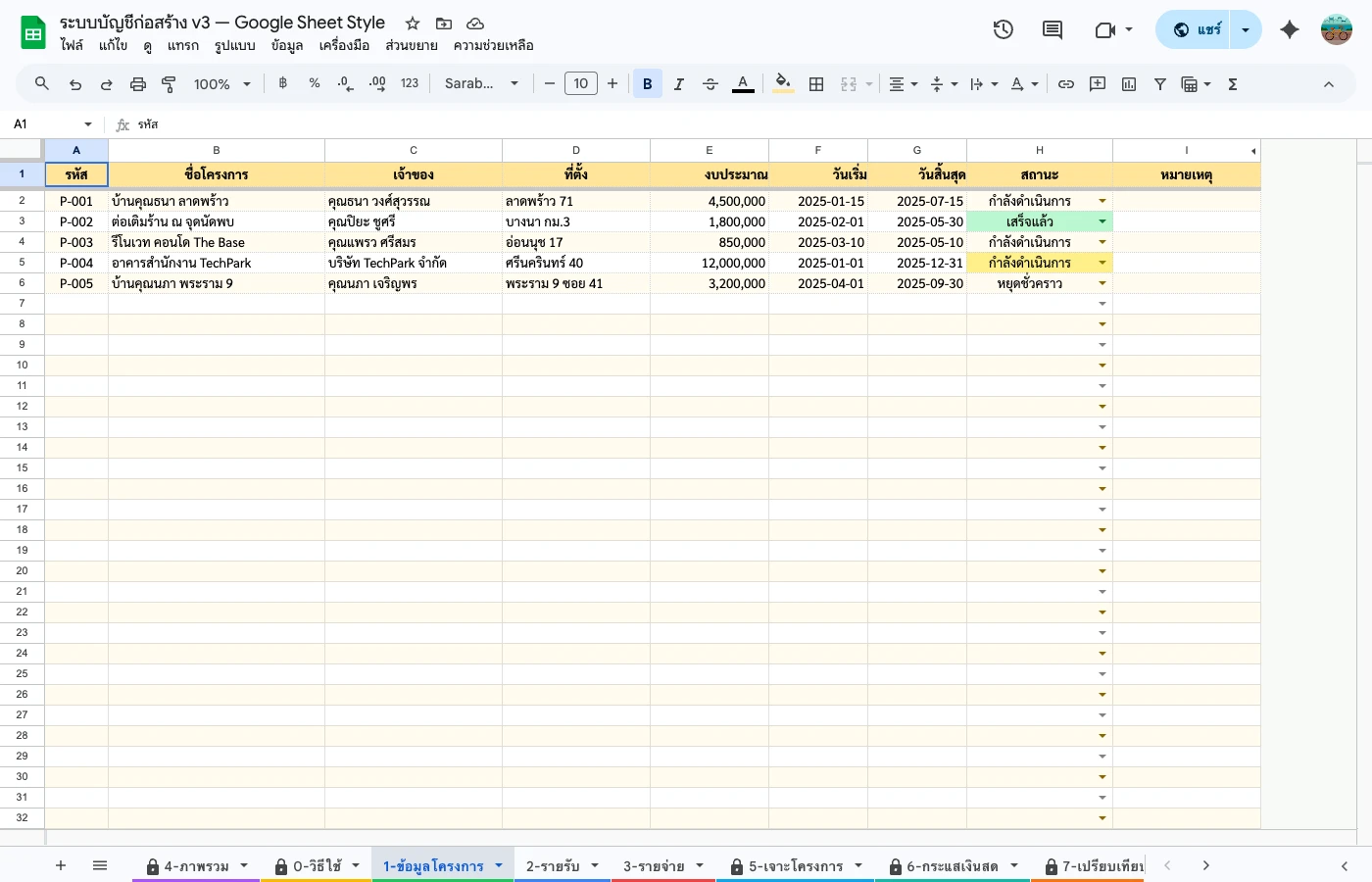
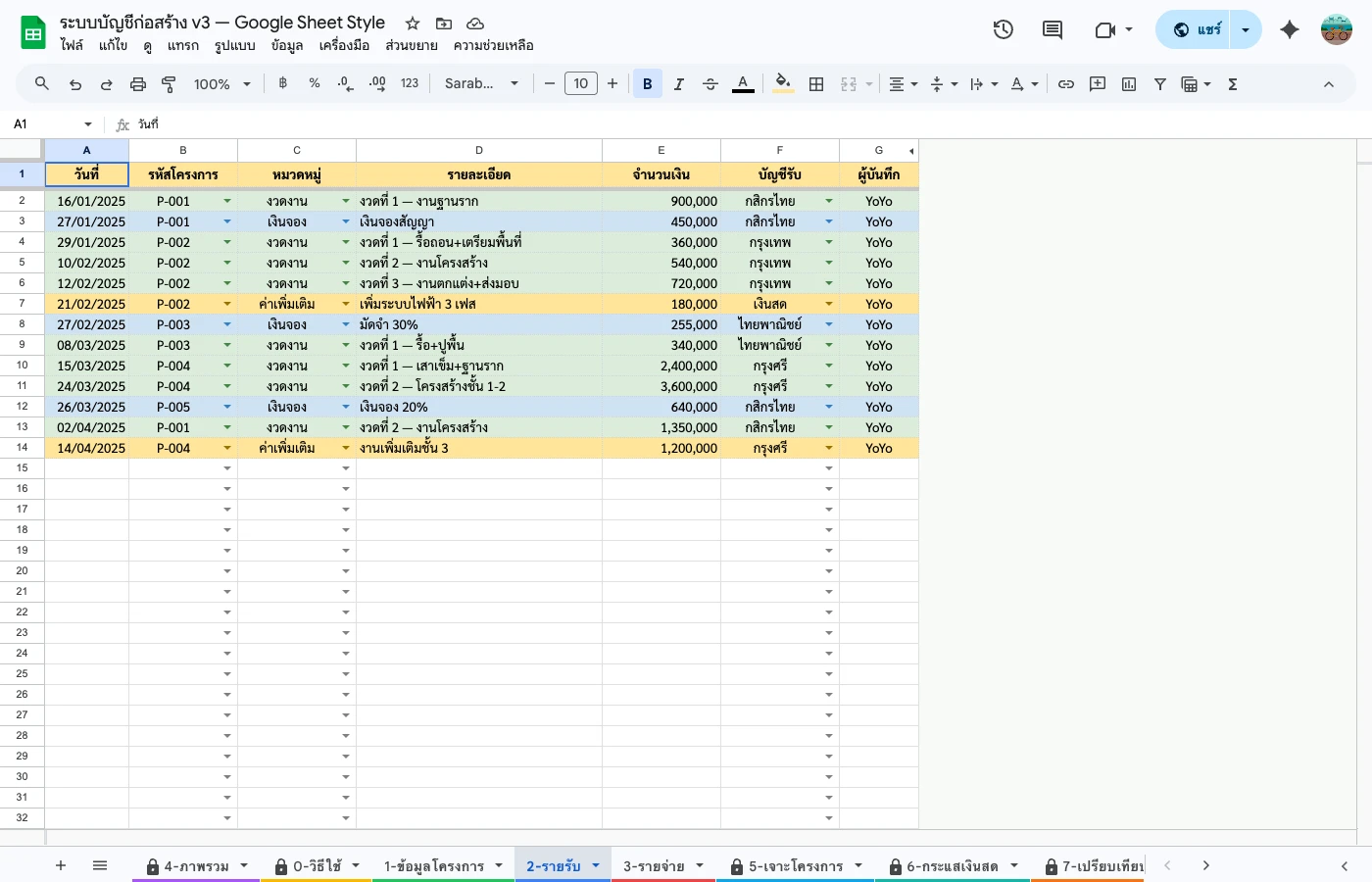
📸 ภาพหน้าจอจาก Google Sheets จริง
ภาพถ่ายตรงจาก Google Sheets ที่ใช้งานได้จริงทันที — ไม่ใช่ภาพ mockup
อยากสร้างระบบจริงด้วย Google Sheets?
คู่มือฉบับสมบูรณ์ สอนสร้างระบบ step-by-step ตั้งแต่เริ่มต้นจนใช้งานได้จริง พร้อมเทมเพลตและไฟล์ตัวอย่างครบ
ดาวน์โหลดทันทีหลังชำระเงิน ไม่มีค่าสมัครรายเดือน
อยากได้ระบบแบบนี้ แต่ไม่มีเวลาทำเอง?
รับทำระบบ Google Sheets ตามงานจริงของคุณ — บัญชี สต็อก ลงเวลา แจ้งเตือนเข้า LINE และ Apps Script อัตโนมัติ ทักมาเล่าปัญหาได้เลย ประเมินให้ฟรี