สูตรและฟังก์ชัน

วิธีสร้าง Dropdown ใน Google Sheet - Data Validation ฉบับสมบูรณ์

สอนสร้าง Dropdown List ใน Google Sheet ด้วย Data Validation ทั้งแบบพิมพ์เอง แบบอ้างอิงเซลล์ แบบ Dynamic พร้อมเทคนิคขั้นสูง Dependent Dropdown, Conditional Formatting และ VLOOKUP

ทีมงาน Google Sheet Style
18 กันยายน 2025
10 นาที

Dropdown (รายการแบบเลือก) เป็นฟีเจอร์สำคัญใน Google Sheet ที่ช่วยให้การกรอกข้อมูลรวดเร็วและถูกต้องมากขึ้น แทนที่จะพิมพ์ข้อมูลเองทุกครั้ง ผู้ใช้เพียงคลิกเลือกจากรายการที่กำหนดไว้ ลดโอกาสพิมพ์ผิดและทำให้ข้อมูลมีความสม่ำเสมอ

ไม่ว่าจะใช้ Google Sheet ทำระบบติดตามงาน บัญชีรายรับ-รายจ่ายหรือฐานข้อมูลลูกค้า การสร้าง Dropdown ด้วย Data Validation จะช่วยให้ไฟล์ของเราเป็นมืออาชีพมากขึ้น และทำงานร่วมกับสูตรอื่นๆ เช่น SUMIF, COUNTIF, VLOOKUP ได้อย่างถูกต้อง

สิ่งที่จะได้เรียนรู้ในบทความนี้

  • สร้าง Dropdown 3 วิธี: พิมพ์เอง, อ้างอิงเซลล์, Named Ranges
  • สร้าง Dependent Dropdown (Dropdown หลายระดับ) เช่น จังหวัด → อำเภอ
  • ใช้ Dropdown ร่วมกับ Conditional Formatting เปลี่ยนสีอัตโนมัติ
  • ใช้ Dropdown ร่วมกับ VLOOKUP ดึงข้อมูลอัตโนมัติ

วิธีที่ 1: สร้าง Dropdown แบบพิมพ์รายการเอง (List of Items)

วิธีนี้เหมาะสำหรับรายการที่มีตัวเลือกไม่กี่รายการและไม่ค่อยเปลี่ยนแปลง เช่น สถานะงาน (Done, In Progress, Not Started) หรือประเภทรายการ (รายรับ, รายจ่าย) เป็นวิธีที่ง่ายและเร็วที่สุดในการสร้าง Dropdown ใน Google Sheet

ขั้นตอนการสร้าง

1

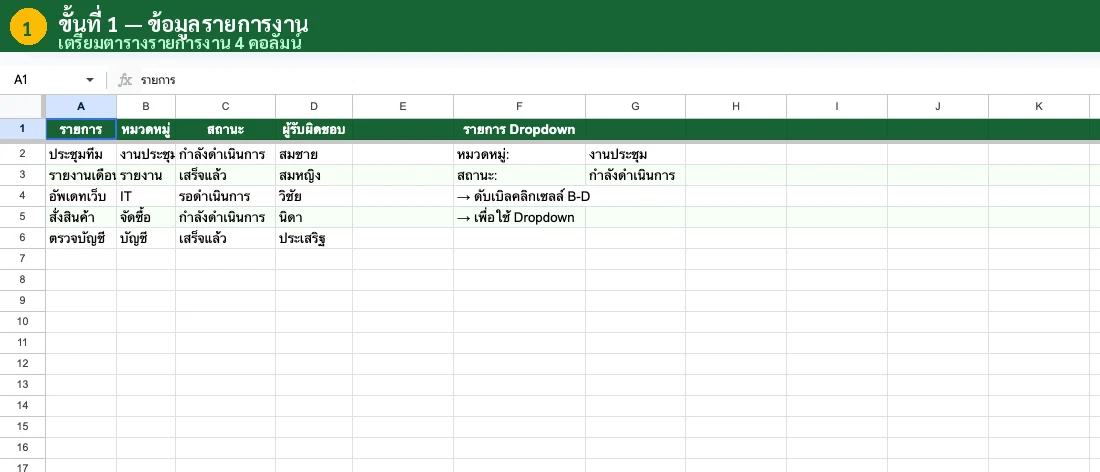
เลือกเซลล์ที่ต้องการสร้าง Dropdown

คลิกที่เซลล์ที่ต้องการ หรือลากเลือกหลายเซลล์พร้อมกัน เช่น เลือก B2:B100 เพื่อสร้าง Dropdown ให้ทั้งคอลัมน์

2

เปิด Data Validation

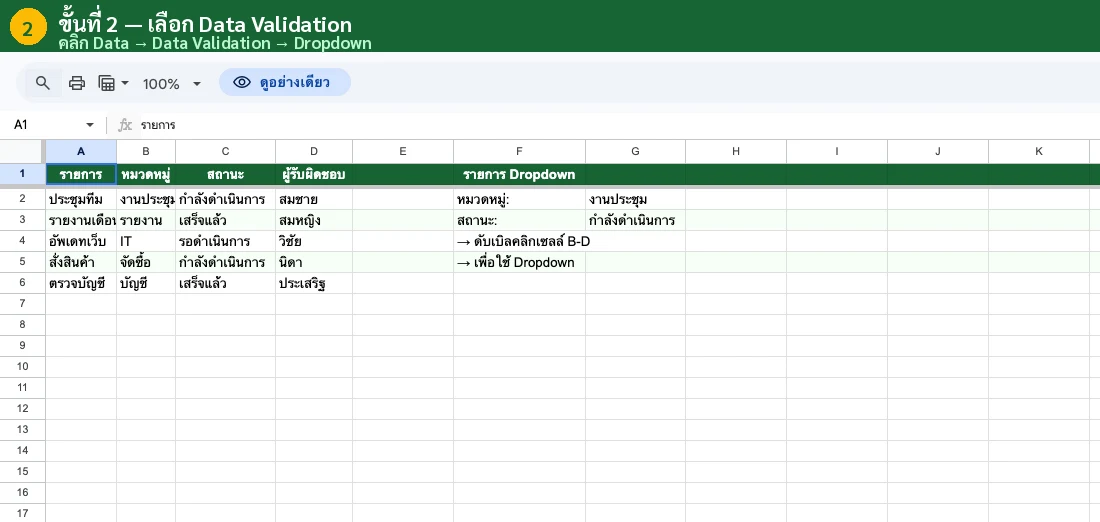
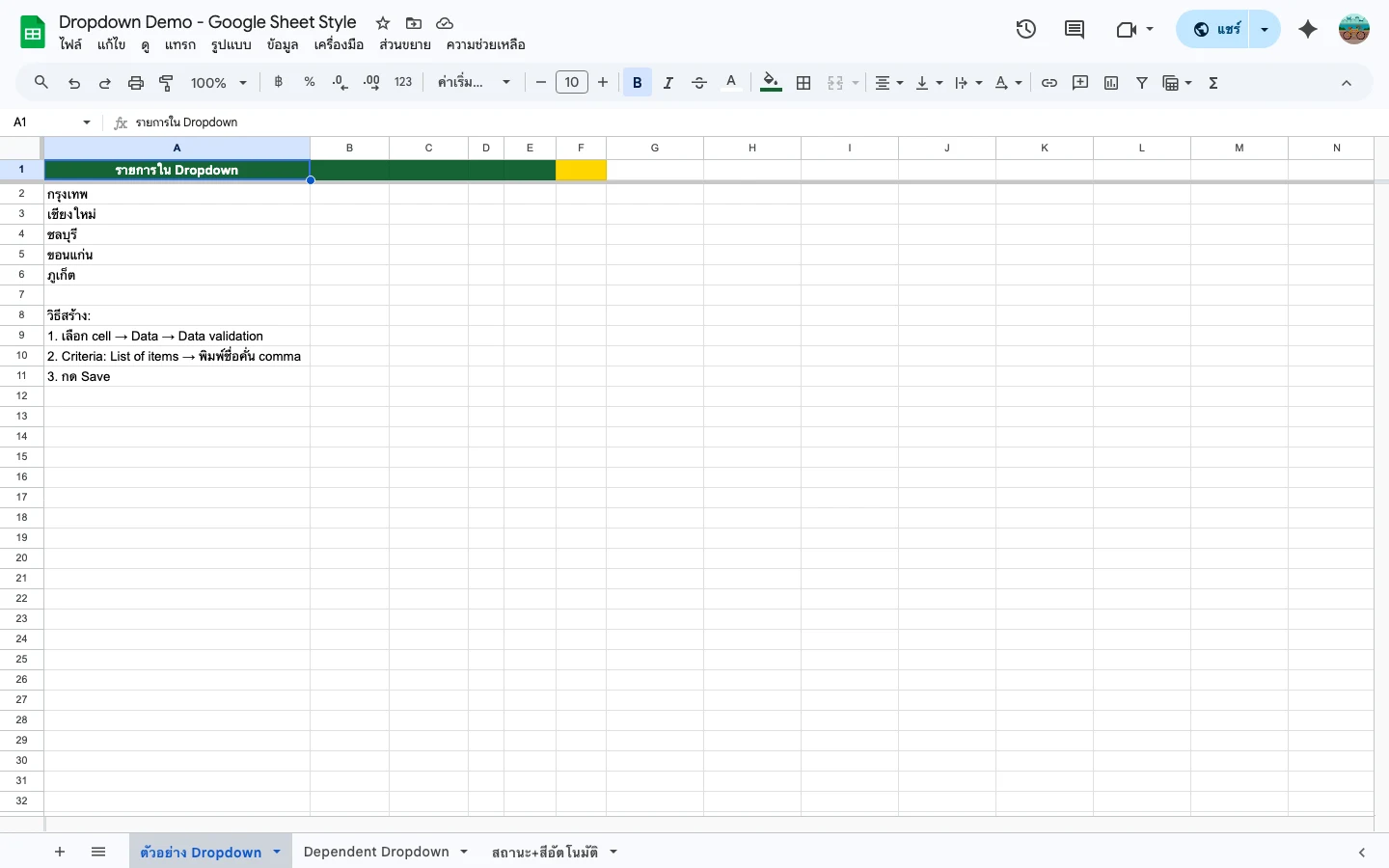
ไปที่เมนู DataData validationหน้าต่าง Data validation จะเปิดขึ้นทางด้านขวา

3

คลิก "Add rule"

คลิกปุ่ม + Add rule เพื่อเพิ่มกฎ Data Validation ใหม่

4

เลือก Criteria เป็น "Dropdown"

ในส่วน Criteria ให้เลือก Dropdown (ค่าเริ่มต้นมักจะเป็น Dropdown อยู่แล้ว)

5

พิมพ์รายการตัวเลือก

พิมพ์ตัวเลือกแต่ละรายการลงในช่อง เช่น Done, In Progress, Not Started คลิก "Add another item" เพื่อเพิ่มตัวเลือก สามารถเลือกสี Chip ให้แต่ละตัวเลือกได้ด้วย

6

คลิก "Done"

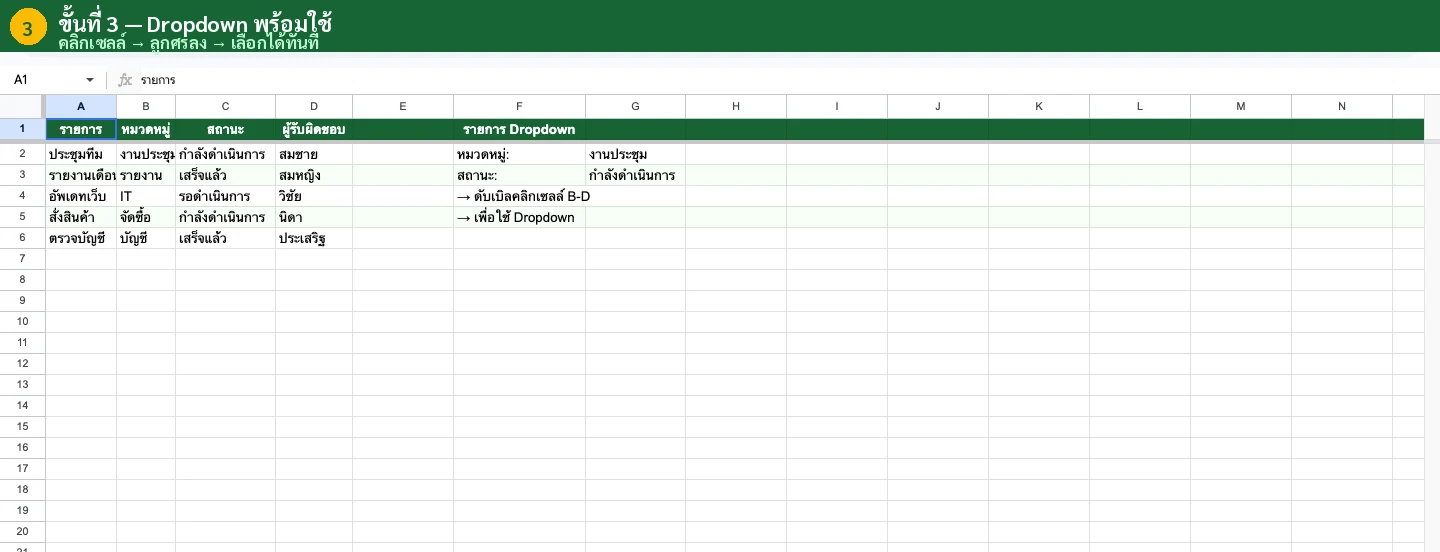
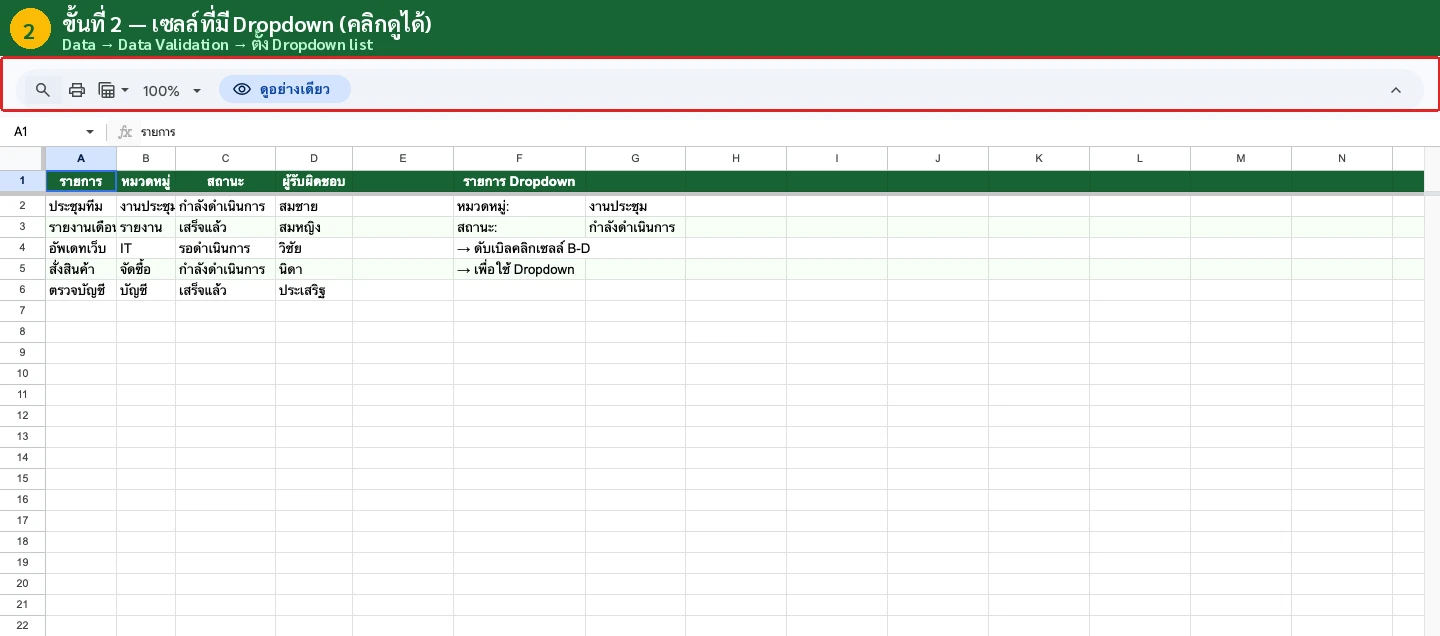
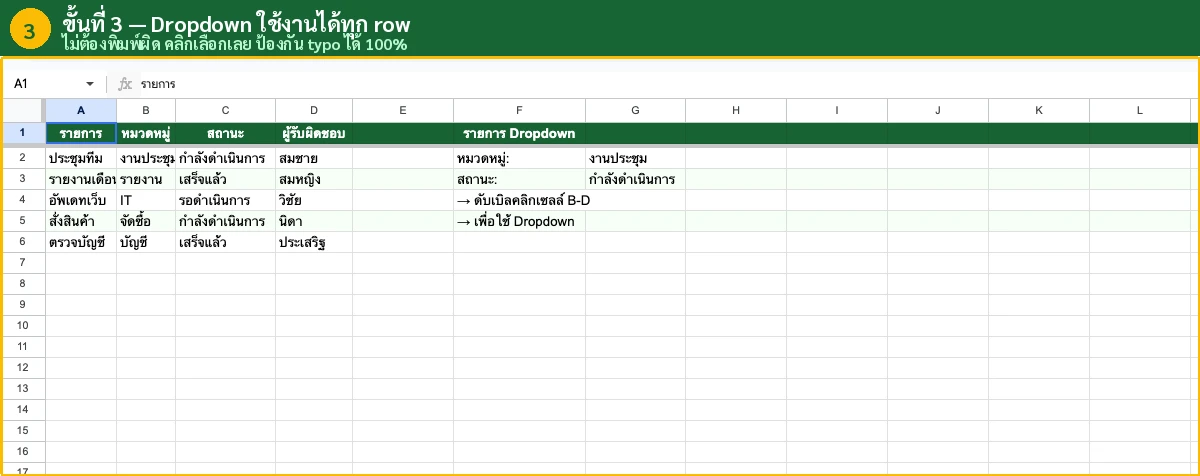
เซลล์ที่เลือกจะแสดง Dropdown ให้คลิกเลือกรายการได้ทันที สังเกตจะมีสัญลักษณ์ลูกศรชี้ลงในเซลล์

ตัวอย่างการใช้งาน

กรณีใช้งานรายการ Dropdown
สถานะงานDone, In Progress, Not Started
สถานะการอนุมัติอนุมัติ, รอดำเนินการ, ไม่อนุมัติ
ระดับความสำคัญสูง, ปานกลาง, ต่ำ
ประเภทรายการรายรับ, รายจ่าย

ข้อดีและข้อจำกัด

ตั้งค่าได้เร็ว เหมาะกับรายการสั้นๆ 3-10 รายการที่ไม่ค่อยเปลี่ยนแปลง แต่ถ้าต้องเพิ่มรายการบ่อยๆ หรือมีตัวเลือกมากกว่า 10 รายการ แนะนำให้ใช้วิธีที่ 2 (อ้างอิงจากช่วงเซลล์) แทน เพราะจัดการรายการได้สะดวกกว่า

วิธีที่ 2: สร้าง Dropdown จากช่วงเซลล์ (List from a Range)

วิธีนี้เหมาะสำหรับรายการที่มีตัวเลือกจำนวนมากหรือต้องเพิ่มรายการใหม่บ่อยๆ โดยเก็บรายการตัวเลือกไว้ในคอลัมน์หนึ่ง แล้วให้ Dropdown อ้างอิงไปยังคอลัมน์นั้น เมื่อเพิ่มข้อมูลใหม่ในคอลัมน์ Dropdown จะอัปเดตตามอัตโนมัติ

ขั้นตอนการสร้าง

1

เตรียมรายการตัวเลือกไว้ในคอลัมน์

สร้างชีตใหม่ชื่อ "รายการ" หรือ "ตั้งค่า" เพื่อเก็บตัวเลือกไว้ที่เดียว พิมพ์ตัวเลือกลงไปทีละแถว เช่น ในเซลล์ A1 ถึง A20 ไม่ต้องปนกับข้อมูลหลักในชีตทำงาน

2

เลือกเซลล์ที่ต้องการสร้าง Dropdown

กลับไปที่ชีตหลัก เลือกเซลล์หรือช่วงเซลล์ที่ต้องการ เช่น B2:B100

3

เปิด Data Validation → เลือก "Dropdown (from a range)"

ไปที่ DataData validation+ Add ruleในส่วน Criteria ให้เลือก Dropdown (from a range)

4

ระบุช่วงเซลล์ที่เก็บรายการ

พิมพ์ช่วงเซลล์ เช่น รายการ!A1:A50 หรือ ตั้งค่า!A:A (อ้างอิงทั้งคอลัมน์)

5

คลิก "Done"

Dropdown จะแสดงรายการตัวเลือกทั้งหมดจากช่วงเซลล์ที่กำหนด เมื่อเพิ่มรายการใหม่ในช่วงนั้น Dropdown จะอัปเดตอัตโนมัติ

// Criteria: Dropdown (from a range)

Range: รายการ!A1:A50

// ตัวอย่าง: ชีต "รายการ" คอลัมน์ A

A1: อาหาร

A2: เดินทาง

A3: ที่อยู่อาศัย

A4: ความบันเทิง

A5: สุขภาพ

เคล็ดลับ: ทำให้อัปเดตอัตโนมัติเมื่อเพิ่มรายการ

ระบุช่วงเซลล์ให้กว้างกว่ารายการปัจจุบัน เช่น ถ้ามี 5 รายการ ให้ระบุ A1:A50 หรือใช้ A:A เพื่ออ้างอิงทั้งคอลัมน์ เมื่อเพิ่มรายการใหม่ Dropdown จะแสดงรายการใหม่ทันที เซลล์ว่างจะถูกข้ามไปโดยอัตโนมัติ

วิธีที่ 3: สร้าง Dropdown แบบ Dynamic ด้วย Named Ranges

Named Ranges คือการตั้งชื่อให้กับช่วงเซลล์ เพื่อให้อ้างอิงได้ง่ายขึ้น แทนที่จะจำว่ารายการหมวดหมู่อยู่ที่ รายการ!A1:A20เราตั้งชื่อว่า หมวดหมู่ แล้วใช้ชื่อนี้อ้างอิงแทนได้เลย วิธีนี้มีประโยชน์มากเมื่อไฟล์มี Dropdown หลายจุดที่ใช้รายการเดียวกัน

ขั้นตอนการสร้าง Named Range

1

เลือกช่วงเซลล์ที่เก็บรายการ

ไปที่ชีตที่เก็บรายการตัวเลือก แล้วลากเลือกช่วงเซลล์ เช่น A1:A50

2

ตั้งชื่อ Named Range

ไปที่ DataNamed rangesพิมพ์ชื่อที่ต้องการ เช่น หมวดหมู่แล้วคลิก Done

3

ใช้ Named Range ใน Data Validation

สร้าง Data Validation แบบ Dropdown (from a range) แล้วพิมพ์ชื่อ Named Range แทนช่วงเซลล์ เช่น หมวดหมู่

// สร้าง Named Range

Data > Named ranges

Name: หมวดหมู่

Range: รายการ!A1:A50

// ใช้ใน Data Validation

Criteria: Dropdown (from a range)

Range: หมวดหมู่

ข้อดีของ Named Ranges

  • อ่านง่าย เข้าใจทันทีว่าอ้างอิงอะไร
  • แก้ไขช่วงเซลล์ที่เดียว มีผลทั้งไฟล์
  • ใช้ร่วมกับ INDIRECT สร้าง Dependent Dropdown
  • จัดการง่ายเมื่อไฟล์มีหลาย Dropdown

กฎการตั้งชื่อ Named Range

  • ขึ้นต้นด้วยตัวอักษรหรือ _ เท่านั้น
  • ห้ามมีเว้นวรรค (ใช้ _ แทน)
  • ห้ามซ้ำกับชื่อเซลล์ เช่น A1, B2
  • ภาษาไทยใช้ได้ แต่ภาษาอังกฤษแนะนำมากกว่า

Dependent Dropdown (Dropdown หลายระดับ)

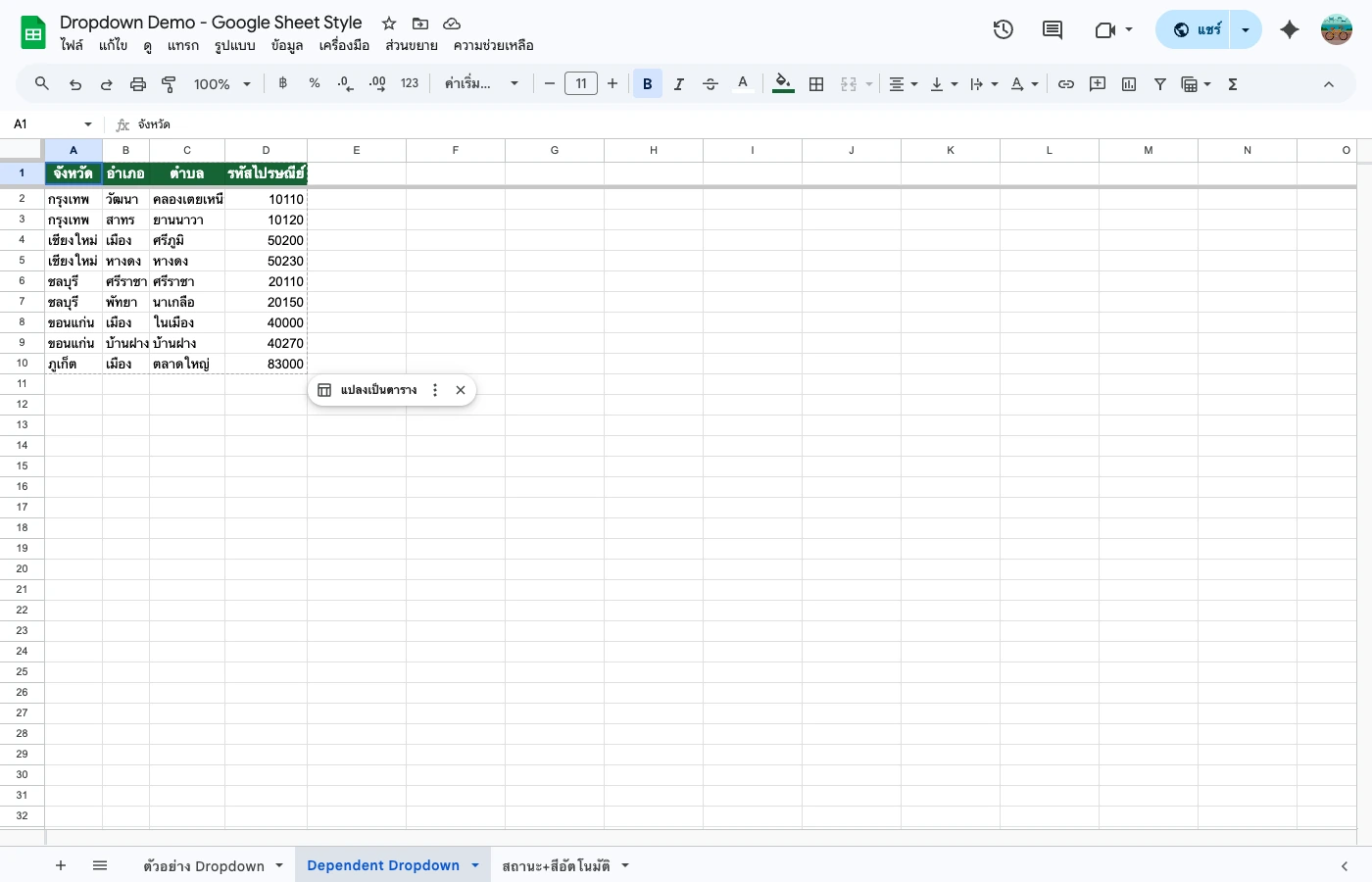
Dependent Dropdown คือ Dropdown ที่ตัวเลือกในระดับที่สองจะเปลี่ยนไปตามสิ่งที่เลือกในระดับแรก เช่น เลือกจังหวัด "กรุงเทพ" แล้ว Dropdown อำเภอจะแสดงเฉพาะเขตในกรุงเทพ หรือเลือกแผนก "การตลาด" แล้ว Dropdown ตำแหน่งจะแสดงเฉพาะตำแหน่งในแผนกการตลาด เทคนิคนี้ใช้ฟังก์ชัน INDIRECT ร่วมกับ Named Ranges

ตัวอย่าง: จังหวัด → อำเภอ

ชีต "ข้อมูล"คอลัมน์ Aคอลัมน์ Bคอลัมน์ C
แถวที่ 1 (หัวข้อ)กรุงเทพเชียงใหม่ภูเก็ต
แถวที่ 2บางรักเมืองเชียงใหม่เมืองภูเก็ต
แถวที่ 3สาทรหางดงกะทู้
แถวที่ 4สีลมสันทรายถลาง

ขั้นตอนสร้าง Dependent Dropdown

1

เตรียมข้อมูลในชีตแยก

สร้างชีตชื่อ "ข้อมูล" จัดเก็บรายการอำเภอแยกตามจังหวัด โดยใช้แถวแรกเป็นชื่อจังหวัด และแถวถัดไปเป็นรายชื่ออำเภอ (ดูตารางด้านบน)

2

สร้าง Named Range สำหรับแต่ละจังหวัด

เลือกช่วงอำเภอของแต่ละจังหวัด แล้วตั้ง Named Range ชื่อต้องตรงกับชื่อจังหวัดในรายการ Dropdown แรก เช่น กรุงเทพ = ข้อมูล!A2:A10, เชียงใหม่ = ข้อมูล!B2:B10

3

สร้าง Dropdown ระดับแรก (จังหวัด)

สร้าง Dropdown แบบ List of items หรือ List from a range สำหรับเลือกจังหวัด เช่น ในเซลล์ A2 มีตัวเลือก: กรุงเทพ, เชียงใหม่, ภูเก็ต

4

สร้าง Dropdown ระดับที่สอง ด้วย INDIRECT

ในเซลล์ B2 สร้าง Data Validation แบบ Dropdown (from a range) ใส่สูตร =INDIRECT(A2)เมื่อเลือกจังหวัดใน A2 ค่าจะถูกส่งไป INDIRECT เพื่อดึง Named Range ที่ตรงกัน

// Named Ranges ที่ต้องสร้าง

กรุงเทพ → ข้อมูล!A2:A10

เชียงใหม่ → ข้อมูล!B2:B10

ภูเก็ต → ข้อมูล!C2:C10

// Dropdown ระดับที่สอง (อำเภอ) ในเซลล์ B2

Criteria: Dropdown (from a range)

Range: =INDIRECT(A2)

// ถ้า A2 = "กรุงเทพ"

// INDIRECT("กรุงเทพ") จะดึงข้อมูลจาก Named Range "กรุงเทพ"

// แสดงรายการ: บางรัก, สาทร, สีลม ...

สำคัญ: ชื่อ Named Range ต้องตรงกับตัวเลือกใน Dropdown แรก

ถ้า Dropdown แรกมีตัวเลือก "กรุงเทพ" Named Range ก็ต้องชื่อ "กรุงเทพ" ตรงตัว ถ้าชื่อไม่ตรงกัน INDIRECT จะหา Named Range ไม่เจอ กรณีชื่อมีเว้นวรรค ให้ใช้ _ แทน เช่น "นครราชสีมา" ไม่มีปัญหา แต่ถ้าเป็น "กรุงเทพ มหานคร" ให้ใช้ "กรุงเทพ_มหานคร" ทั้งใน Dropdown แรกและ Named Range

ใช้ Dropdown กับ Conditional Formatting (เปลี่ยนสีอัตโนมัติ)

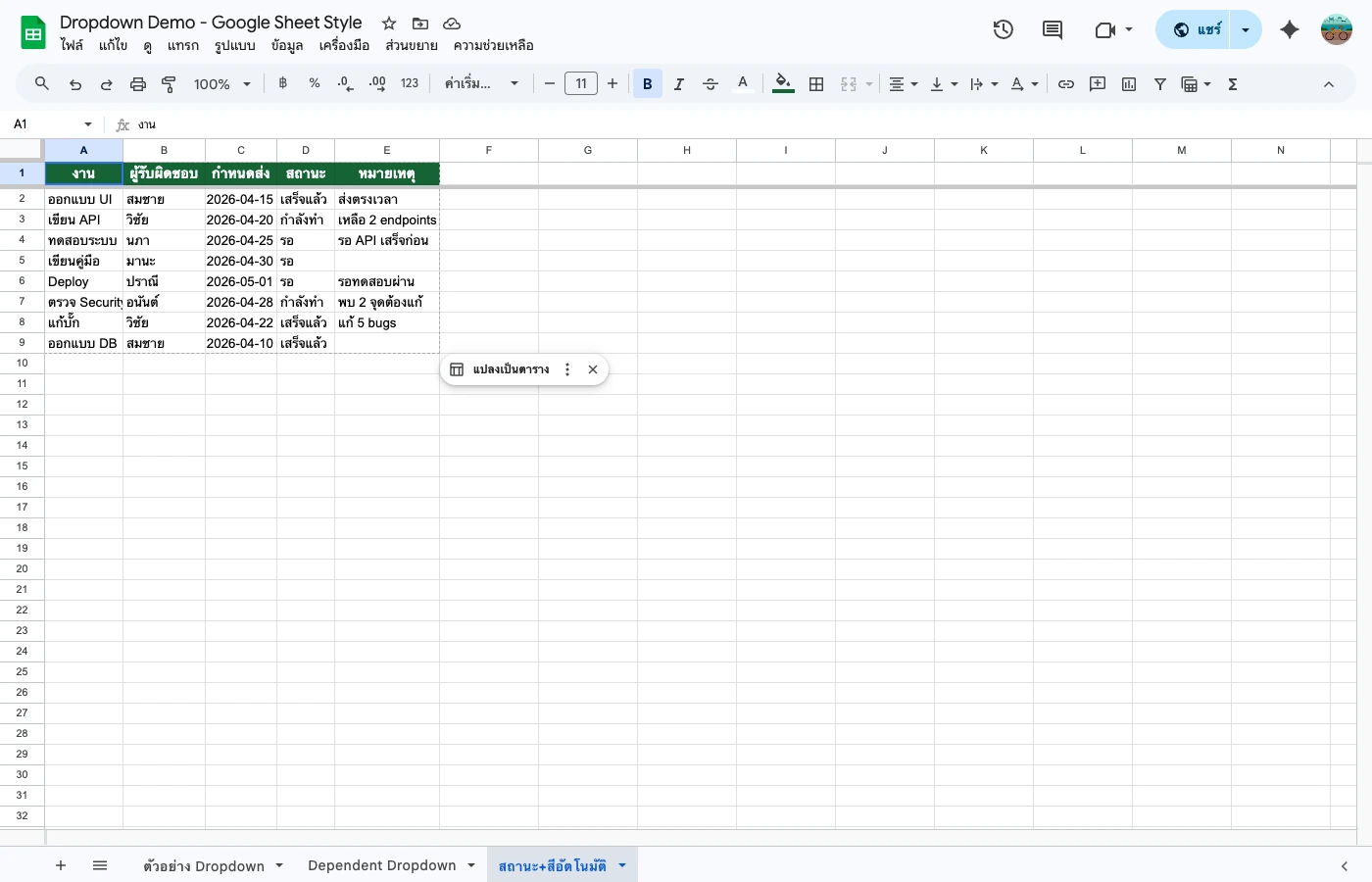
หลังจากสร้าง Dropdown แล้ว เราสามารถตั้ง Conditional Formatting ให้เซลล์เปลี่ยนสีอัตโนมัติตามค่าที่เลือก ทำให้มองเห็นสถานะได้ทันทีโดยไม่ต้องอ่านทีละเซลล์ เหมาะมากสำหรับระบบติดตามงานหรือจัดการโปรเจกต์ใน Google Sheet

ตัวอย่าง: เปลี่ยนสีตามสถานะงาน

Done

พื้นหลังสีเขียว

In Progress

พื้นหลังสีเหลือง

Not Started

พื้นหลังสีแดง

ขั้นตอนตั้ง Conditional Formatting

1

เลือกช่วงเซลล์ที่มี Dropdown

เลือกเซลล์ที่มี Dropdown สถานะงาน เช่น C2:C100

2

เปิด Conditional Formatting

ไปที่ FormatConditional formatting

3

สร้างกฎสำหรับ "Done"

Format rules → Text is exactly → พิมพ์ "Done" แล้วเลือก Formatting style เป็นพื้นหลังสีเขียว ตัวอักษรสีเขียวเข้ม

4

เพิ่มกฎสำหรับค่าอื่นๆ

กด Add another rule แล้วทำซ้ำสำหรับ "In Progress" (สีเหลือง) และ "Not Started" (สีแดง)

5

คลิก Done

เมื่อเลือกสถานะจาก Dropdown เซลล์จะเปลี่ยนสีอัตโนมัติตามกฎที่ตั้งไว้

// Conditional Formatting Rules

Rule 1: Text is exactly "Done" → Background: #d9ead3 (เขียว)

Rule 2: Text is exactly "In Progress" → Background: #fff2cc (เหลือง)

Rule 3: Text is exactly "Not Started" → Background: #f4cccc (แดง)

เคล็ดลับ: ใช้ Dropdown Chip แทน Conditional Formatting

Google Sheet เวอร์ชันใหม่รองรับ Dropdown Chip ที่มีสีในตัว สามารถเลือกสีให้แต่ละตัวเลือกได้ตอนสร้าง Data Validation ทำให้ไม่ต้องตั้ง Conditional Formatting แยก แต่ถ้าต้องการให้ทั้งแถวเปลี่ยนสี (ไม่ใช่แค่เซลล์ Dropdown) ยังต้องใช้ Conditional Formatting อยู่

ใช้ Dropdown กับ VLOOKUP (ดึงข้อมูลอัตโนมัติ)

เมื่อรวม Dropdown กับ VLOOKUP เราจะสามารถสร้างระบบที่เลือกรายการจาก Dropdown แล้วดึงข้อมูลที่เกี่ยวข้องมาแสดงอัตโนมัติ เช่น เลือกชื่อสินค้าแล้วราคากับรหัสสินค้าจะขึ้นมาเอง ไม่ต้องพิมพ์ข้อมูลซ้ำ ลดข้อผิดพลาดและประหยัดเวลามาก

ตัวอย่าง: เลือกสินค้า → แสดงราคาอัตโนมัติ

ชีต "สินค้า"A: ชื่อสินค้าB: รหัสC: ราคา
1เสื้อยืดP001250
2กางเกงP002450
3รองเท้าP003890
4กระเป๋าP0041,200

ขั้นตอนการทำ

1

สร้าง Dropdown สำหรับเลือกสินค้า

ในชีตหลัก สร้าง Dropdown ที่เซลล์ A2 แบบ Dropdown (from a range) อ้างอิงไปยังคอลัมน์ชื่อสินค้า เช่น สินค้า!A:A

2

ใส่สูตร VLOOKUP ดึงรหัสสินค้า

ในเซลล์ B2 ใส่สูตร VLOOKUP เพื่อดึงรหัสสินค้าจากชีต "สินค้า" ค้นหาจากชื่อสินค้าที่เลือกใน Dropdown

3

ใส่สูตร VLOOKUP ดึงราคา

ในเซลล์ C2 ใส่สูตร VLOOKUP เพื่อดึงราคาจากชีต "สินค้า" เปลี่ยนแค่หมายเลขคอลัมน์จาก 2 เป็น 3

// สูตร VLOOKUP ดึงรหัสสินค้า (เซลล์ B2)

=VLOOKUP(A2, สินค้า!A:C, 2, FALSE)

// สูตร VLOOKUP ดึงราคา (เซลล์ C2)

=VLOOKUP(A2, สินค้า!A:C, 3, FALSE)

// คำอธิบาย

// A2 = ค่าที่ต้องการค้นหา (ชื่อสินค้าจาก Dropdown)

// สินค้า!A:C = ตารางข้อมูลที่ต้องการค้นหา

// 2 หรือ 3 = คอลัมน์ที่ต้องการดึงข้อมูล

// FALSE = ค้นหาแบบตรงตัวเท่านั้น

เคล็ดลับ: ใช้ IFERROR ป้องกัน Error

เมื่อยังไม่ได้เลือกสินค้า VLOOKUP จะแสดง #N/A ใช้ IFERROR ครอบเพื่อแสดงค่าว่างแทน

=IFERROR(VLOOKUP(A2, สินค้า!A:C, 3, FALSE), "")

ตัวอย่างผลลัพธ์ในชีตหลัก

A: สินค้า (Dropdown)B: รหัส (VLOOKUP)C: ราคา (VLOOKUP)D: จำนวนE: รวม
เสื้อยืดP0012503750
รองเท้าP0038901890

คอลัมน์ B และ C ดึงข้อมูลจาก VLOOKUP อัตโนมัติ ส่วนคอลัมน์ E ใช้สูตร =C2*D2

เคล็ดลับและข้อควรระวัง

การสร้าง Dropdown ใน Google Sheet ไม่ยาก แต่มีจุดที่ต้องระวังเพื่อให้ทำงานได้สมบูรณ์ ต่อไปนี้คือเคล็ดลับที่รวบรวมจากประสบการณ์จริง

แยกรายการไว้ในชีตต่างหาก

สร้างชีตชื่อ "รายการ" หรือ "ตั้งค่า" เพื่อเก็บตัวเลือกทั้งหมดไว้ที่เดียว จัดการง่าย ไม่รกชีตหลัก และสามารถซ่อนชีตนี้ได้ด้วย (คลิกขวาที่แท็บ → Hide sheet)

ใช้ "Reject input" เพื่อบังคับเลือกจากรายการเท่านั้น

ใน Data Validation มีตัวเลือก "If the data is invalid" ให้เลือก "Reject input" จะบังคับให้ผู้ใช้เลือกจาก Dropdown เท่านั้น ไม่สามารถพิมพ์ค่าอื่นได้ เหมาะกับไฟล์ที่ใช้งานร่วมกันหลายคน

Copy Dropdown ได้ เหมือน Copy เซลล์ปกติ

ไม่ต้องตั้ง Data Validation ใหม่ทุกเซลล์ เพียง Copy เซลล์ที่มี Dropdown แล้ว Paste ไปยังเซลล์อื่น Data Validation จะถูก Copy ไปด้วยโดยอัตโนมัติ

ระวังช่องว่างหน้า-หลังข้อความ

ถ้าพิมพ์ " Done" (มีเว้นวรรคข้างหน้า) กับ "Done" Google Sheet จะถือว่าเป็นคนละค่า ทำให้ SUMIF, VLOOKUP, และ Conditional Formatting ทำงานผิดพลาด ใช้ฟังก์ชัน TRIM() เพื่อลบช่องว่างส่วนเกิน

ใช้ Dropdown Chip (ฟีเจอร์ใหม่ของ Google Sheet)

Google Sheet เวอร์ชันใหม่จะแสดง Dropdown เป็น Chip สี สามารถเลือกสีให้แต่ละตัวเลือกได้ในขั้นตอนสร้าง Data Validation ทำให้มองเห็นค่าที่เลือกได้ชัดเจนมากขึ้นโดยไม่ต้องใช้ Conditional Formatting

ข้อควรระวัง: ลบ Data Validation เดิมก่อนเปลี่ยนวิธี

ถ้าต้องการเปลี่ยนจากวิธีพิมพ์เอง (Dropdown) เป็นวิธีอ้างอิงเซลล์ (Dropdown from a range) ให้ลบ Data Validation เดิมออกก่อนด้วย DataData validationRemove ruleแล้วค่อยสร้างใหม่ เพื่อป้องกันปัญหากฎซ้อนกัน

ข้อควรระวัง: Dropdown กับมือถือ

Dropdown ทำงานได้บนแอป Google Sheet มือถือ แต่ประสบการณ์การใช้งานอาจแตกต่าง ผู้ใช้ต้องแตะที่เซลล์แล้วเลือกจากรายการที่ปรากฏ ควรทดสอบบนมือถือด้วยหากทีมงานใช้งานผ่านโทรศัพท์เป็นหลัก

เรียนรู้ Google Sheet เพิ่มเติม

Dropdown เป็นแค่จุดเริ่มต้น ยังมีเทคนิคอีกมากมายที่จะช่วยให้เราใช้ Google Sheet ได้อย่างมืออาชีพ

คำถามที่พบบ่อย

Dropdown ใน Google Sheet คืออะไร?

Dropdown คือรายการแบบเลือก (Drop-down list) ที่สร้างด้วยฟีเจอร์ Data Validation ใน Google Sheet ทำให้ผู้ใช้คลิกเลือกข้อมูลจากรายการที่กำหนดไว้แทนการพิมพ์เอง ช่วยลดความผิดพลาดและทำให้ข้อมูลมีความสม่ำเสมอ

สร้าง Dropdown แบบ Dynamic ที่เพิ่มรายการอัตโนมัติได้ไหม?

ได้ โดยใช้วิธี List from a range อ้างอิงไปยังคอลัมน์ที่เก็บรายการ เมื่อเพิ่มข้อมูลใหม่ในคอลัมน์นั้น Dropdown จะอัปเดตตามอัตโนมัติ ไม่ต้องแก้ไข Data Validation ใหม่ทุกครั้ง

Dependent Dropdown หรือ Dropdown หลายระดับ ทำอย่างไร?

ใช้ฟังก์ชัน INDIRECT ร่วมกับ Named Ranges โดยตั้งชื่อช่วงข้อมูลให้ตรงกับตัวเลือกใน Dropdown ระดับแรก จากนั้นใน Dropdown ระดับที่สองให้อ้างอิงด้วย INDIRECT ไปยังค่าที่เลือกจาก Dropdown แรก ระบบจะแสดงตัวเลือกที่สัมพันธ์กันอัตโนมัติ

ใช้ Dropdown ร่วมกับ Conditional Formatting ได้ไหม?

ได้ สามารถตั้ง Conditional Formatting ให้เปลี่ยนสีเซลล์ตามค่าที่เลือกจาก Dropdown เช่น เลือก "Done" เป็นสีเขียว เลือก "In Progress" เป็นสีเหลือง เลือก "Not Started" เป็นสีแดง ทำให้มองเห็นสถานะงานได้ทันทีโดยไม่ต้องอ่านทีละเซลล์

บทความที่เกี่ยวข้อง

วิธีใช้ Google Sheet เบื้องต้น

คู่มือสำหรับผู้เริ่มต้น ตั้งแต่สร้างไฟล์ใหม่จนใช้งานได้

8 นาที

คู่มือเทมเพลตติดตามรายรับ-รายจ่าย

สอนใช้เทมเพลต Budget Tracker พร้อม Dropdown หมวดหมู่อัตโนมัติ

8 นาที

Pivot Table ใน Google Sheet

สอนสร้าง Pivot Table วิเคราะห์ข้อมูลขั้นสูงใน Google Sheet

12 นาที

Google Apps Script สร้างระบบอัตโนมัติ

เขียน Script ทำงานอัตโนมัติใน Google Sheet ตั้งแต่เริ่มต้น

15 นาที

ถ้าบทความนี้มีประโยชน์ ช่วยแชร์ให้เพื่อนๆ ด้วย