คนส่วนใหญ่อยากทำบัญชีส่วนตัว แต่เคยลองแล้วทำได้แค่ 3 วันก็ลืม— ปัญหาคือระบบที่ใช้มันยุ่งยากเกินไป กว่าจะเปิดแอป กว่าจะกรอก ก็ท้อ
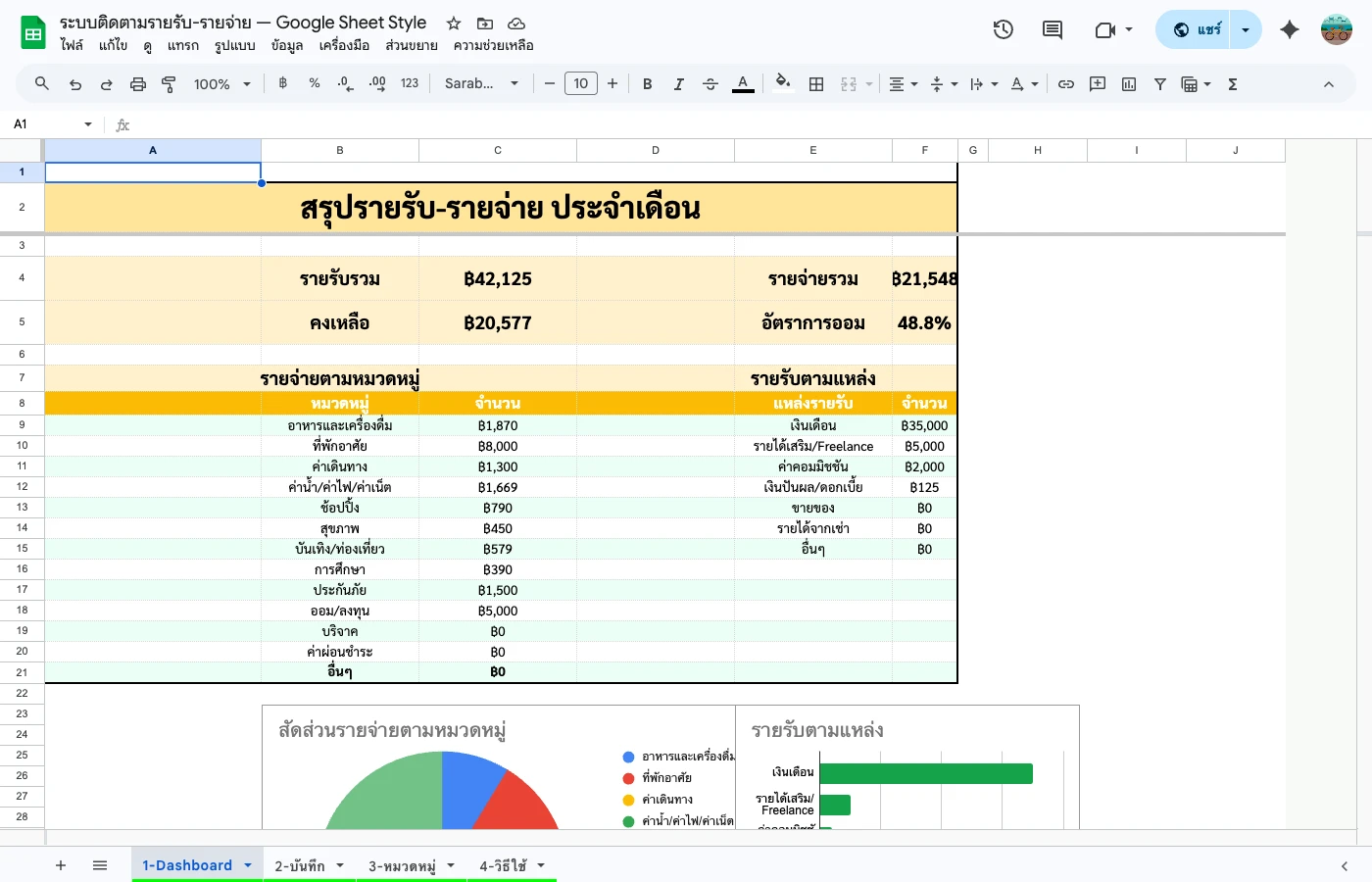
ระบบนี้ออกแบบมาให้กรอกวันละ 1 นาที— เปิด Sheets บนมือถือ กรอกวันที่ + จำนวนเงิน + หมวด แค่นั้น ระบบสรุปรายเดือน แยกหมวดหมู่ แสดงกราฟให้หมดอัตโนมัติ
สิ่งที่จะได้เรียนรู้
- ✅ สร้างตารางรายรับ-รายจ่ายใน 10 นาที
- ✅ สูตร SUM + SUMIF สรุปยอดอัตโนมัติ
- ✅ Dropdown เลือกหมวดหมู่ — ไม่ต้องพิมพ์ซ้ำ
- ✅ สรุปรายเดือน + กราฟ — เห็นภาพชัด
- ✅ ใช้บนมือถือ — กรอกได้ทุกที่
เนื้อหาในบทความ
สร้างตารางรายรับ-รายจ่าย (10 นาที)
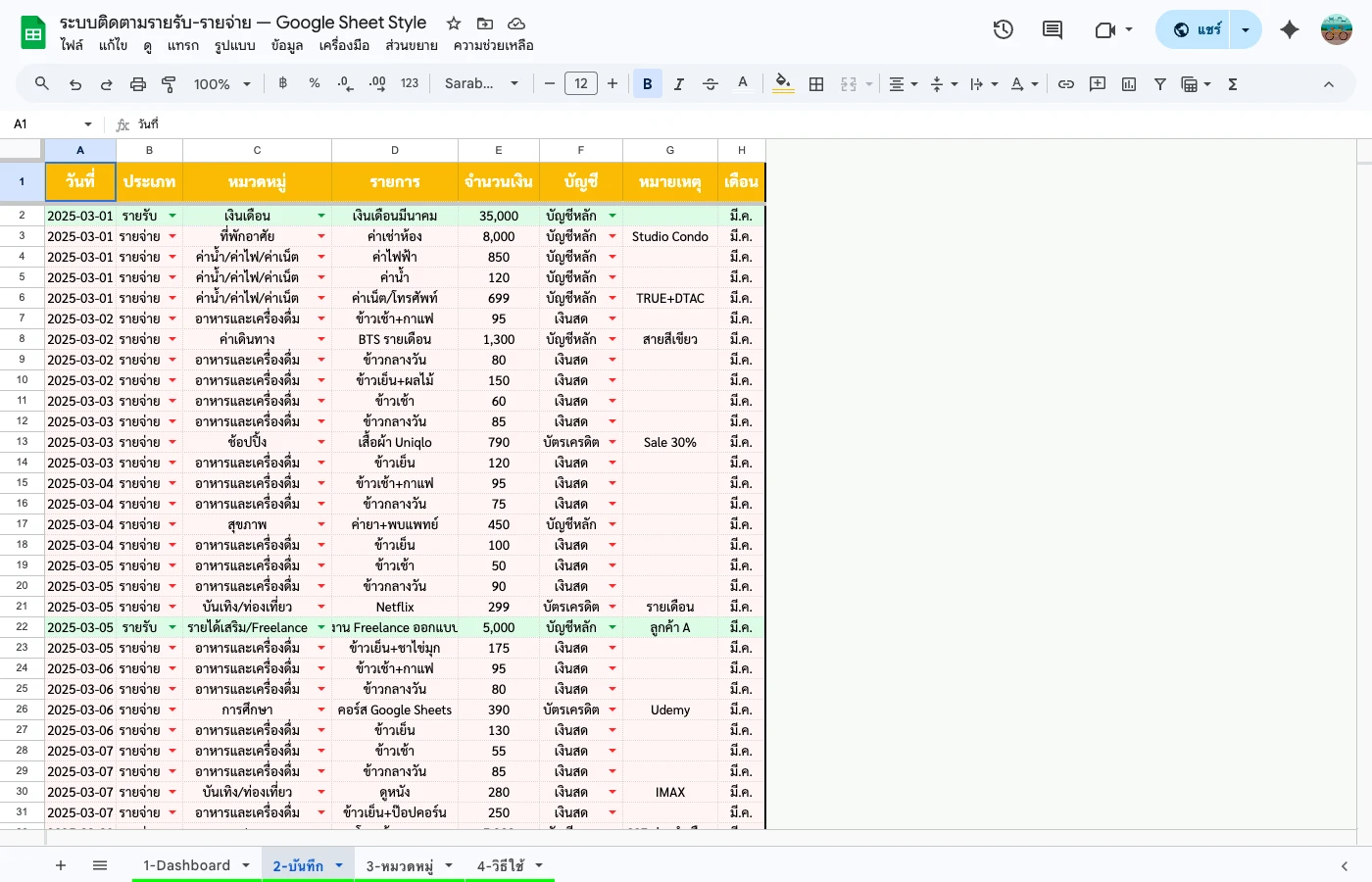
เปิด Google Sheets ใหม่ แล้วสร้างตารางตามนี้:
สร้างหัวตาราง 5 คอลัมน์
ตั้งหัวคอลัมน์ A-E:
ตั้ง Dropdown "ประเภท"
เลือกคอลัมน์ B → Data → Data Validation → Dropdown → พิมพ์ "รายรับ, รายจ่าย"
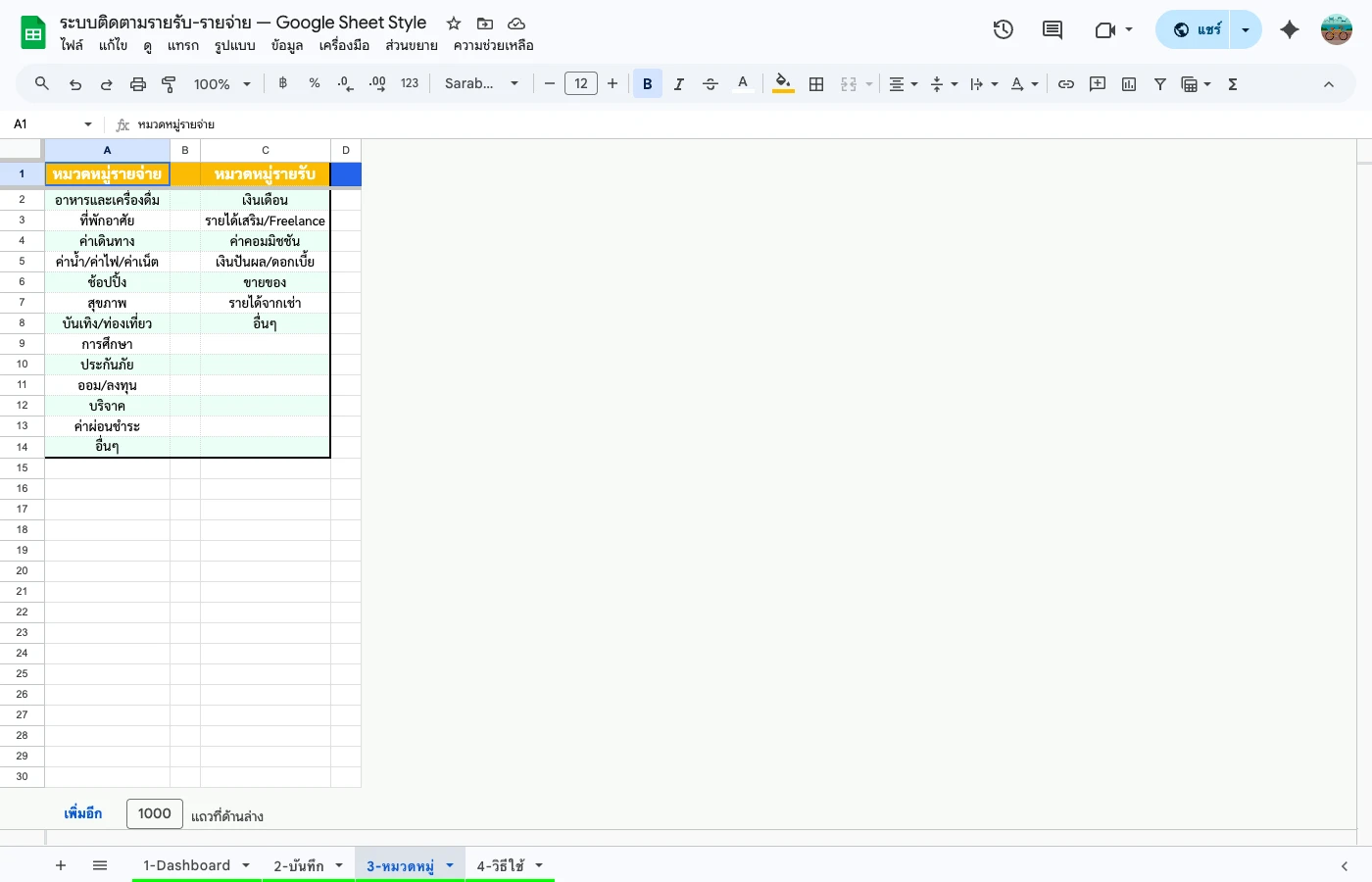
ตั้ง Dropdown "หมวดหมู่"
เลือกคอลัมน์ C → Dropdown → พิมพ์หมวดหมู่ที่ใช้บ่อย เช่น "อาหาร, เดินทาง, ที่พัก, เสื้อผ้า, เงินเดือน, รายได้เสริม"
ใส่สูตรสรุปอัตโนมัติ
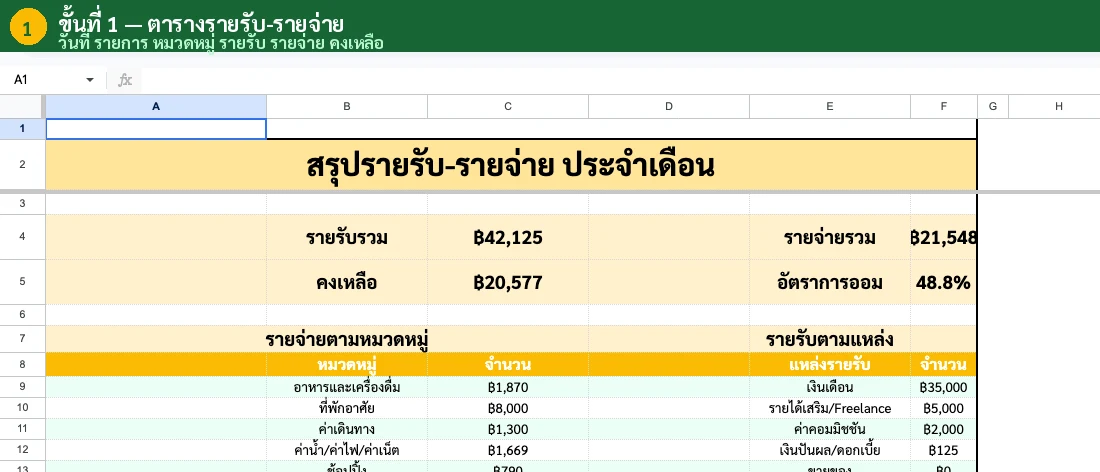
ใส่สูตร 3 ตัวนี้ไว้ด้านข้างหรือด้านล่าง — ระบบสรุปให้อัตโนมัติ:
รวมรายรับ
=SUMIF(B:B, "รายรับ", E:E)
รวมเฉพาะแถวที่คอลัมน์ B = "รายรับ"
รวมรายจ่าย
=SUMIF(B:B, "รายจ่าย", E:E)
รวมเฉพาะแถวที่คอลัมน์ B = "รายจ่าย"
คงเหลือ
= รายรับ - รายจ่าย
ลบกันเฉยๆ — เห็นทันทีว่าเดือนนี้เหลือหรือติดลบ
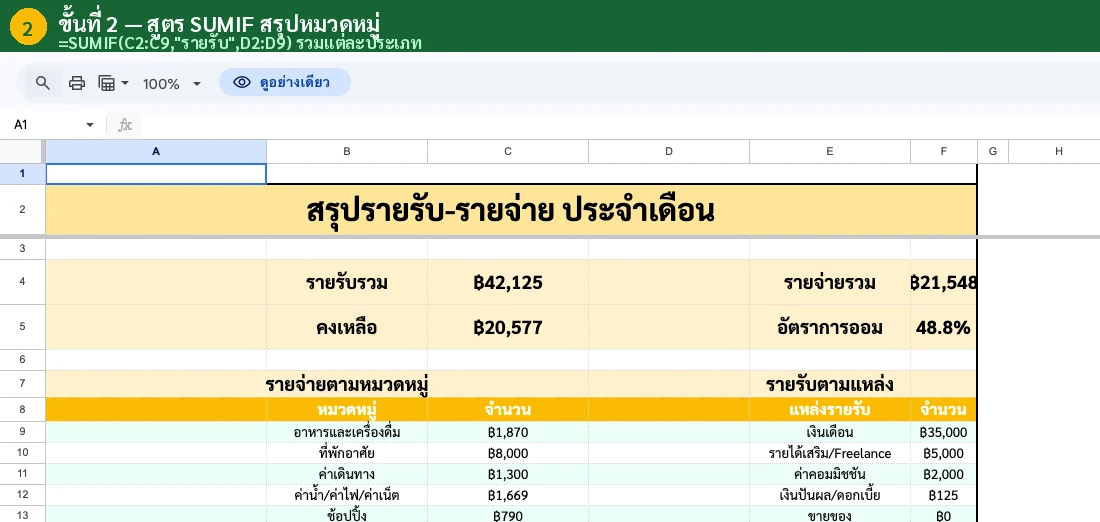
Dropdown หมวดหมู่ + สรุปรายเดือน
ถ้าอยากรู้ว่าเงินหายไปกับหมวดไหนมากสุด ใช้ SUMIF แยกหมวด:
// รวมรายจ่ายหมวด "อาหาร"
=SUMIFS(E:E, B:B, "รายจ่าย", C:C, "อาหาร")
// รวมรายจ่ายเดือนมกราคม
=SUMIFS(E:E, B:B, "รายจ่าย", A:A, ">=1/1/2026", A:A, "<=31/1/2026")
Tip: สร้างชีตแยกชื่อ "สรุป" — ใส่ SUMIFS แยกหมวด + เดือน จะเห็นภาพรวมชัดมาก
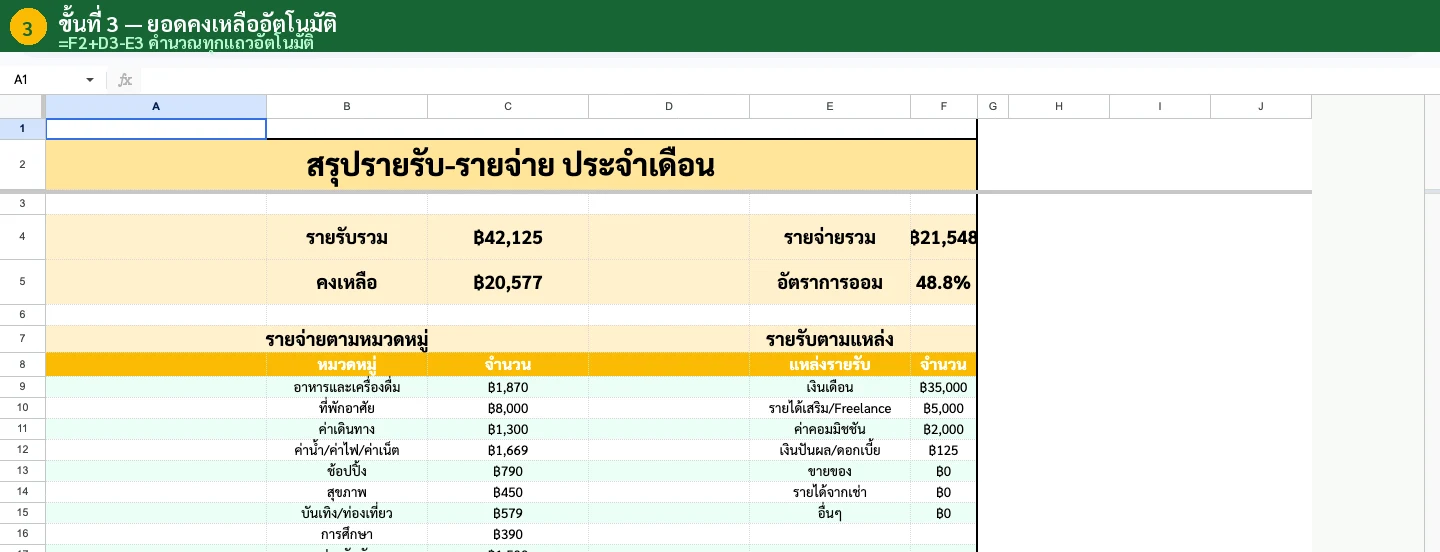
Dashboard กราฟสรุป
เพิ่มกราฟให้เห็นภาพรวมการเงินในวินาทีเดียว:
กราฟวงกลม — สัดส่วนรายจ่ายแต่ละหมวด
เลือกข้อมูลสรุปหมวดหมู่ → Insert → Chart → Pie Chart เห็นทันทีว่าหมวดไหนกินเงินมากสุด
กราฟแท่ง — รายรับ vs รายจ่ายรายเดือน
เทียบรายรับ-รายจ่ายทุกเดือน เห็นแนวโน้มว่าเดือนไหนใช้เยอะ
Tip: ใช้ Conditional Formatting ทำให้ช่อง "คงเหลือ" เปลี่ยนสี — เขียว (เหลือ) / แดง (ติดลบ) — เห็นชัดทันที
Pro Tips — ทำบัญชีไม่ให้ขาดตอน
ตั้งเตือนบนมือถือ
ตั้ง alarm ทุกวัน 21:00 "จดรายจ่าย 1 นาที" — กรอกก่อนนอนทุกวัน จนเป็นนิสัย ใช้เวลาไม่ถึงนาที
อย่าจดละเอียดเกินไป
ไม่ต้องจดว่า "ข้าวผัดหมู 45 บาท + ชาเย็น 20 บาท" — จดรวมว่า "อาหาร 65 บาท" พอ ยิ่งจดง่าย ยิ่งทำได้นาน
แชร์กับแฟน/ครอบครัว
Google Sheets แชร์ลิงก์ให้คนอื่นกรอกพร้อมกันได้ — เหมาะกับคู่รักหรือครอบครัวที่อยากจัดการเงินร่วมกัน
ดู Link: SUMIF กับ Dropdown
ถ้าอยากเข้าใจสูตร SUMIF ลึกขึ้น อ่านบทความ SUMIF Google Sheets และ Dropdown Google Sheets
ผิดบ่อย + วิธีแก้
SUMIF ได้ 0 ทั้งที่มีข้อมูล
สาเหตุ: พิมพ์หมวดหมู่ไม่ตรงกัน เช่น "อาหาร" vs "อาหาร " (มีเว้นวรรค)
แก้: ใช้ Dropdown แทนการพิมพ์เอง — ข้อมูลตรงกัน 100%
ทำได้ 3 วันแล้วเลิก
สาเหตุ: ตารางซับซ้อนเกินไป กรอกนานเกินไป
แก้: ลดคอลัมน์เหลือ 3 (วันที่ + หมวด + จำนวนเงิน) แค่นั้นพอ
ตัวเลขรวมผิด
สาเหตุ: กรอกจำนวนเงินเป็น text (มี comma หรือ "บาท" ต่อท้าย)
แก้: กรอกเฉพาะตัวเลข เช่น 150 (ไม่ใช่ "150 บาท" หรือ "1,500")
สรุป
- ตาราง 5 คอลัมน์ — วันที่, ประเภท, หมวด, รายละเอียด, จำนวนเงิน
- SUMIF — สรุปรายรับ-รายจ่ายอัตโนมัติ
- Dropdown — ลดการพิมพ์ ลดข้อผิดพลาด
- กราฟ — เห็นภาพรวมการเงินในวินาทีเดียว
- เคล็ดลับ: กรอกวันละ 1 นาที ก่อนนอน — ทำจนเป็นนิสัย