ปัญหาที่เจอบ่อย
ทำ content หลายแพลตฟอร์ม — Facebook, IG, TikTok, YouTube — แต่โพสต์วันต่อวัน ลืมวันสำคัญ ไม่รู้ว่าสัปดาห์นี้โพสต์อะไรไปแล้วบ้าง แพลตฟอร์มไหนยังไม่ได้ทำ พอไม่มีแผน Engagement ก็ตกตาม
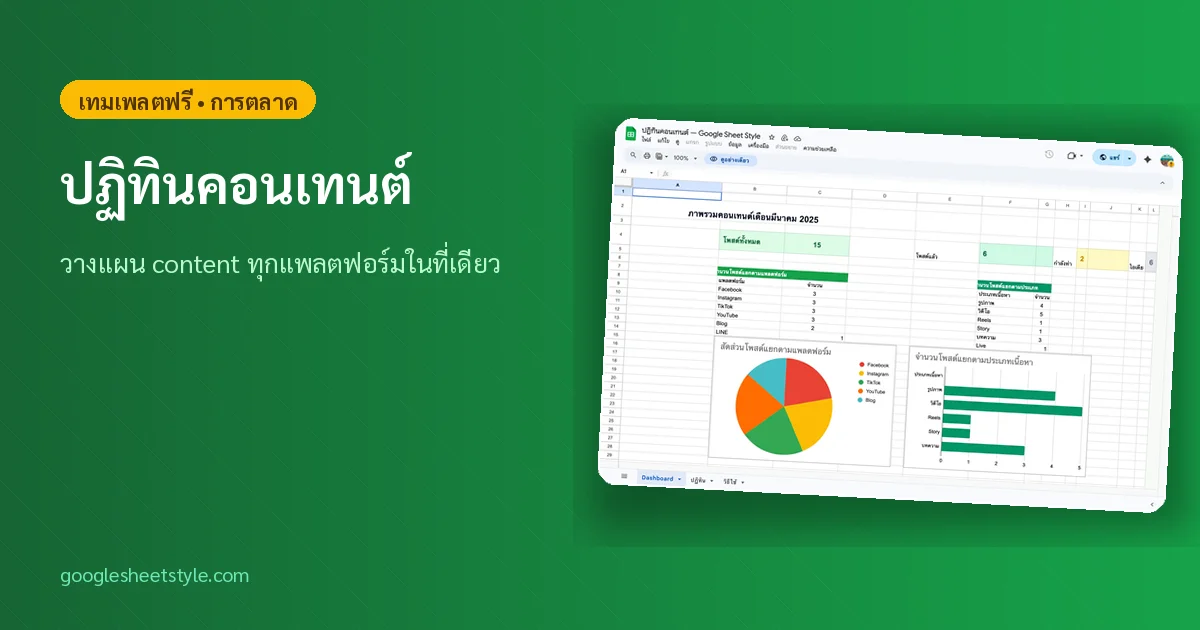
เทมเพลต Content Calendar บน Google Sheets ตัวนี้แก้ปัญหาตรงนี้เลยครับ —วางแผนล่วงหน้า ติดตามสถานะทุกโพสต์ ดูภาพรวมจาก Dashboard ทั้งหมดในไฟล์เดียว
ดาวน์โหลดเทมเพลตฟรี
Copy ไป Google Drive ได้เลย มีข้อมูลตัวอย่าง 15 แถวพร้อม Dashboard
ตัวอย่างเทมเพลต — หน้า Dashboard
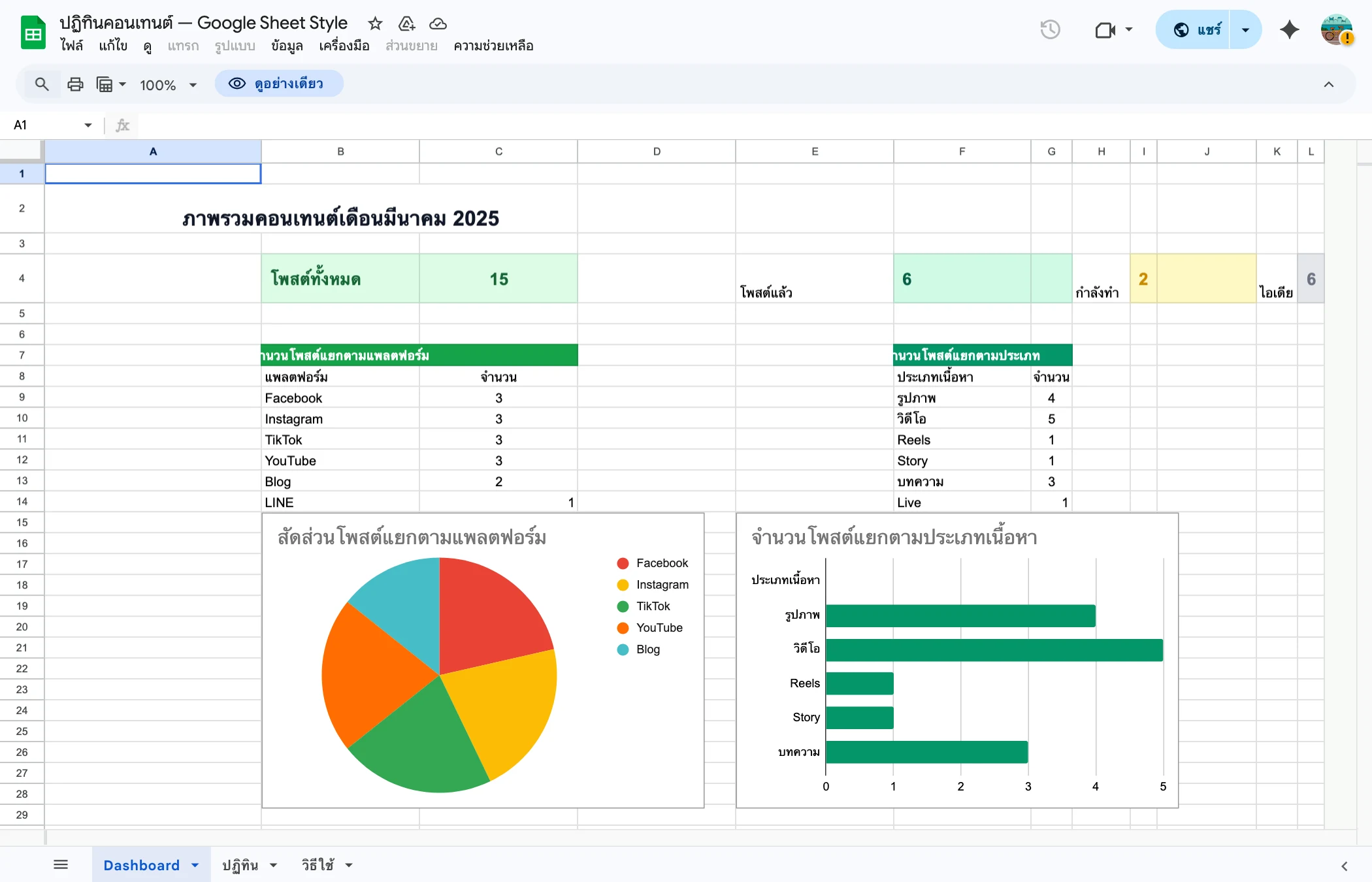
Dashboard — สรุปจำนวนโพสต์แยกตามแพลตฟอร์ม สถานะ และประเภทเนื้อหา
เนื้อหาในบทความ
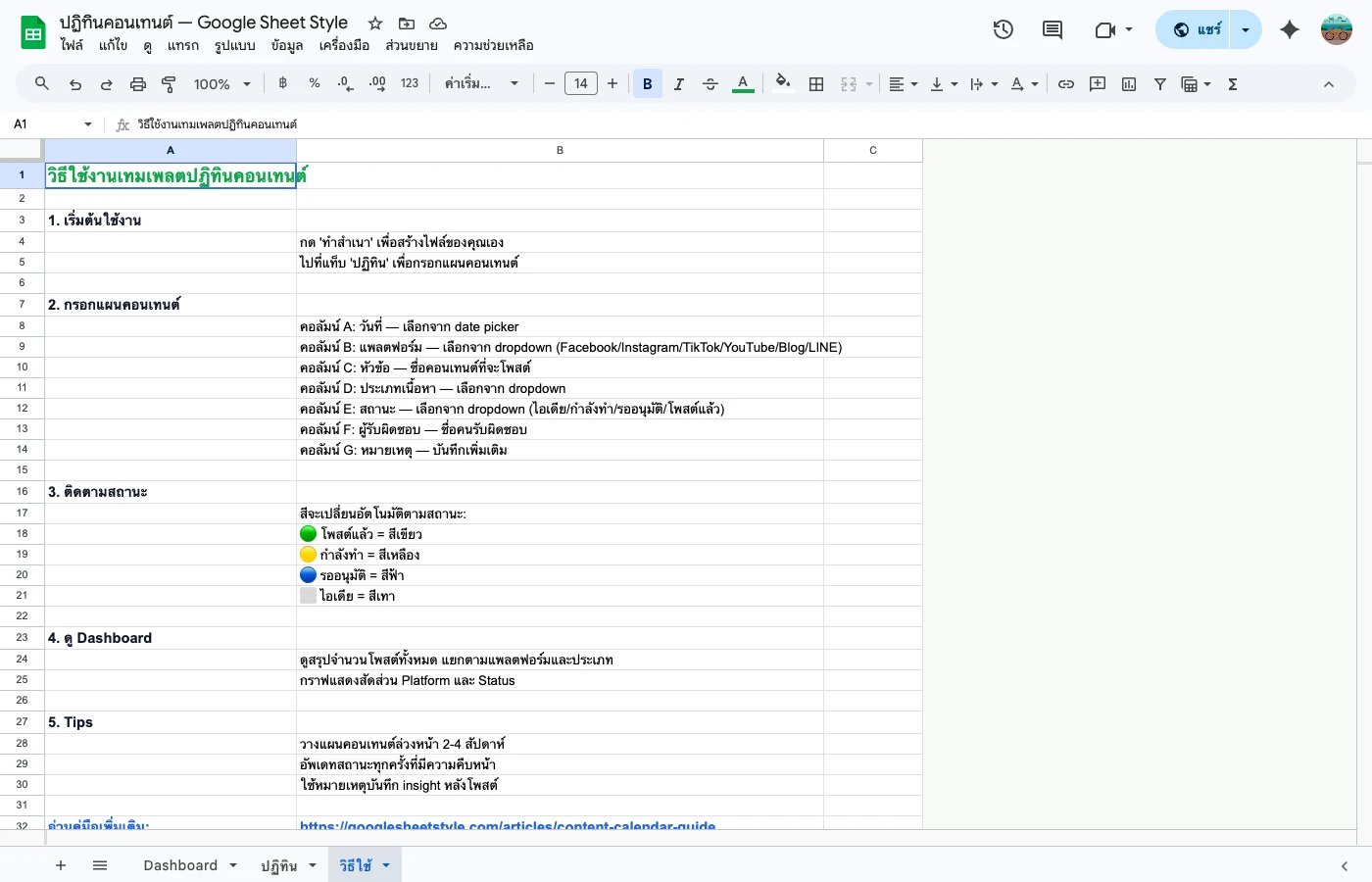
วิธีเริ่มต้นใช้งาน (5 นาที)
มือใหม่ทำตามได้เลยครับ แค่ 3 ขั้นตอน มีข้อมูลตัวอย่างให้ดูก่อน
Copy เทมเพลตไป Google Drive
กดปุ่ม "กดใช้เทมเพลต" ด้านบน → Google จะ Copy ไฟล์ไปใน Drive ของคุณ → เปิดแก้ไขได้เลย
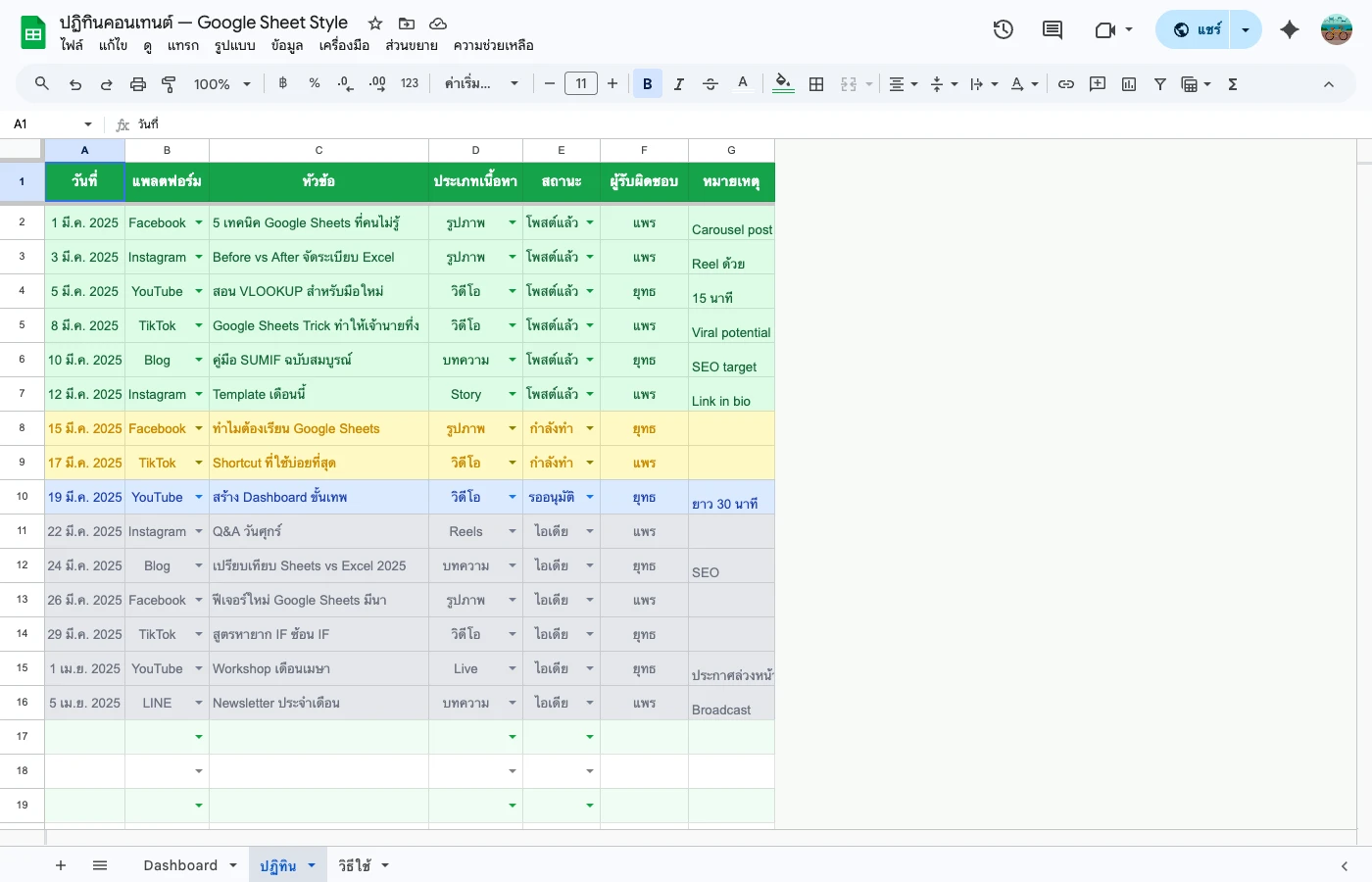
กรอกโพสต์ในแท็บ "รายการโพสต์"
กรอกวันที่ เลือกแพลตฟอร์มจาก Dropdown เลือกประเภทเนื้อหา ใส่หัวข้อ และเลือกสถานะ สีจะเปลี่ยนอัตโนมัติตามสถานะ (โพสต์แล้ว/กำลังทำ/รออนุมัติ/ไอเดีย)
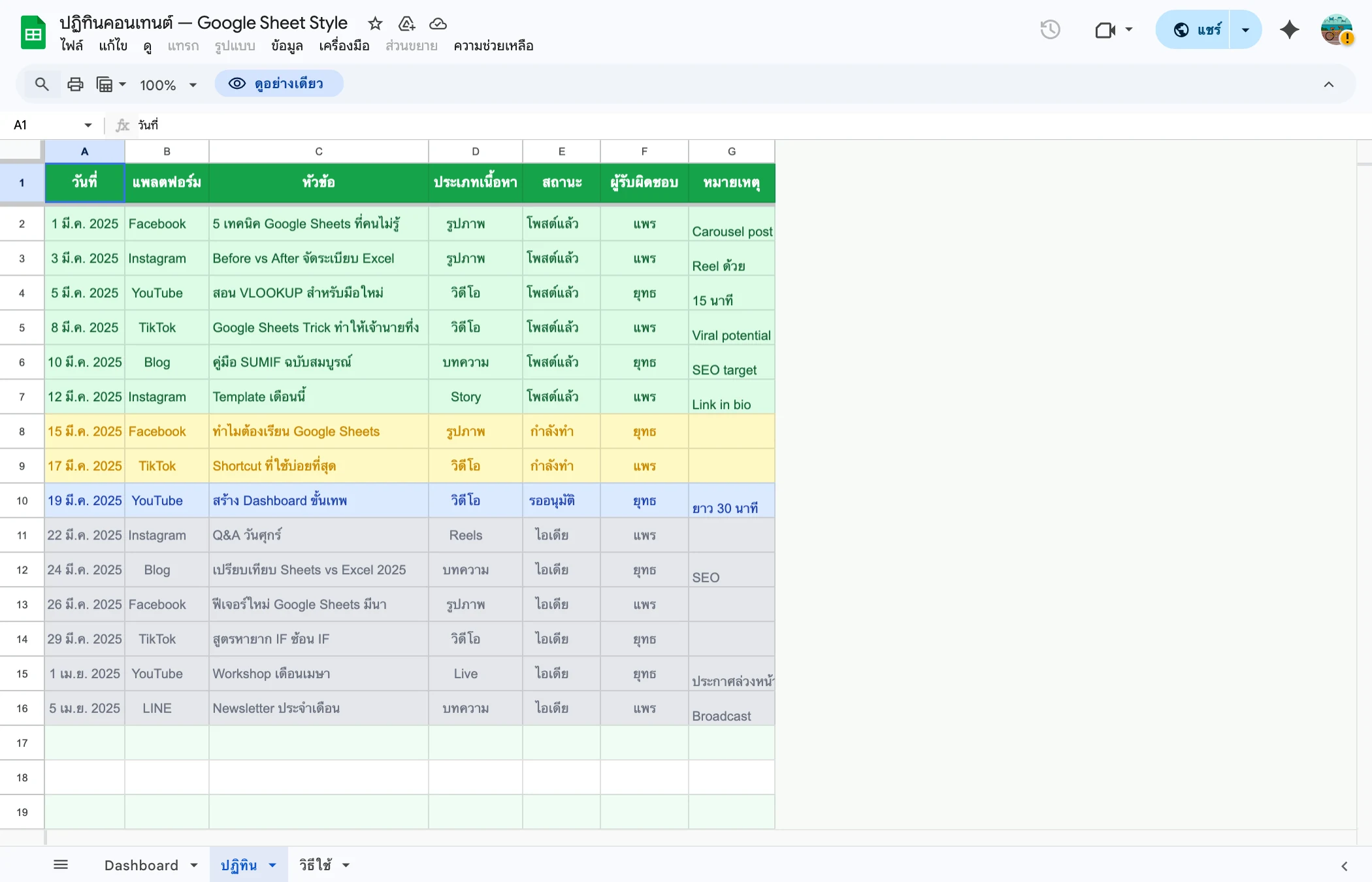
แท็บรายการโพสต์ — Dropdown เลือกแพลตฟอร์ม สถานะ ประเภทเนื้อหา สีเปลี่ยนอัตโนมัติ
ดู Dashboard สรุปภาพรวม
กลับมาที่แท็บ Dashboard จะเห็นจำนวนโพสต์แยกตามแพลตฟอร์ม ประเภท และสถานะ พร้อม Pie Chart และ Bar Chart ให้ดูว่าโพสต์ไปกี่ชิ้นแล้ว กี่ชิ้นยังค้าง
สรุป
แค่ 3 ขั้นตอน — Copy → กรอกโพสต์ → ดู Dashboard — วางแผน content ได้ทันที ไม่ต้องเซ็ตอะไรเพิ่ม
ตัวอย่างจริง — วางแผน content รายสัปดาห์
สมมติทำ content 3 แพลตฟอร์ม — Facebook, IG, TikTok — สัปดาห์ละ 5 โพสต์ ลองดูวิธีวางแผนจริงๆ
ตัวอย่าง: วางแผน 1 สัปดาห์
| วัน | แพลตฟอร์ม | ประเภท | หัวข้อ | สถานะ |
|---|---|---|---|---|
| จันทร์ | บทความ | 5 สูตร Sheets ที่ต้องรู้ | โพสต์แล้ว | |
| อังคาร | TikTok | คลิปสั้น | Dropdown สร้างยังไง 30 วิ | กำลังทำ |
| พุธ | IG | Carousel | VLOOKUP อธิบายง่ายๆ | ไอเดีย |
| พฤหัส | YouTube | วิดีโอ | สร้าง Dashboard สวยๆ | รออนุมัติ |
| ศุกร์ | โพสต์ | เทมเพลตบัญชีฟรี | ไอเดีย |
ถ้ามีหลายแพลตฟอร์ม ดูภาพรวมจาก Dashboard
Dashboard สรุปให้ว่าสัปดาห์นี้โพสต์ Facebook ไปแล้ว 2 ชิ้น TikTok 1 ชิ้น IG ยังไม่ได้ทำ ถ้าเห็นว่าแพลตฟอร์มไหนว่าง ก็เพิ่มโพสต์ได้ทันที ไม่ต้องไปไล่นับเอง
วางแผน content วันสำคัญล่วงหน้า
วันปีใหม่ สงกรานต์ วันแม่ วันพ่อ — กรอกล่วงหน้าเป็นเดือน สถานะ "ไอเดีย" ไว้ก่อน พอใกล้วันก็เปลี่ยนเป็น "กำลังทำ" แล้วค่อยเปลี่ยนเป็น "โพสต์แล้ว" เมื่อเสร็จ ไม่มีวันลืมอีกต่อไป
Pro Tips — ใช้งานขั้นสูง
เพิ่มคอลัมน์ "ลิงก์โพสต์"
พอโพสต์แล้ว วาง URL โพสต์จริงไว้ในคอลัมน์เพิ่มเติม จะได้ย้อนกลับไปดู Engagement ได้ง่าย
ใช้ FILTER ดูเฉพาะที่ยังไม่ได้โพสต์
เพิ่มแท็บใหม่ ใส่สูตร =FILTER(รายการ!A:F, รายการ!E:E="ไอเดีย") จะเห็นเฉพาะโพสต์ที่ยังค้างอยู่
แชร์ให้ทีม — ทำงานพร้อมกันได้
กดปุ่ม Share แล้วเพิ่ม email ทีม ทุกคนเห็นสถานะเดียวกัน real-time ลดปัญหาโพสต์ซ้ำกัน
ใช้ Conditional Formatting เน้นงานเร่ง
ตั้ง Conditional Formatting ให้แถวที่วันที่ใกล้ถึงแต่สถานะยังเป็น "ไอเดีย" เปลี่ยนเป็นพื้นแดง จะได้เห็นทันว่าอะไรต้องรีบ
อยากเรียนเพิ่มเรื่อง Conditional Formatting?
Conditional Formatting ช่วยเปลี่ยนสีอัตโนมัติตามเงื่อนไข ใช้ได้กับทุกเทมเพลต
อ่านบทความ Conditional Formatting ฉบับสมบูรณ์ →ผิดบ่อย + วิธีแก้
พิมพ์ชื่อแพลตฟอร์มเอง แทนที่จะเลือก Dropdown
พิมพ์ "facebook" แทน "Facebook" → Dashboard นับไม่ถูก เพราะชื่อไม่ตรง
วิธีแก้: ใช้ Dropdown ที่มีให้เสมอ ไม่ต้องพิมพ์เอง ชื่อจะตรงทุกครั้ง
ไม่อัปเดตสถานะหลังโพสต์
โพสต์ไปแล้วแต่ไม่กลับมาเปลี่ยนสถานะ → Dashboard แสดงผลผิด คิดว่ายังไม่ได้โพสต์
วิธีแก้: โพสต์เสร็จ → เปิด Sheets → เปลี่ยนสถานะเป็น "โพสต์แล้ว" ทันที ทำเป็นนิสัย
แก้ Dropdown choices แล้วข้อมูลเก่าไม่ตรง
เปลี่ยน "คลิปสั้น" เป็น "Short Video" → แถวเก่ายังเป็น "คลิปสั้น" → Dashboard แยกเป็น 2 กลุ่ม
วิธีแก้: ใช้ Find & Replace (Ctrl+H) เปลี่ยนชื่อเก่าเป็นชื่อใหม่ทั้งหมดก่อน แล้วค่อยแก้ Dropdown
สูตรที่ใช้ในเทมเพลต
ใช้แค่สูตรพื้นฐานครับ มือใหม่อ่านเข้าใจได้เลย
| สูตร | ใช้ทำอะไร |
|---|---|
| COUNTIF | นับจำนวนโพสต์แยกตามแพลตฟอร์ม/สถานะ |
| COUNTIFS | นับโพสต์ที่ตรงหลายเงื่อนไข เช่น Facebook + โพสต์แล้ว |
| Dropdown | เลือกแพลตฟอร์ม ประเภท สถานะ จากรายการที่ตั้งไว้ |
| Conditional Formatting | เปลี่ยนสีอัตโนมัติตามสถานะโพสต์ |
พร้อมวางแผน content อย่างเป็นระบบแล้วหรือยัง?
Copy เทมเพลตไปใช้ได้เลย มีข้อมูลตัวอย่าง 15 แถว + Dashboard พร้อมใช้งาน ฟรี
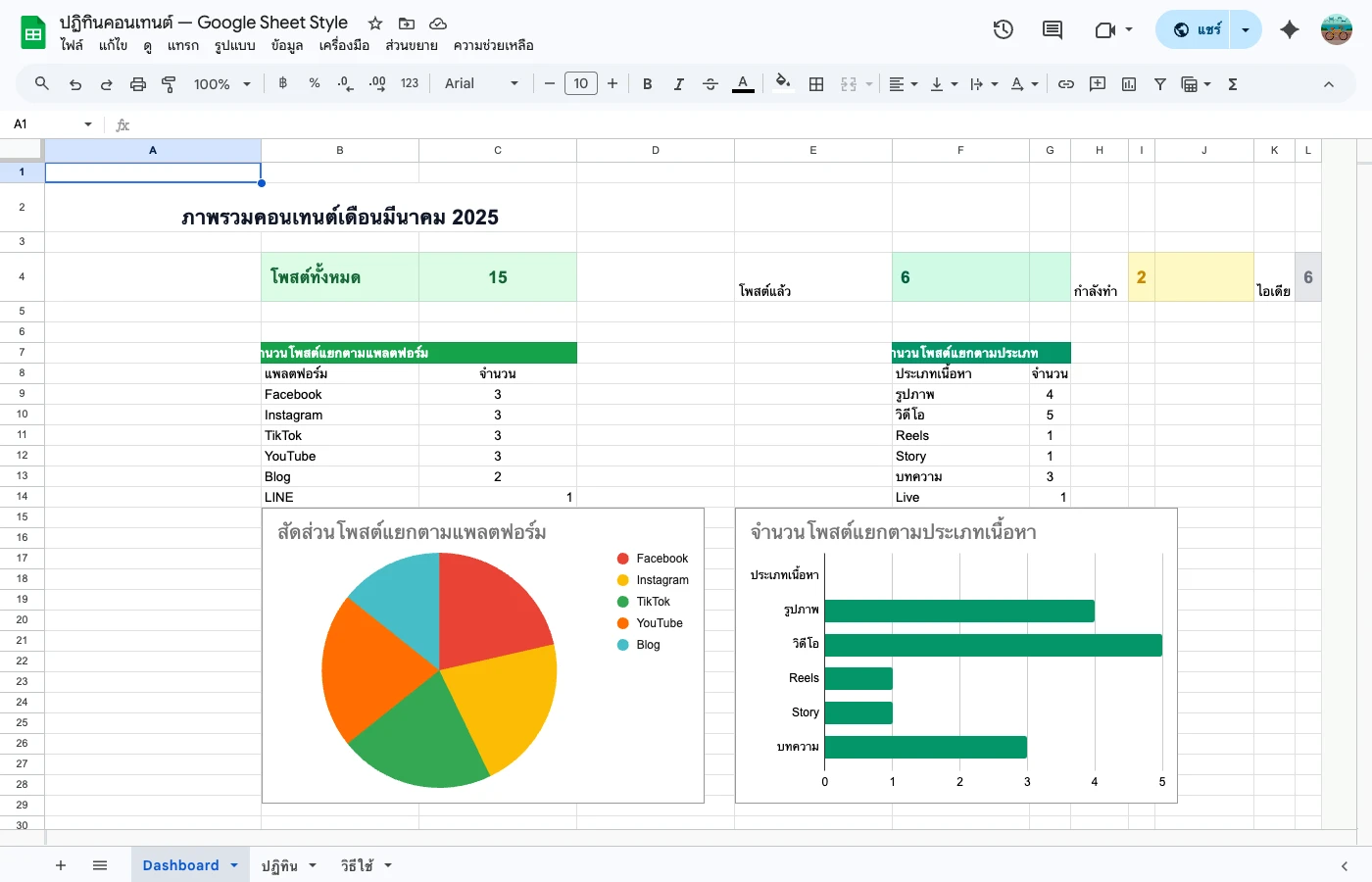
📸 ภาพหน้าจอจากเทมเพลตจริง
ภาพถ่ายตรงจากเทมเพลตที่ใช้งานได้จริงทันที — โหลดแล้วเริ่มใช้ได้เลย
อยากสร้างระบบจริงด้วย Google Sheets?
คู่มือฉบับสมบูรณ์ สอนสร้างระบบ step-by-step ตั้งแต่เริ่มต้นจนใช้งานได้จริง พร้อมเทมเพลตและไฟล์ตัวอย่างครบ
ดาวน์โหลดทันทีหลังชำระเงิน ไม่มีค่าสมัครรายเดือน
อยากได้ระบบแบบนี้ แต่ไม่มีเวลาทำเอง?
รับทำระบบ Google Sheets ตามงานจริงของคุณ — บัญชี สต็อก ลงเวลา แจ้งเตือนเข้า LINE และ Apps Script อัตโนมัติ ทักมาเล่าปัญหาได้เลย ประเมินให้ฟรี
บทความที่เกี่ยวข้อง
วิธีใช้เทมเพลตหารตัง Google Sheets - ไปเที่ยวกัน ไม่ต้องเก้อเขิน
เทมเพลตหารตัง (Bill Splitter) ใน Google Sheets คำนวณว่าใครต้องโอนเงินให้ใครอัตโนมัติ เหมาะสำหรับทริปเที่ยว ปาร์ตี้ หอพัก/แชร์บ้าน
เทมเพลตรายรับ-รายจ่าย Google Sheets ฟรี — บัญชีส่วนตัว ใช้ทันที [2026]
เทมเพลตติดตามรายรับ-รายจ่าย Google Sheets ฟรี — บันทึกง่าย กราฟอัตโนมัติ สรุปรายเดือน เทียบกับงบ (อัปเดต 2026)
เทมเพลตปลดหนี้ Google Sheets ฟรี — Debt Snowball/Avalanche [2026]
เทมเพลตจัดการหนี้ Google Sheets ฟรี — กลยุทธ์ Snowball/Avalanche คำนวณดอกเบี้ย วันปลอดหนี้อัตโนมัติ (อัปเดต 2026)