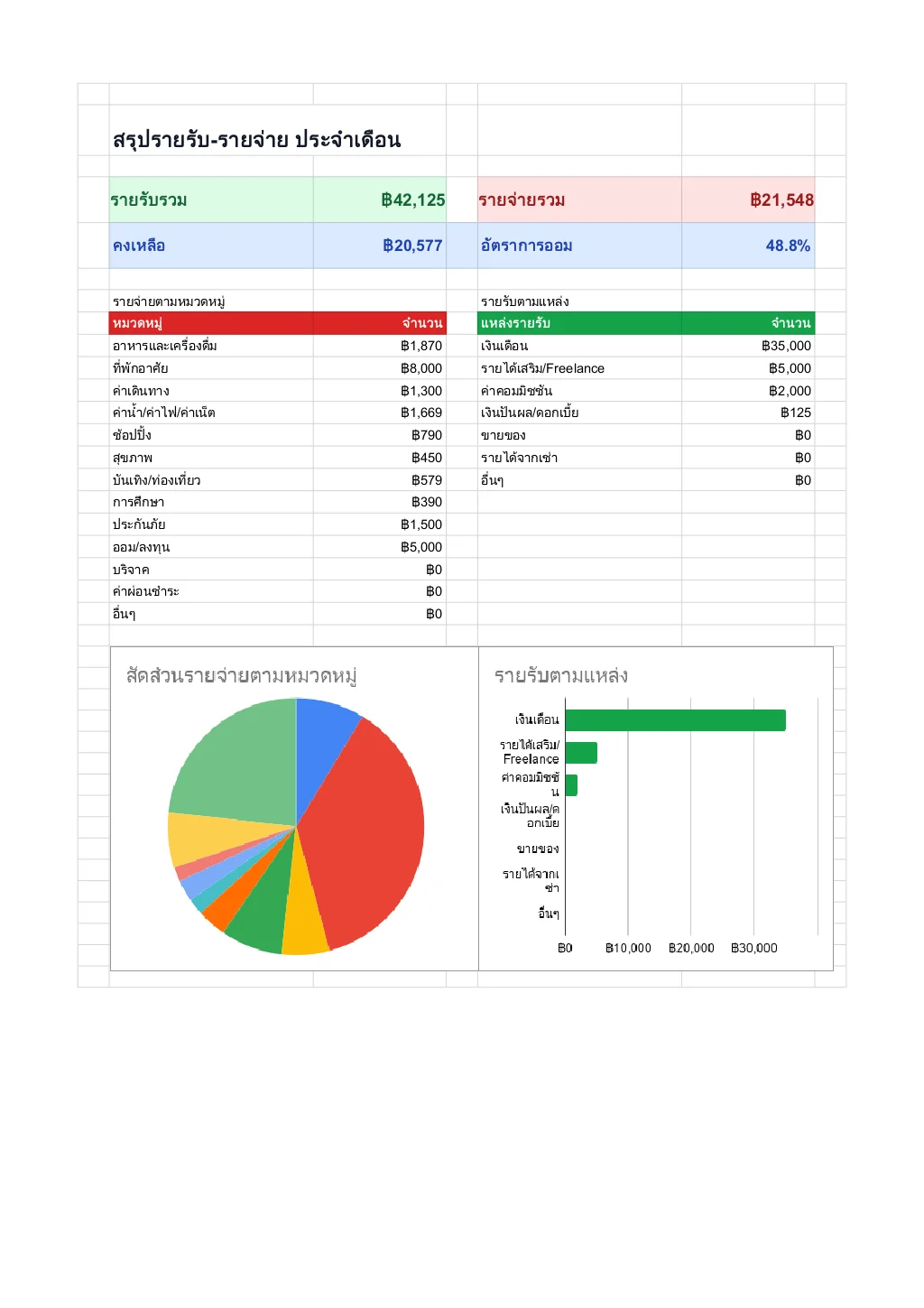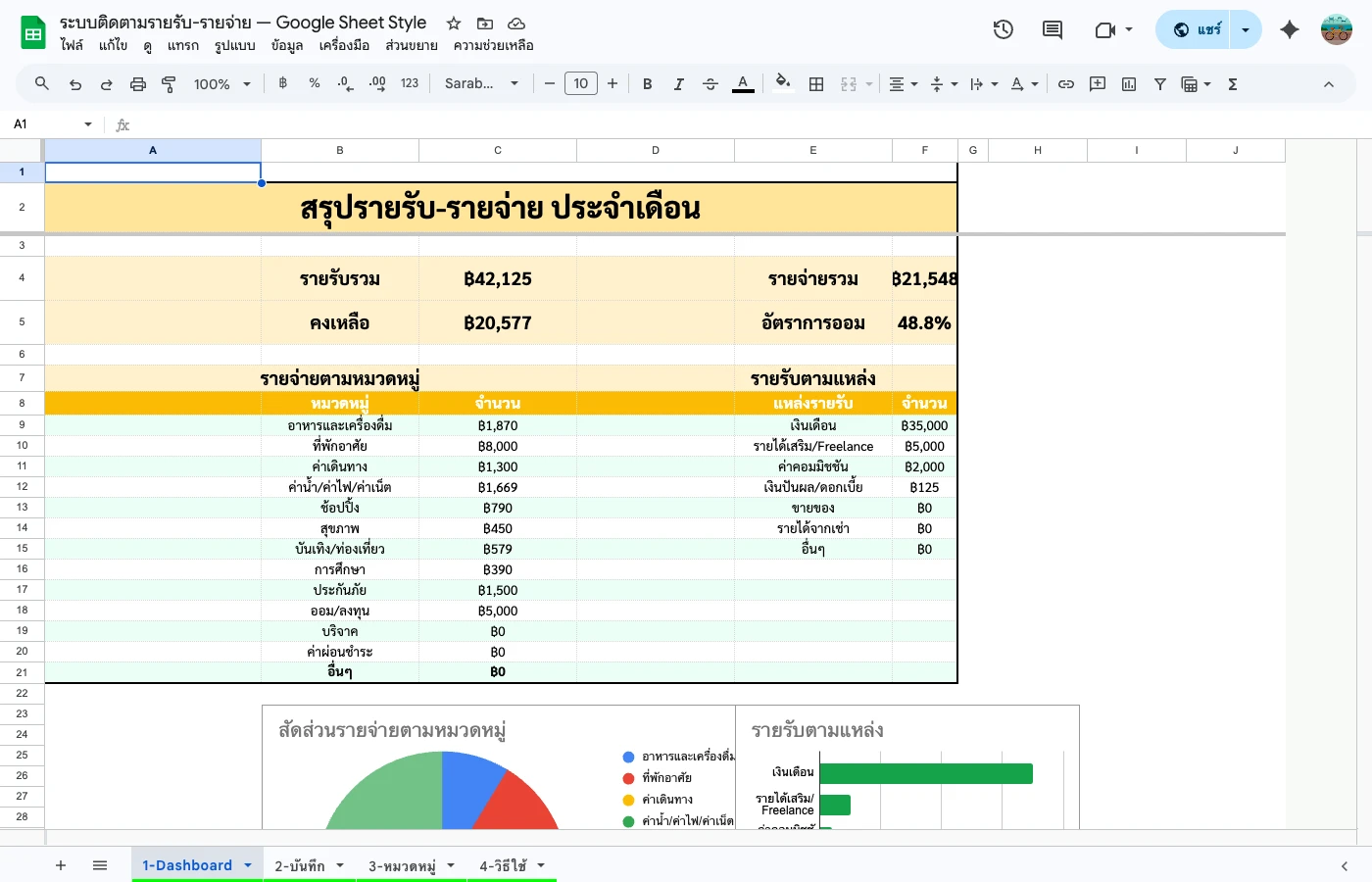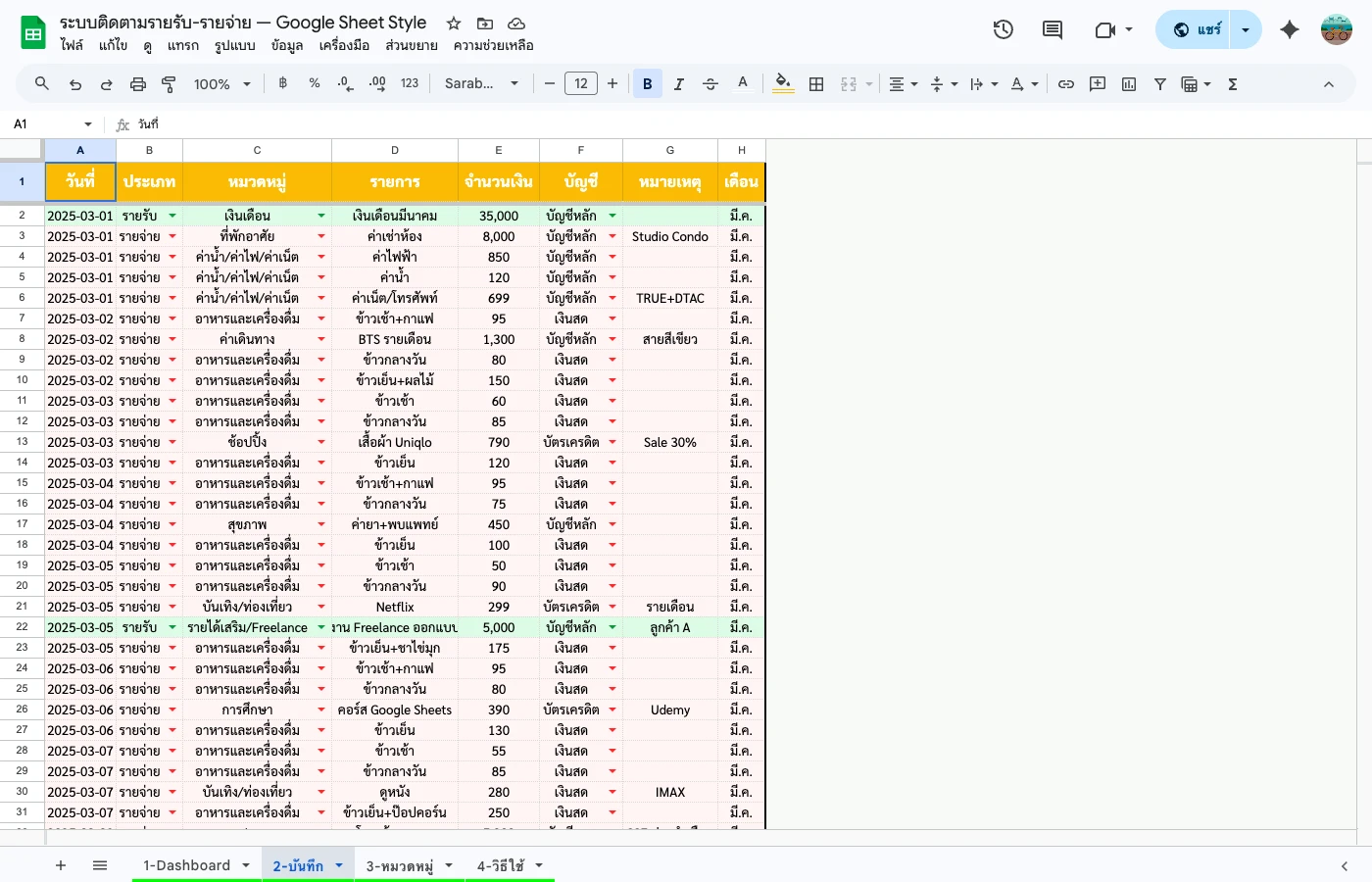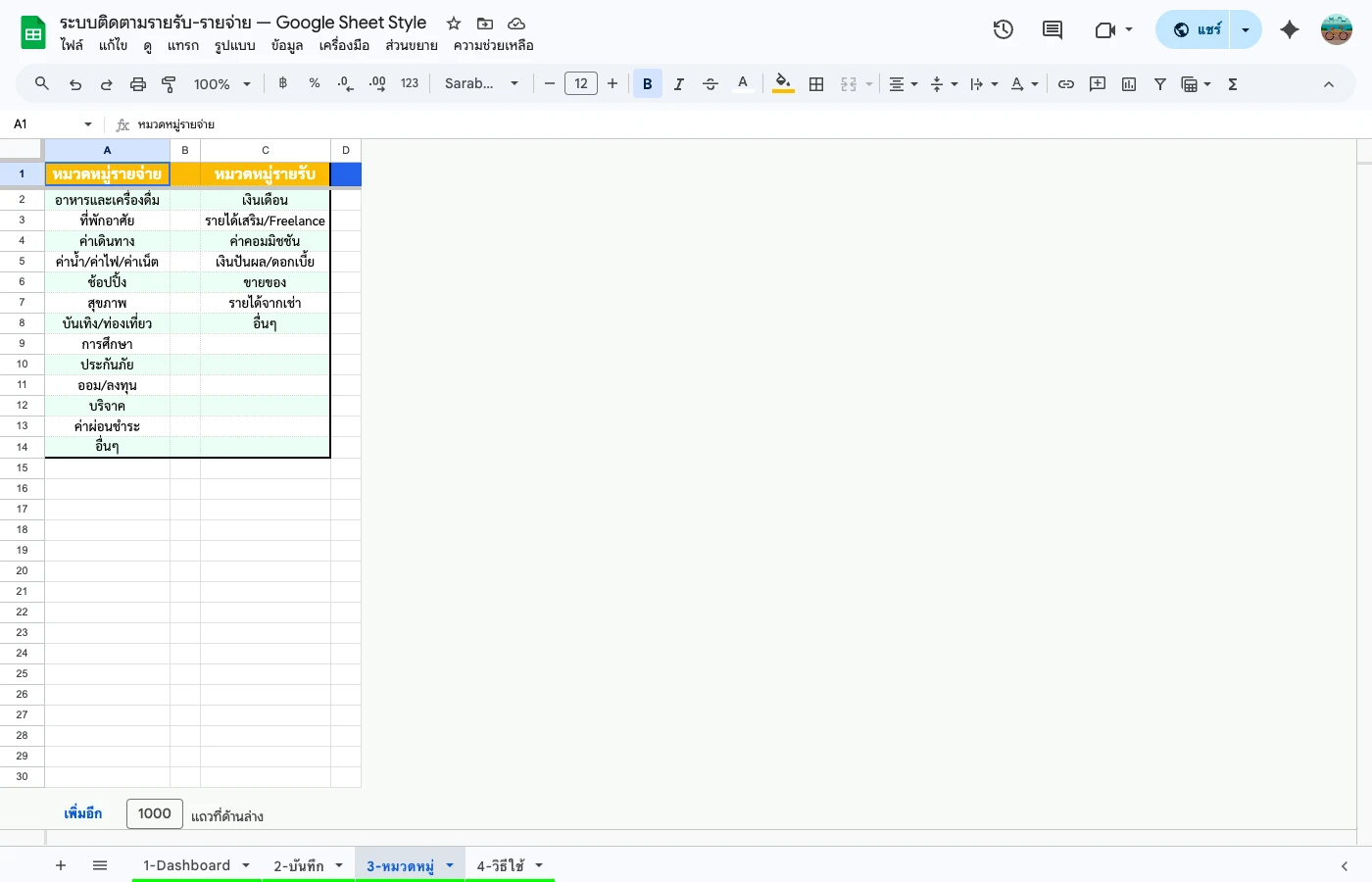
ต่างจากบันทึกรายรับ-รายจ่ายทั่วไปที่แค่ "จด" ว่าใช้เงินไปเท่าไหร่ — Budget Tracker คือระบบที่ตั้งงบไว้ล่วงหน้า แล้วเช็คว่าเกินหรือยัง
เหมือนมีคนบอกทุกวันว่า "เดือนนี้ค่าอาหารเหลืออีก 2,000 นะ" — ช่วยให้คิดก่อนใช้ ไม่ใช่มารู้ตอนสิ้นเดือนว่าเกินแล้ว
สิ่งที่จะได้เรียนรู้
- ✅ สร้าง Budget Tracker ตั้งแต่ศูนย์
- ✅ ตั้งงบรายหมวด + เช็คว่าเกินหรือยัง
- ✅ สูตร SUMIF + IF เตือนอัตโนมัติ
- ✅ Conditional Formatting เปลี่ยนสีตามงบ
- ✅ Dashboard สรุปภาพรวมงบเดือน
เนื้อหาในบทความ
สร้าง Budget Tracker (15 นาที)
สร้าง 2 ชีต: "งบประมาณ" (ตั้งงบรายหมวด) และ "รายจ่าย" (บันทึกรายวัน)
ชีตที่ 1: งบประมาณ
ตั้งหัวตาราง 4 คอลัมน์
กรอกหมวดหมู่ + งบที่ตั้ง
เช่น อาหาร 5,000 | เดินทาง 3,000 | เสื้อผ้า 2,000 | บันเทิง 1,500
ชีตที่ 2: รายจ่าย
ตั้งหัวตาราง 4 คอลัมน์
ตั้ง Dropdown "หมวดหมู่"
ให้ Dropdown ดึงจากชีต "งบประมาณ" คอลัมน์ A — ทำให้ชื่อหมวดตรงกัน 100%
สูตรเช็คงบ — เกินหรือยัง?
กลับไปชีต "งบประมาณ" ใส่สูตรในคอลัมน์ C และ D:
คอลัมน์ C: ใช้ไปแล้ว
=SUMIF(รายจ่าย!B:B, A2, รายจ่าย!D:D)
ดึงยอดรายจ่ายจากชีต "รายจ่าย" เฉพาะหมวดที่ตรงกัน
คอลัมน์ D: คงเหลือ
= B2 - C2
งบที่ตั้ง - ใช้ไปแล้ว = เหลือเท่าไหร่
เพิ่ม: สถานะเตือน (ไม่จำเป็น แต่มีประโยชน์)
=IF(D2<0, "เกินงบ!", IF(D2<B2*0.2, "ใกล้หมด", "ปกติ"))
ถ้าเหลือน้อยกว่า 20% = "ใกล้หมด" | ถ้าติดลบ = "เกินงบ!"
Conditional Formatting เตือนอัตโนมัติ
ทำให้ช่อง "คงเหลือ" เปลี่ยนสีอัตโนมัติตามงบ:
เลือกคอลัมน์ D (คงเหลือ)
Drag เลือกทั้งคอลัมน์
Format → Conditional Formatting
ตั้งกฎ 3 ข้อ:
- ถ้า < 0 → พื้นแดง (เกินงบ!)
- ถ้า < 20% ของงบ → พื้นเหลือง (ใกล้หมด)
- ที่เหลือ → พื้นเขียว (ปกติ)
ผลลัพธ์: แค่เปิดชีต "งบประมาณ" — เห็นสีทันทีว่าหมวดไหนใกล้หมด ไม่ต้องอ่านตัวเลข
Dashboard สรุปงบเดือน
เพิ่มกราฟแท่งเปรียบเทียบ "งบที่ตั้ง vs ใช้จริง" ในแต่ละหมวด:
เลือกข้อมูล 3 คอลัมน์ (หมวด + งบ + ใช้จริง)
Drag เลือก A:C ในชีต "งบประมาณ"
Insert → Chart → Bar Chart
เลือกกราฟแท่ง — แท่งเขียว (งบที่ตั้ง) vs แท่งแดง (ใช้จริง) ถ้าแท่งแดงยาวกว่าเขียว = เกินงบ
Tip: เพิ่มเส้น "รวมงบทั้งหมด vs ใช้จริงทั้งหมด" ที่ด้านบน — เห็นภาพรวมในวินาทีเดียวว่าเดือนนี้โดยรวมเป็นยังไง
Pro Tips — ตั้งงบแบบไหนไม่ล้ม
ตั้งงบจากข้อมูลจริง ไม่ใช่ความฝัน
ดูค่าใช้จ่ายย้อนหลัง 2-3 เดือนก่อน แล้วตั้งงบจากตรงนั้น — อย่าตั้ง "ค่าอาหาร 3,000" ถ้าเดือนก่อนใช้ 8,000 ตั้งที่ 6,000 ก่อน แล้วค่อยๆ ลด
เพิ่มหมวด "อื่นๆ" สำรอง 10%
มีค่าใช้จ่ายที่คาดไม่ถึงเสมอ — ตั้งหมวด "อื่นๆ" ไว้ 10% ของงบรวม ไม่ต้องร้อนใจเวลามีค่าใช้จ่ายฉุกเฉิน
เช็คทุกสัปดาห์ ไม่ใช่สิ้นเดือน
ถ้ารอเช็คสิ้นเดือน มันสายเกินแก้ — เช็คทุกวันอาทิตย์ ถ้าหมวดไหนใกล้หมด จะได้ปรับตัวทัน
Copy sheet ทุกเดือน
สิ้นเดือน copy ชีต "รายจ่าย" ไปเก็บ แล้วสร้างใหม่สำหรับเดือนถัดไป — ย้อนดูข้อมูลเก่าได้ + เทียบเดือนต่อเดือน
ผิดบ่อย + วิธีแก้
ตั้งงบต่ำเกินไป → เกินทุกเดือน → เลิกทำ
สาเหตุ: ตั้งจากความฝัน ไม่ได้ดูข้อมูลจริง
แก้: ดูค่าใช้จ่ายย้อนหลัง 2-3 เดือน แล้วตั้งงบที่ลดลง 10-20% ก่อน
SUMIF ดึงข้ามชีตไม่ได้
สาเหตุ: ลืมใส่ชื่อชีตหน้าช่วง เช่น ใส่แค่ B:B แทน รายจ่าย!B:B
แก้: ใส่ชื่อชีต + เครื่องหมาย ! นำหน้า เช่น รายจ่าย!B:B
Conditional Formatting ไม่เปลี่ยนสี
สาเหตุ: ตั้งกฎผิดลำดับ (กฎด้านบนมีความสำคัญกว่า)
แก้: ลำดับกฎ: เกินงบ (แดง) → ใกล้หมด (เหลือง) → ปกติ (เขียว) — กฎสำคัญอยู่บน
ลืมหมวด "อื่นๆ"
สาเหตุ: มีค่าใช้จ่ายที่ไม่เข้าหมวดไหน → ไม่ได้กรอก → ข้อมูลขาด
แก้: เพิ่มหมวด "อื่นๆ" ไว้เสมอ — ทุกรายจ่ายต้องมีที่ลง
สรุป
- 2 ชีต — "งบประมาณ" (ตั้งงบ) + "รายจ่าย" (บันทึกรายวัน)
- SUMIF ข้ามชีต — ดึงยอดใช้จริงมาเทียบงบอัตโนมัติ
- IF สูตรเตือน — บอกว่า "ปกติ / ใกล้หมด / เกินงบ!"
- Conditional Formatting — สีเปลี่ยนตามสถานะ (เขียว/เหลือง/แดง)
- เคล็ดลับ: ตั้งงบจากข้อมูลจริง + เช็คทุกสัปดาห์ + มีหมวด "อื่นๆ" สำรอง