
ลูกค้าถามว่า "ราคานี้รวม VAT หรือยัง" แล้วเราต้องกดเครื่องคิดเลขทุกครั้ง — หรือแย่กว่านั้น คิดผิดแล้วใบเสนอราคาออกไปแล้ว
บทความนี้รวมสูตร VAT 7% ที่ใช้ได้ทั้ง Excel และ Google Sheets ครบทุกแบบที่ร้านค้าและฟรีแลนซ์ใช้จริง พร้อมตัวอย่างตัวเลขที่ตรวจในไฟล์จริงแล้วทุกช่อง
สูตร VAT 7% ที่ต้องใช้ มีแค่ 4 แบบ
ทุกสูตรในตารางนี้พิมพ์ได้เหมือนกันทั้งใน Excel และ Google Sheets — สมมติราคาอยู่ในช่อง B2
| อยากได้อะไร | สูตร | ตัวอย่าง (B2 = 1,000) |
|---|---|---|
| ราคารวม VAT (ราคายังไม่รวม) | =B2*1.07 | 1,070.00 |
| ค่า VAT อย่างเดียว (ราคายังไม่รวม) | =ROUND(B2*7%,2) | 70.00 |
| ราคาก่อน VAT (ราคารวม VAT แล้ว) | =ROUND(B2/1.07,2) | 934.58 |
| ค่า VAT ที่ซ่อนอยู่ในราคารวม | =B2-ROUND(B2/1.07,2) | 65.42 |
จำง่าย ๆ: ยังไม่รวม → คูณ 1.07 · รวมแล้ว → หาร 1.07 · ใส่ ROUND(…,2) ทุกครั้งที่ผลลัพธ์จะไปอยู่บนเอกสาร เพื่อให้เป็นบาทกับสตางค์พอดี ไม่มีเศษทศนิยมแอบอยู่ข้างหลังแล้วทำให้ยอดรวมเพี้ยน 1 สตางค์
ตัวอย่าง 1: บวก VAT ให้ทุกบรรทัดในใบเสนอราคา
กรณีที่เจอบ่อยที่สุด — ตั้งราคาสินค้าไว้แบบยังไม่รวม VAT แล้วต้องการให้ตารางคิด VAT และยอดสุทธิให้เอง พิมพ์สูตรที่แถวแรกครั้งเดียว แล้วลากลง (ดับเบิลคลิกจุดสี่เหลี่ยมมุมขวาล่างของเซลล์) ทุกแถวจะได้สูตรของตัวเอง
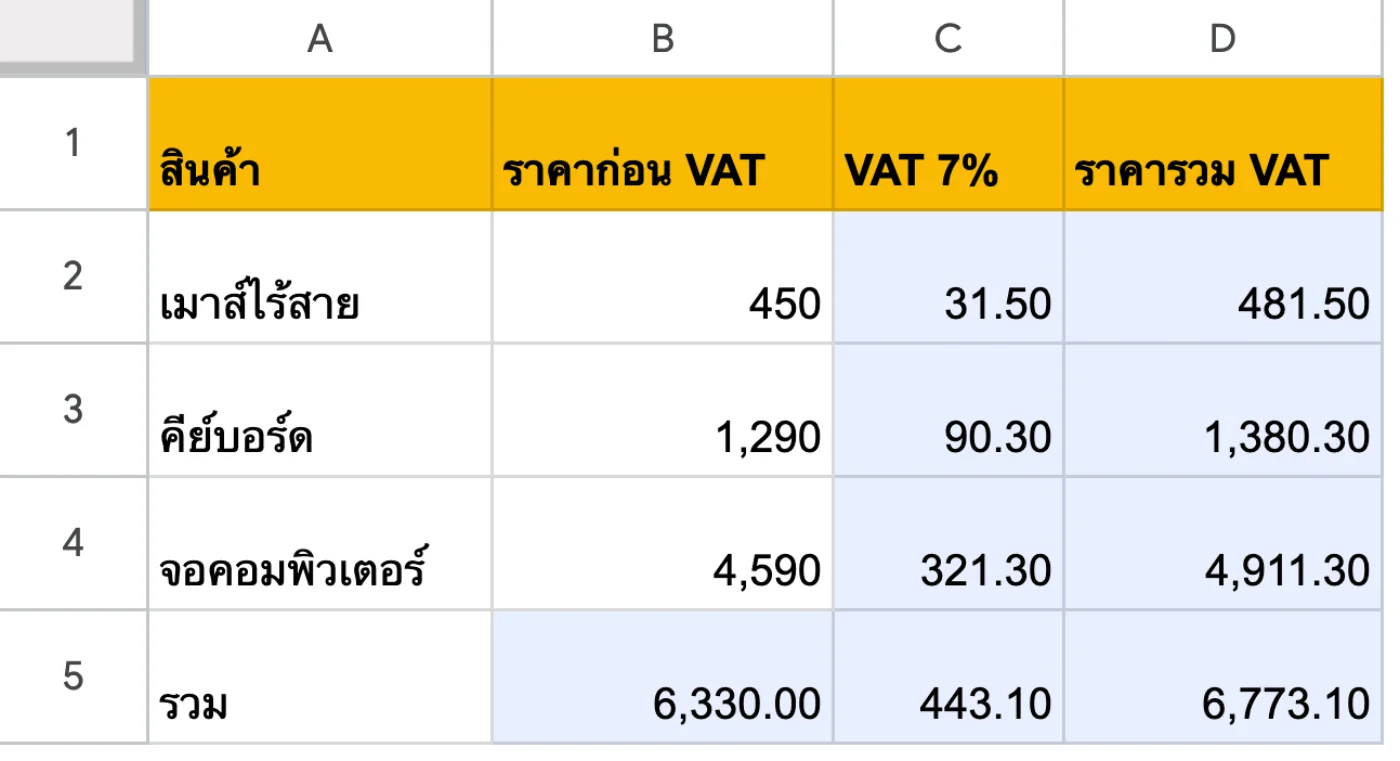
ภาพจากไฟล์ Google Sheets จริง · เปิดไฟล์ตัวอย่างนี้ (ดูอย่างเดียว — ไฟล์ → ทำสำเนา เพื่อลองแก้)
ดูเป็นตาราง (ก๊อปตัวเลขได้)
| A | B | C | D | |
|---|---|---|---|---|
| 1 | สินค้า | ราคาก่อน VAT | VAT 7% | ราคารวม VAT |
| 2 | เมาส์ไร้สาย | 450 | 31.50 | 481.50 |
| 3 | คีย์บอร์ด | 1,290 | 90.30 | 1,380.30 |
| 4 | จอคอมพิวเตอร์ | 4,590 | 321.30 | 4,911.30 |
| 5 | รวม | 6,330.00 | 443.10 | 6,773.10 |
สูตรในช่องสีฟ้า (ช่วงเช่น C2:C4 = พิมพ์ที่ช่องแรกแล้วลากลง):
- C2:C4
=ROUND(B2*7%,2) - D2:D4
=B2+C2 - B5
=SUM(B2:B4) - C5
=SUM(C2:C4) - D5
=SUM(D2:D4)
ปัด VAT เป็นสตางค์ทีละบรรทัดด้วย ROUND(…,2) ยอดในใบเสร็จจะตรงกับที่เครื่องคิดเลขของลูกค้าคิดได้
ช่องสีฟ้าคือช่องที่มีสูตร ส่วนช่องขาวคือช่องที่พิมพ์เอง — ถ้าทำไฟล์ให้พนักงานกรอก แนะนำให้แยกสีแบบนี้ในไฟล์จริงด้วย คนกรอกจะรู้ทันทีว่าช่องไหนห้ามแตะ (และถ้าอยากกันพลาดจริงจัง ใช้การล็อกช่องสูตร)
ตัวอย่าง 2: ราคารวม VAT แล้ว อยากรู้ว่าเป็นราคาสินค้าเท่าไหร่ VAT เท่าไหร่
ราคาหน้าร้าน ราคาบนใบเสร็จจากร้านค้า หรือราคาที่ตกลงกับลูกค้าว่า "รวม VAT แล้ว" — ต้องถอด VAT ออกเพื่อลงบัญชีหรือทำรายงานภาษีซื้อ
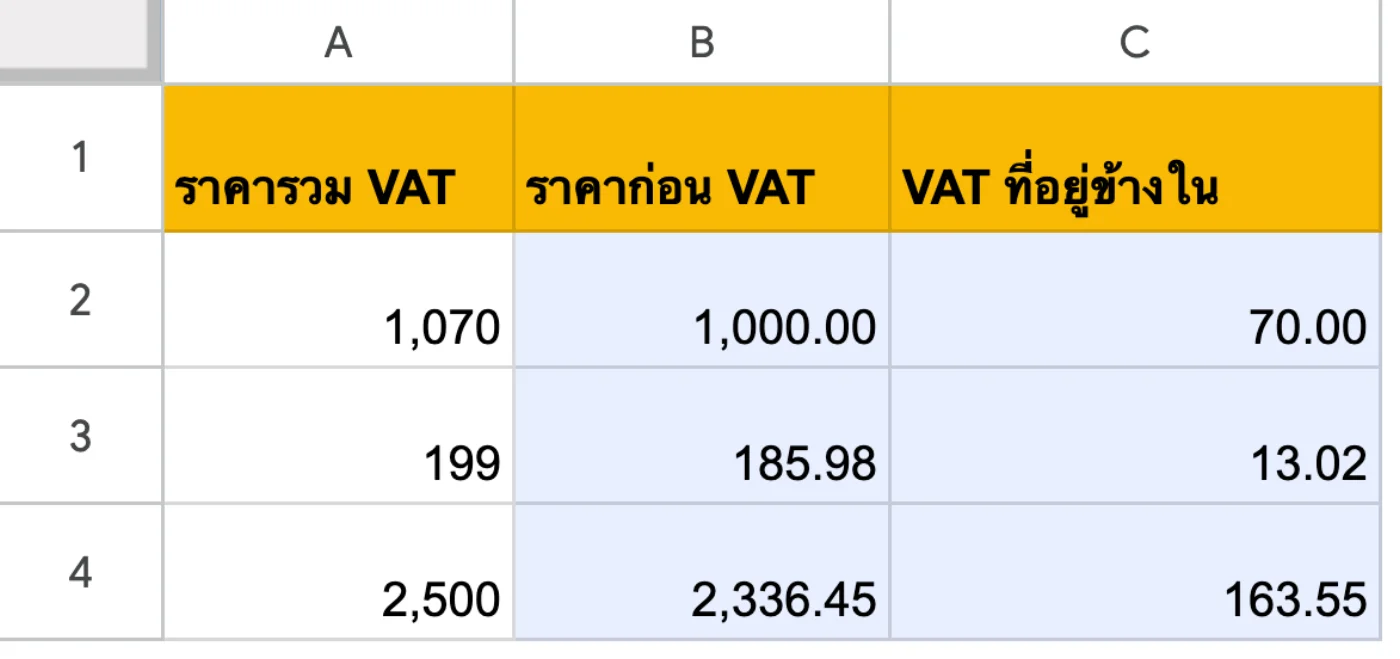
ภาพจากไฟล์ Google Sheets จริง · เปิดไฟล์ตัวอย่างนี้ (ดูอย่างเดียว — ไฟล์ → ทำสำเนา เพื่อลองแก้)
ดูเป็นตาราง (ก๊อปตัวเลขได้)
| A | B | C | |
|---|---|---|---|
| 1 | ราคารวม VAT | ราคาก่อน VAT | VAT ที่อยู่ข้างใน |
| 2 | 1,070 | 1,000.00 | 70.00 |
| 3 | 199 | 185.98 | 13.02 |
| 4 | 2,500 | 2,336.45 | 163.55 |
สูตรในช่องสีฟ้า (ช่วงเช่น C2:C4 = พิมพ์ที่ช่องแรกแล้วลากลง):
- B2:B4
=ROUND(A2/1.07,2) - C2:C4
=A2-B2
หาร 1.07 ไม่ใช่คูณ 0.93 — 1,070 × 0.93 = 995.10 ซึ่งผิด เพราะ VAT 7% คิดจากราคาก่อน VAT ไม่ใช่จากราคารวม
สินค้าราคา 199 บาท (รวม VAT) จึงเป็นราคาสินค้า 185.98 บาท + VAT 13.02 บาท — ไม่ใช่ VAT 13.93 บาท (199 × 7%) อย่างที่หลายคนคิด เพราะ 7% ต้องคิดจากราคาก่อน VAT เสมอ
ตัวอย่าง 3: งานบริการ — VAT 7% และหัก ณ ที่จ่าย 3% ในใบเดียว
ฟรีแลนซ์และบริษัทรับจ้างเจอแบบนี้ประจำ: ลูกค้าที่เป็นนิติบุคคลจ่ายค่าบริการ บวก VAT แล้วหักภาษี ณ ที่จ่ายไว้ 3% ยอดที่โอนเข้ามาจริงจึงไม่เท่ากับยอดในใบแจ้งหนี้
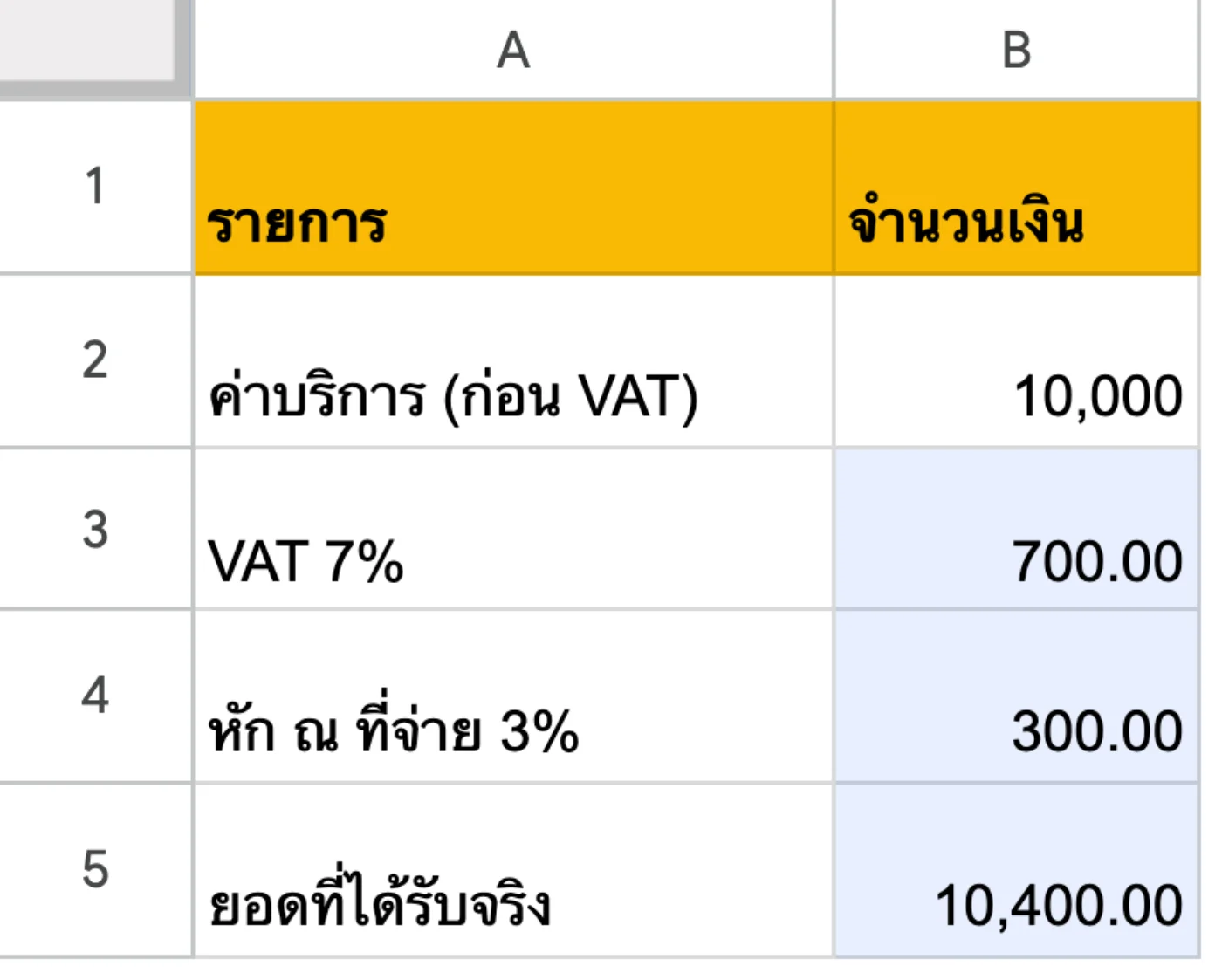
ภาพจากไฟล์ Google Sheets จริง · เปิดไฟล์ตัวอย่างนี้ (ดูอย่างเดียว — ไฟล์ → ทำสำเนา เพื่อลองแก้)
ดูเป็นตาราง (ก๊อปตัวเลขได้)
| A | B | |
|---|---|---|
| 1 | รายการ | จำนวนเงิน |
| 2 | ค่าบริการ (ก่อน VAT) | 10,000 |
| 3 | VAT 7% | 700.00 |
| 4 | หัก ณ ที่จ่าย 3% | 300.00 |
| 5 | ยอดที่ได้รับจริง | 10,400.00 |
สูตรในช่องสีฟ้า (ช่วงเช่น C2:C4 = พิมพ์ที่ช่องแรกแล้วลากลง):
- B3
=ROUND(B2*7%,2) - B4
=ROUND(B2*3%,2) - B5
=B2+B3-B4
หัก ณ ที่จ่ายคิดจากยอดก่อน VAT เสมอ (3% ของ 10,000 = 300 ไม่ใช่ 3% ของ 10,700)
ใส่แถว "ยอดที่ได้รับจริง" ไว้ในไฟล์ทุกครั้ง เวลาเงินเข้าบัญชีจะตรวจได้ทันทีว่าลูกค้าโอนครบหรือไม่ — ไม่ต้องมานั่งงงว่าทำไมเงินขาดไป 300 บาท
เก็บอัตรา VAT ไว้ช่องเดียว แก้ทีเดียวเปลี่ยนทั้งไฟล์
แทนที่จะพิมพ์ 7% หรือ 1.07 ลงไปในทุกสูตร ให้สร้างช่องตั้งค่า เช่น พิมพ์ 7% ไว้ที่ช่อง F1แล้วเขียนสูตรเป็น =ROUND(B2*$F$1,2) และ =ROUND(B2/(1+$F$1),2)
- 1
พิมพ์อัตราภาษีไว้ช่องเดียว
พิมพ์VATที่ E1 และ7%ที่ F1 แล้วระบายสีเหลืองให้รู้ว่าเป็นช่องตั้งค่า - 2
อ้างช่องนั้นแบบล็อก $
ใช้$F$1(กด F4 ตอนคลิกช่อง) เพื่อให้ลากสูตรลงแล้วยังชี้ช่องเดิม - 3
วันที่อัตราเปลี่ยน แก้แค่ F1
ทุกบรรทัด ทุกยอดรวม คำนวณใหม่เองทันที ไม่ต้องไล่แก้สูตรทีละช่อง และไม่มีช่องไหนหลุดรอด
ข้อผิดพลาดที่เจอบ่อย
พิมพ์ =B2*7 แทน =B2*7%
ถอด VAT ด้วยการคูณ 0.93
ยอดรวม VAT ต่างจากที่ลูกค้าคิดไป 1 สตางค์
ผลรวมออกมาเป็น 0 หรือขาดไปบางบรรทัด
อยากได้ใบเสนอราคา / ใบเสร็จที่คิด VAT และออก PDF ให้เอง?
คำถามที่ถามบ่อย
ราคา 199 บาทรวม VAT แล้ว VAT เท่าไหร่?
ราคาก่อน VAT = 199 ÷ 1.07 = 185.98 บาท และ VAT = 199 − 185.98 = 13.02 บาท ใช้สูตร =ROUND(A2/1.07,2) แล้วเอาราคารวมลบผลนั้น
สูตร VAT ใน Excel กับ Google Sheets ต่างกันไหม?
ไม่ต่าง สูตรทุกตัวในบทความนี้ (คูณ 1.07 หาร 1.07 ROUND SUM) พิมพ์ได้เหมือนกันทุกตัวอักษร เปิดไฟล์ Excel ใน Google Sheets สูตรก็ยังทำงาน
ควรปัด VAT ทีละบรรทัด หรือคิดจากยอดรวมทีเดียว?
ทั้งสองแบบอาจต่างกันได้ 1–2 สตางค์เมื่อมีหลายบรรทัด เลือกแบบเดียวแล้วใช้ให้เหมือนกันทุกเอกสาร ถ้าไม่แน่ใจว่าบริษัทใช้แบบไหน ถามผู้ทำบัญชีของคุณ
หัก ณ ที่จ่าย 3% คิดจากยอดรวม VAT หรือก่อน VAT?
คิดจากยอดก่อน VAT เช่น ค่าบริการ 10,000 บาท หัก 3% = 300 บาท ไม่ใช่ 3% ของ 10,700 บาท
มีส่วนลด ต้องคิด VAT ก่อนหรือหลังลด?
คิด VAT จากราคาหลังหักส่วนลดที่ให้ลูกค้าตอนขาย เช่น ราคา 1,000 ลด 100 เหลือ 900 → VAT = 63.00 ยอดรวม 963.00 ในชีตให้ทำช่องราคาหลังลดก่อน แล้วค่อยคูณ 7%