
ถ้าเคยทำ Drop Down List ใน Excel มาก่อน ใน Google Sheets ทำได้เหมือนกันทุกอย่าง แถมง่ายกว่า เพราะ Google Sheets มีเมนูเฉพาะสำหรับ Dropdown โดยเฉพาะ ไม่ต้องหาใน Settings ลึกๆ
Dropdown ช่วยให้กรอกข้อมูลเร็วขึ้น ลดความผิดพลาดจากการพิมพ์ และทำให้ สูตร SUMIF / VLOOKUP ทำงานแม่นยำ เพราะข้อมูลสะกดถูกต้องทุกแถว
สิ่งที่จะได้เรียนรู้
- ✅ สร้าง Dropdown ใน 3 ขั้นตอน — เหมือน Excel แต่ง่ายกว่า
- ✅ Dependent Dropdown — เลือกจังหวัด แล้วอำเภอเปลี่ยนตาม
- ✅ Dropdown + Conditional Formatting — สีเปลี่ยนอัตโนมัติ
- ✅ Excel vs Sheets เทียบขั้นตอนชัดเจน
- ✅ ข้อผิดพลาดที่คนทำบ่อย + วิธีแก้
เนื้อหาในบทความ
สร้าง Dropdown ใน 3 ขั้นตอน
อยากให้คนกรอกข้อมูลเลือกจากรายการแทนที่จะพิมพ์เอง ทำได้ง่ายมาก:
เลือกเซลล์ที่ต้องการ
คลิกเซลล์ หรือ Drag เลือกหลายเซลล์ เช่น B2:B100 สำหรับทั้งคอลัมน์
ไปที่ Data → Data Validation
คลิกเมนู Data ด้านบน → เลือก Data Validation → คลิก "Add Rule"
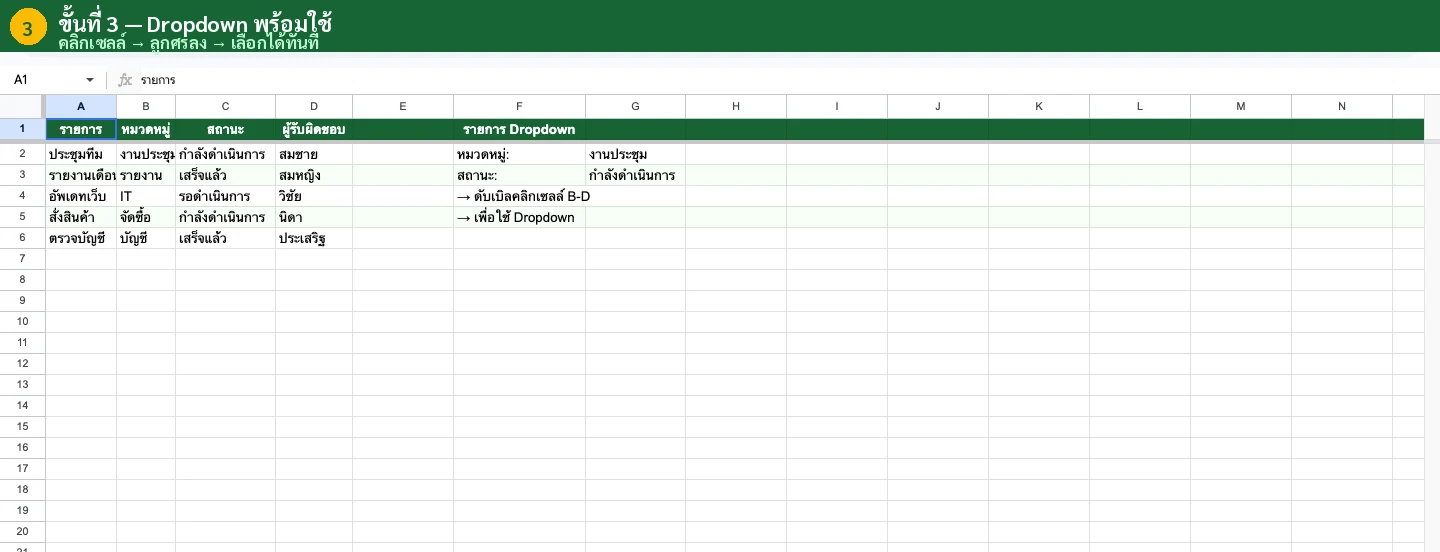
เลือก Dropdown → พิมพ์รายการ → Done
Criteria → เลือก "Dropdown" → พิมพ์รายการ → กด Done
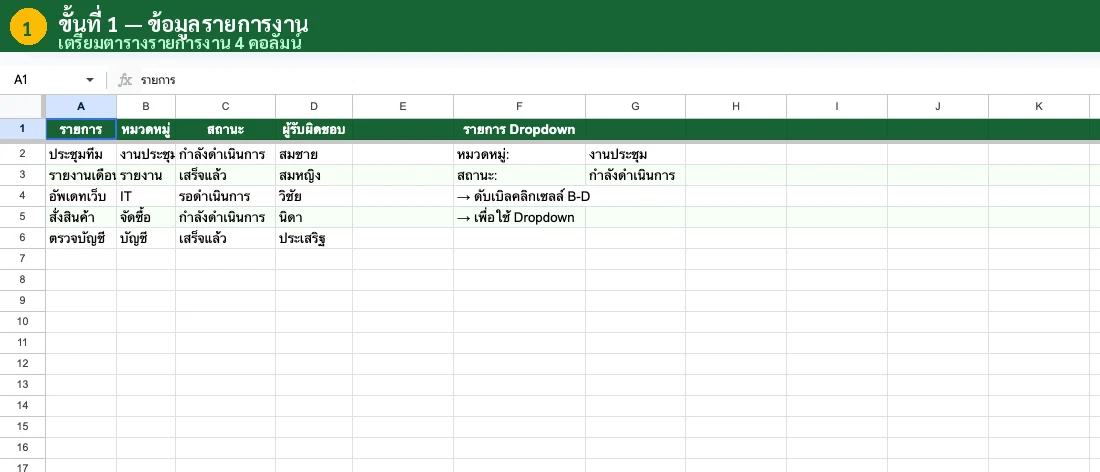
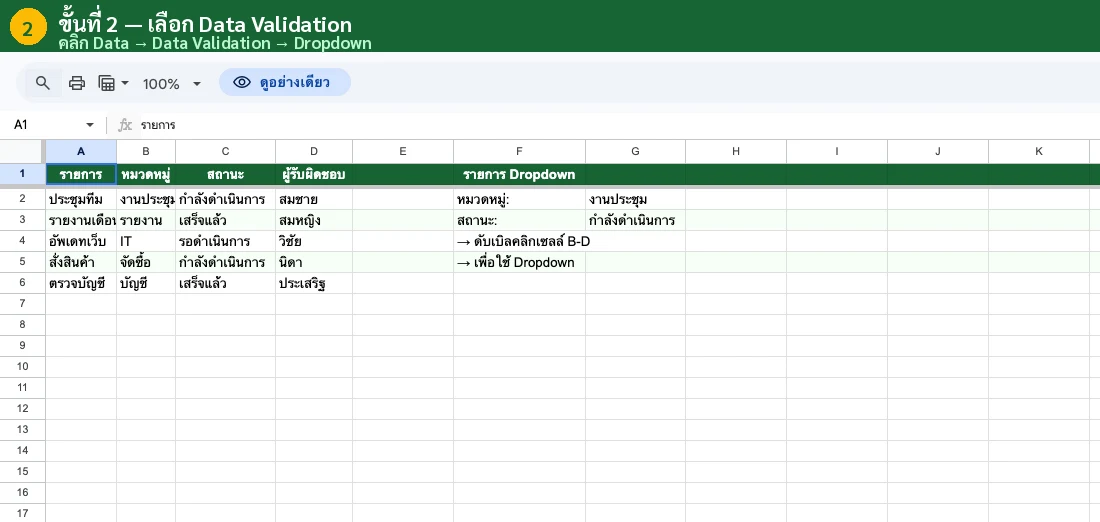
เทียบกับ Excel: ใน Excel ต้องไป Data → Data Validation → Settings → Allow: List → Source ใน Google Sheets มีเมนู Dropdown แยกชัดเจน ง่ายกว่ามาก
💡 Dropdown จากช่วงเซลล์ (Dynamic)
แทนที่จะพิมพ์รายการเอง ให้อ้างอิงจากเซลล์ที่มีข้อมูลอยู่:
- 1. สร้างรายการใน Sheet แยก เช่น Sheet2 คอลัมน์ A
- 2. ตอนสร้าง Dropdown เลือก "Dropdown from a range"
- 3. พิมพ์ช่วง:
Sheet2!A1:A100 - 4. เพิ่มรายการใน Sheet2 เมื่อไหร่ Dropdown อัพเดทให้อัตโนมัติ
Dependent Dropdown — เลือกตามเงื่อนไข
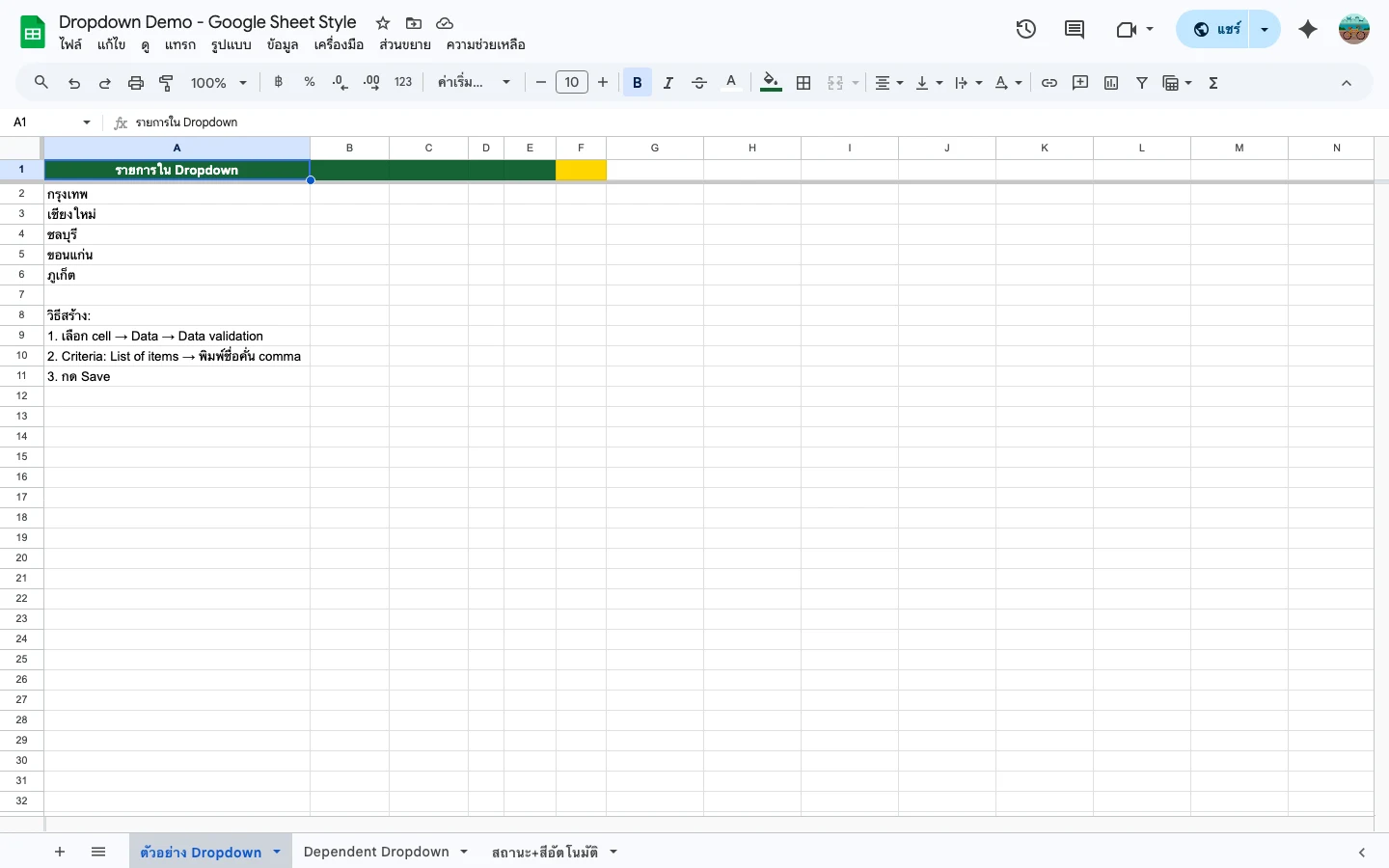
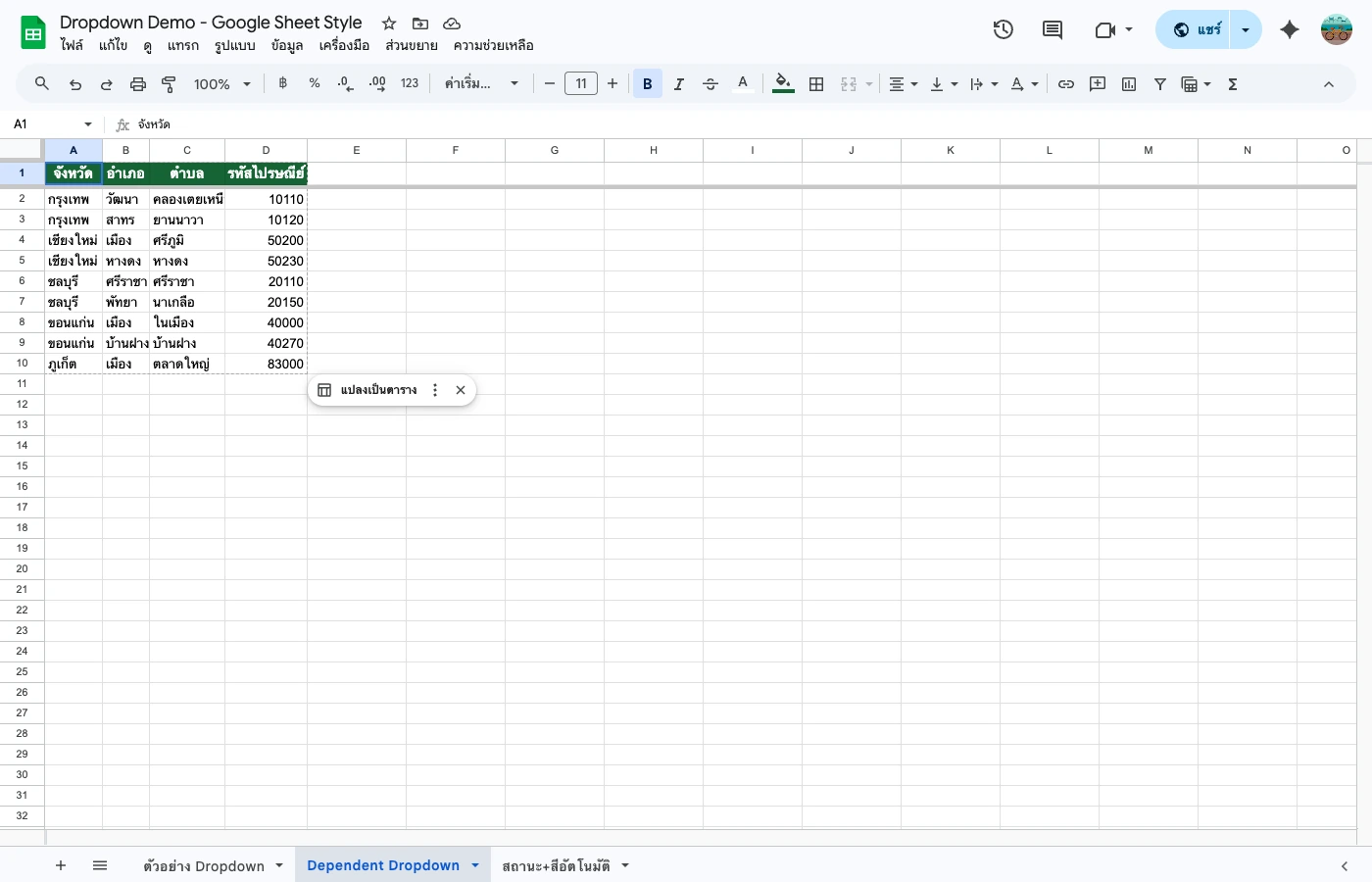
อยากให้ เลือกหมวดหมู่ก่อน แล้วรายการย่อยเปลี่ยนตาม ใช่ไหม? ใน Excel ต้องใช้ Named Range + INDIRECT ซับซ้อนมาก แต่ใน Google Sheets ทำได้ง่ายกว่า:
ตัวอย่าง: หมวดค่าใช้จ่าย → รายการย่อย
| Sheet ข้อมูล | อาหาร (B) | เดินทาง (C) | บ้าน (D) |
|---|---|---|---|
| แถว 1 | ข้าวเที่ยง | แท็กซี่ | ค่าเช่า |
| แถว 2 | กาแฟ | BTS | ค่าน้ำ |
| แถว 3 | ของว่าง | Grab | ค่าไฟ |
Dropdown แรก (หมวดหมู่):
Dropdown ที่สอง (รายการย่อย) อ้างอิงตามหมวด:
หลักการ: ตั้งชื่อคอลัมน์ใน Sheet ข้อมูลให้ตรงกับรายการใน Dropdown หลัก แล้วใช้ INDIRECT() เพื่ออ้างอิงคอลัมน์นั้นแบบอัตโนมัติ
Dropdown + Conditional Formatting สีอัตโนมัติ
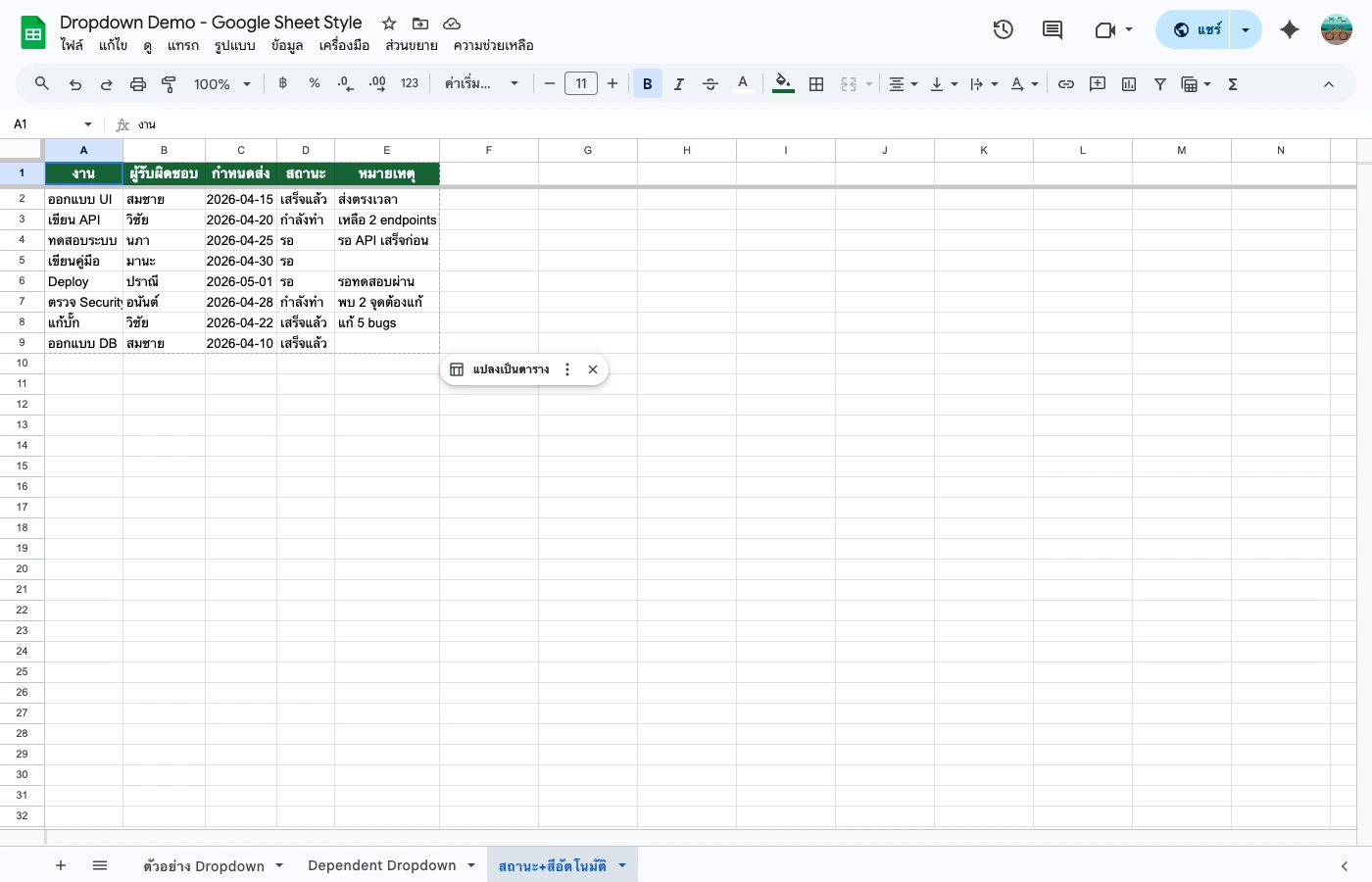
อยากให้ เซลล์เปลี่ยนสีอัตโนมัติตามที่เลือก เช่น เลือก "เสร็จแล้ว" เป็นเขียว "ยังไม่เริ่ม" เป็นแดง ใน Google Sheets ทำได้ง่ายกว่า Excel มาก — ตั้งสีได้เลยตอนสร้าง Dropdown:
วิธีตั้งสีให้ Dropdown
- 1. เปิด Data Validation → Edit Rule ที่มีอยู่
- 2. คลิก chip สีข้างๆ แต่ละรายการ
- 3. เลือกสีที่ต้องการ
- 4. กด Done — เซลล์เปลี่ยนสีตามที่เลือกทันที
| ตัวเลือก | สีที่แนะนำ | ใช้สำหรับ |
|---|---|---|
| เสร็จแล้ว | เขียว | งานที่เสร็จแล้ว |
| กำลังทำ | เหลือง | งาน In Progress |
| ยังไม่เริ่ม | แดง | งานรอดำเนินการ |
เทียบกับ Excel: Excel ต้องตั้ง Conditional Formatting แยกต่างหาก (Format → Conditional Formatting → New Rule) Google Sheets ทำได้ในหน้า Data Validation เลย ง่ายกว่า 3 เท่า
Excel vs Sheets — เทียบขั้นตอนชัดๆ
สำหรับคนที่ใช้ Excel มา ดูตารางนี้จะเห็นว่า Google Sheets ทำได้ทุกอย่าง แถมง่ายกว่า:
| ขั้นตอน | Excel | Google Sheets |
|---|---|---|
| เปิดเมนู | Data → Data Validation | Data → Data Validation |
| ตั้งค่า | Allow: List → Source | Add Rule → Dropdown (ง่ายกว่า) |
| Dependent Dropdown | Named Range + INDIRECT (ยุ่งยาก) | INDIRECT เหมือนกัน แต่ไม่ต้อง Named Range |
| สีตาม Dropdown | ต้องตั้ง Conditional Formatting แยก | ตั้งสีใน Data Validation ได้เลย |
| ราคา | Microsoft 365 เสียเงิน | ฟรี 100% |
| ใช้บนมือถือ | จำกัดฟีเจอร์ | ครบทุกฟีเจอร์ |
สรุป: Google Sheets ทำ Dropdown ได้ทุกอย่างเหมือน Excel แต่ขั้นตอนน้อยกว่าและฟรี — ย้ายจาก Excel มาได้ทันที
ผิดบ่อย + วิธีแก้
ช่องว่างหน้า-หลังคำ
"กรุงเทพ " (มีช่องว่างท้าย) ไม่เท่ากับ "กรุงเทพ" ทำให้ SUMIF/VLOOKUP ไม่ทำงาน
วิธีแก้: ใช้ =TRIM() ล้างช่องว่าง
Copy-Paste ลบ Dropdown
Paste ธรรมดาจะลบ Data Validation ออก
วิธีแก้: ใช้ "Paste Special → Values only" แทน
ช่วงเซลล์สั้นเกินไป
ตั้ง B2:B10 แต่เพิ่มรายการถึง B15 — Dropdown ไม่เห็นรายการใหม่
วิธีแก้: ใช้ B2:B1000 หรือ B:B ให้ครอบคลุมตั้งแต่แรก
ตั้ง Reject Input เข้มเกินไป
บังคับ Reject ทำให้กรอกอะไรนอก List ไม่ได้เลย
วิธีแก้: ใช้ "Show warning" แทน — เตือนแต่ยังกรอกได้
คำถามที่พบบ่อย
ทำ Drop Down List ใน Google Sheets แบบเดียวกับ Excel ได้ไหม?
ได้ครับ ทำได้ทุกอย่างเหมือนกัน ทั้ง Basic Dropdown, Dynamic Range และ Dependent Dropdown แถม Google Sheets ยังง่ายกว่าเพราะไม่ต้อง Named Range และตั้งสีได้ในหน้าเดียวกัน
Dropdown ใน Excel ย้ายมา Google Sheets ได้ไหม?
ได้ครับ Upload ไฟล์ .xlsx ขึ้น Google Drive แล้วเปิดด้วย Google Sheets ส่วนใหญ่ Dropdown จะมาด้วย แต่ถ้าใช้ Named Range อาจต้องตั้งใหม่ แนะนำสร้างใหม่ใน Sheets ง่ายกว่า
ทำ Dropdown บนมือถือได้ไหม?
ได้ครับ ทั้งสร้าง Rule ใหม่และใช้งาน Dropdown บนแอป Google Sheets มือถือได้ปกติ
ใช้ Dropdown ร่วมกับ VLOOKUP ได้ไหม?
ได้ดีมากครับ เลือกจาก Dropdown แล้ว VLOOKUP ดึงข้อมูลให้ตามอัตโนมัติ เป็นคอมโบที่ใช้กันมากในระบบฐานข้อมูล
ต้องการเทมเพลตที่ใช้ Dropdown ครบทุกระบบ?
เทมเพลตใน Google Sheet Style ใช้ Dropdown + SUMIF + Conditional Formatting ครบทุกฟีเจอร์ที่เรียนในบทความนี้
บทความที่เกี่ยวข้อง
10 สูตร Excel ที่ใช้บ่อย — ใช้ใน Google Sheets ได้เลย 100% [2026]
รวม 10 สูตร Excel ที่ใช้บ่อยที่สุด — SUM, AVERAGE, IF, SUMIF, VLOOKUP ใช้ใน Google Sheets ได้เหมือน Excel 100% + สูตรที่ Sheets มี Excel ไม่…
Dropdown Google Sheets วิธีสร้าง 3 คลิก + Dependent + ใส่สีอัตโนมัติ [2026]
สอนสร้าง Dropdown List ใน Google Sheets ด้วย Data Validation — แบบพิมพ์เอง อ้างอิงเซลล์ Dependent (Dynamic) + Conditional Formatting ใส่สีอั…
IF Google Sheets ใช้ยังไง? สอน IF + IFS + Nested + AND/OR [2026]
สอนฟังก์ชัน IF ใน Google Sheets ตั้งแต่พื้นฐาน — IF ซ้อน (Nested IF), IFS, IF + AND/OR พร้อมตัวอย่างจริงในที่ทำงาน เกรดนักเรียน โบนัส ส่วนลด…
เครื่องมือแนะนำ
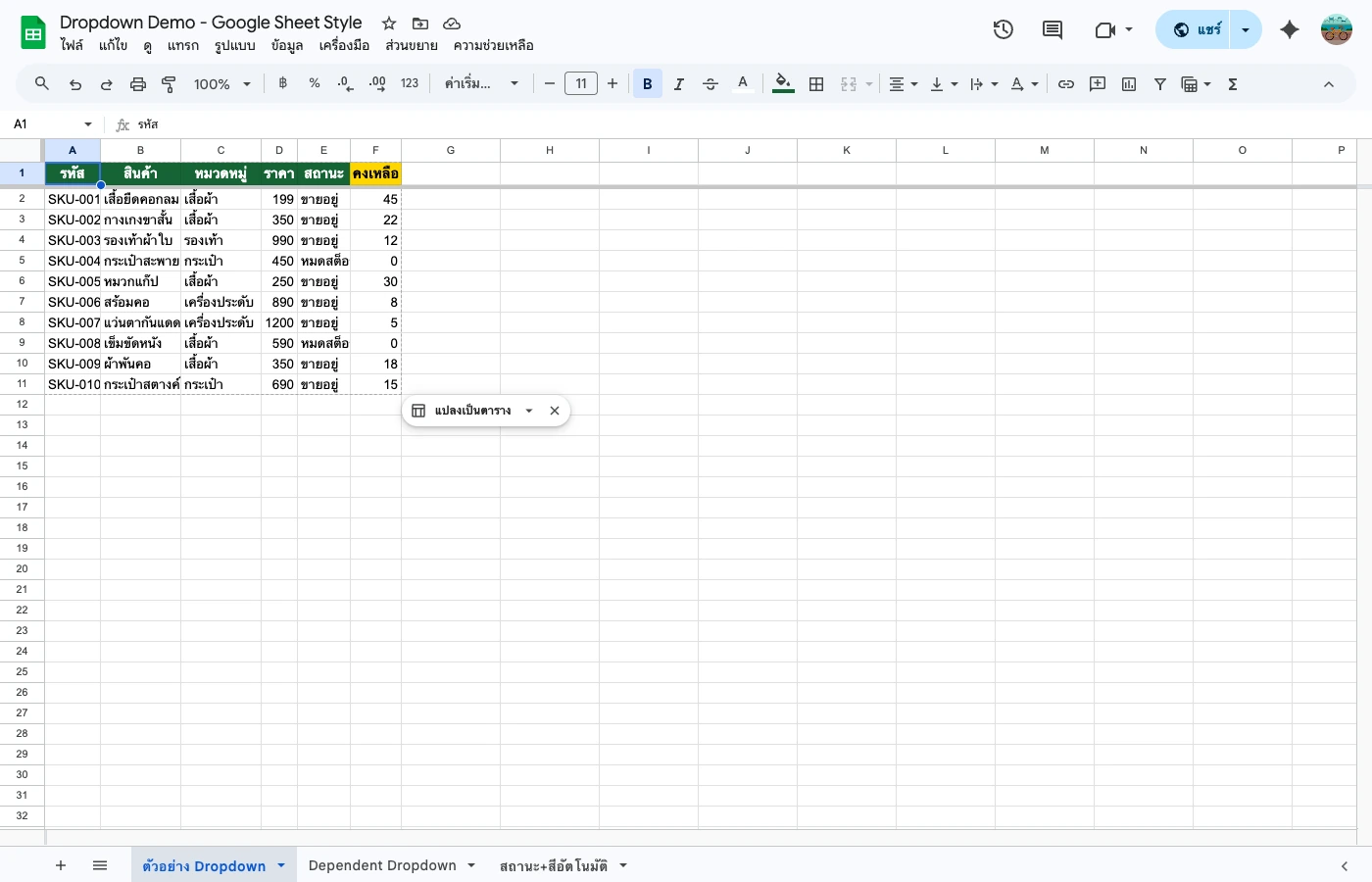
📸 ภาพหน้าจอจาก Google Sheets จริง
ภาพถ่ายตรงจาก Google Sheets ที่ใช้งานได้จริงทันที — ไม่ใช่ภาพ mockup
อยากสร้างระบบจริงด้วย Google Sheets?
คู่มือฉบับสมบูรณ์ สอนสร้างระบบ step-by-step ตั้งแต่เริ่มต้นจนใช้งานได้จริง พร้อมเทมเพลตและไฟล์ตัวอย่างครบ
ดาวน์โหลดทันทีหลังชำระเงิน ไม่มีค่าสมัครรายเดือน
อยากได้ระบบแบบนี้ แต่ไม่มีเวลาทำเอง?
รับทำระบบ Google Sheets ตามงานจริงของคุณ — บัญชี สต็อก ลงเวลา แจ้งเตือนเข้า LINE และ Apps Script อัตโนมัติ ทักมาเล่าปัญหาได้เลย ประเมินให้ฟรี