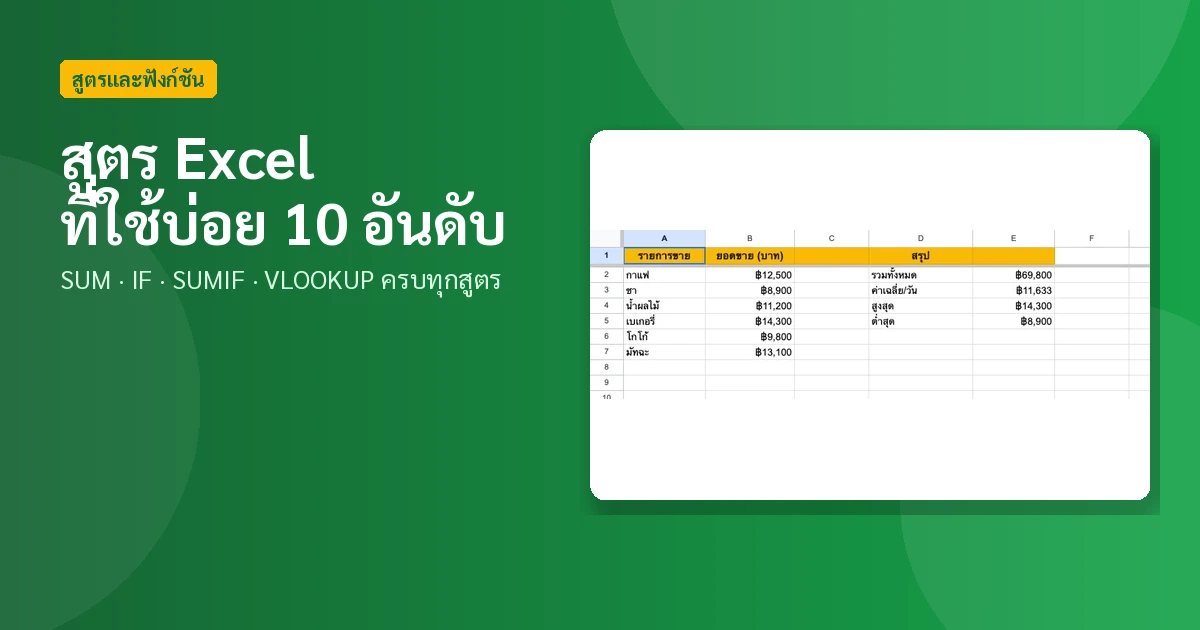
สูตรที่ใช้บ่อยใน Excel เช่น SUM, IF, VLOOKUP — เขียนเหมือนกัน 100% ใน Google Sheetsไม่ต้องเรียนใหม่ แค่เปิด Google Sheets แล้วพิมพ์สูตรเดิมได้เลย
แถม Google Sheets ยังมีสูตรพิเศษที่ Excel ไม่มี เช่น FILTER, QUERY, GOOGLEFINANCE ทำให้ดึงข้อมูลจากเว็บ กรองข้อมูลในสูตรเดียวได้
10 สูตรที่จะสอนในบทความนี้
เนื้อหาในบทความ
10 สูตรใช้บ่อยสุด — เหมือน Excel ทุกตัว
สูตรเหล่านี้ เขียนเหมือนกันทั้ง Excel และ Google Sheetsคัดลอกสูตรจาก Excel มาวางใน Sheets ได้เลย:
1. SUM, AVERAGE, MAX, MIN — พื้นฐานที่ต้องรู้
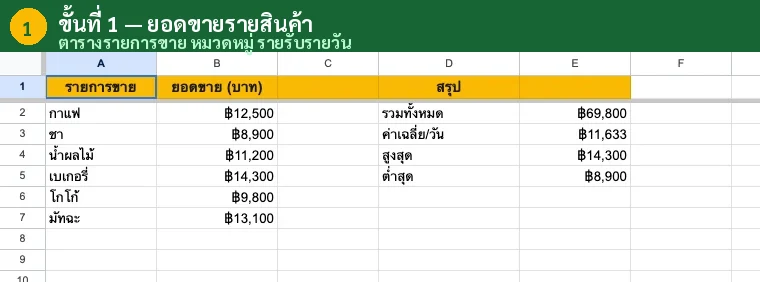
ใช้รวมตัวเลข หาค่าเฉลี่ย หาค่าสูงสุดต่ำสุด — สูตรที่ใช้ทุกวัน
💡 เคล็ดลับ
เลือกช่วงเซลล์แล้วกด Cmd+Shift+= (Mac) หรือ Alt+Shift+= (Windows) — Google Sheets จะใส่ SUM ให้อัตโนมัติ
2. IF และ SUMIF — ตัดสินใจ + รวมแบบมีเงื่อนไข
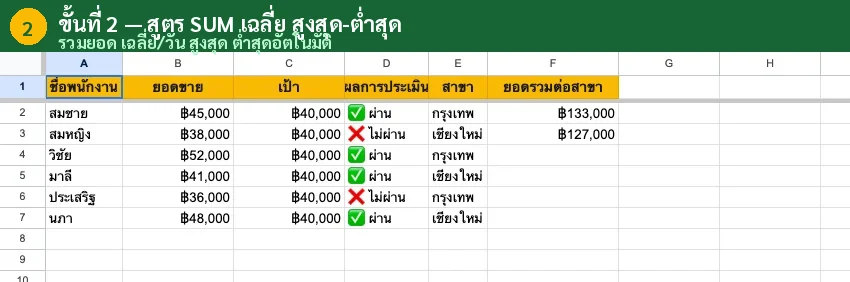
IF ใช้ตัดสินใจ เช่น "ถ้ายอดถึงเป้า แสดง ผ่าน" SUMIF ใช้รวมเฉพาะแถวที่ตรงเงื่อนไข เช่น "รวมยอดขายเฉพาะสาขากรุงเทพ"
=IF(B2>=C2,"ผ่าน","ไม่ผ่าน")
=SUMIF(E2:E7,"กรุงเทพ",B2:B7)
หลักคิดสำคัญ
SUMIF มี 3 ส่วน: (ช่วงเงื่อนไข, เงื่อนไข, ช่วงที่จะรวม)จำแบบนี้ได้ ใช้ COUNTIF, AVERAGEIF ได้เลยเพราะโครงสร้างเหมือนกัน
3. VLOOKUP — ค้นหาข้อมูลข้ามตาราง
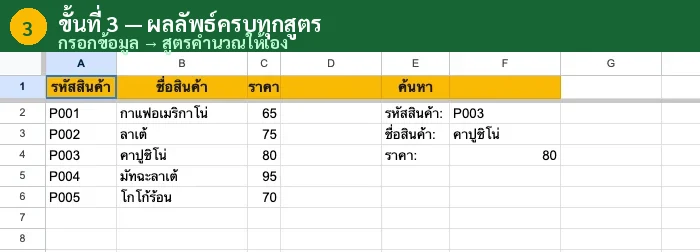
มีรายการสินค้าอยู่ตารางหนึ่ง อยากพิมพ์รหัสแล้วให้ดึงชื่อ+ราคามาอัตโนมัติ — ใช้ VLOOKUP
4. COUNT, COUNTA, COUNTIF — นับข้อมูล
ใช้บ่อยในงาน HR (นับพนักงาน), สต็อก (นับรายการ), รายงาน (นับจำนวนที่ผ่าน/ไม่ผ่าน)
| สูตร | ใช้ทำอะไร | ตัวอย่าง |
|---|---|---|
| COUNT | นับเฉพาะเซลล์ที่เป็นตัวเลข | =COUNT(B2:B20) |
| COUNTA | นับทุกเซลล์ที่ไม่ว่าง | =COUNTA(A2:A100) |
| COUNTIF | นับเฉพาะที่ตรงเงื่อนไข | =COUNTIF(D:D,"ผ่าน") |
สูตรที่ต่างจาก Excel
สูตรส่วนใหญ่เหมือนกัน 100% แต่มีบางจุดที่ต่าง:
| หัวข้อ | Excel | Google Sheets |
|---|---|---|
| คั่น argument | =IF(A1>5, "ใช่", "ไม่") | =IF(A1>5, "ใช่", "ไม่") |
| ภาษาไทย locale | บางที argument คั่นด้วย ; (semicolon) | ใช้ , (comma) เสมอ |
| อ้างอิงข้าม Sheet | Sheet1!A1 | 'ชื่อชีต'!A1 (ต้องใส่ ') |
| XLOOKUP | มี (Excel 365) | มีแล้ว (เพิ่มปี 2023) |
| LAMBDA | มี (Excel 365) | มีแล้ว (เพิ่มปี 2022) |
สรุป: สูตรพื้นฐาน 95% เขียนเหมือนกัน คัดลอกจาก Excel มาวางได้เลย ต่างกันแค่เรื่อง locale (semicolon vs comma) และการอ้างอิงชีตที่มีชื่อภาษาไทย
สูตรที่ Sheets มี แต่ Excel ไม่มี
Google Sheets มีสูตรพิเศษที่ Excel Desktop ไม่มี ทำให้ทำงานบางอย่างได้เร็วกว่า:
FILTER — กรองข้อมูลในสูตรเดียว
กรองเฉพาะแถวที่ยอดขาย > 1,000 — ไม่ต้องสร้างตัวกรองแยก
QUERY — ค้นหาข้อมูลคล้าย SQL
ดึงเฉพาะคอลัมน์และแถวที่ต้องการ เหมือนเขียน SQL
GOOGLEFINANCE — ดึงราคาหุ้น/อัตราแลกเปลี่ยน
ดึงราคาหุ้น SET, NASDAQ, NYSE อัพเดทอัตโนมัติ — ฟรี ไม่ต้อง API
IMPORTHTML — ดึงตารางจากเว็บ
ดึงตาราง HTML จากเว็บไหนก็ได้เข้ามาใน Sheets อัตโนมัติ
หมายเหตุ: FILTER และ SORT ตอนนี้ Excel 365 ก็มีแล้ว (Dynamic Array) แต่ QUERY, GOOGLEFINANCE, IMPORTHTML ยังเป็นของ Google Sheets เท่านั้น
ผิดบ่อย + วิธีแก้
สูตรขึ้น #REF!
ลบคอลัมน์หรือแถวที่สูตรอ้างถึง ทำให้เกิด #REF!
วิธีแก้: กด Ctrl+Z undo ทันที หรือแก้สูตรให้อ้างถูกช่วง
VLOOKUP หาไม่เจอ (#N/A)
ข้อมูลมีช่องว่างหน้า-หลัง หรือ argument สุดท้ายไม่ใส่ 0
วิธีแก้: ใส่ 0 ท้ายสูตร (Exact Match) และใช้ TRIM() ล้างข้อมูล
SUMIF ผลลัพธ์เป็น 0
เงื่อนไขสะกดไม่ตรง หรือช่วงผิด
วิธีแก้: ตรวจให้แน่ใจว่าเงื่อนไขสะกดเหมือนกับข้อมูลในตาราง
คัดลอกสูตรจาก Excel แล้วไม่ทำงาน
locale ไทยใน Excel ใช้ ; คั่น แต่ Sheets ใช้ ,
วิธีแก้: เปลี่ยน ; เป็น , ทั้งหมดในสูตร
คำถามที่พบบ่อย
สูตร Excel ใช้ใน Google Sheets ได้เลยไหม?
ได้เลยครับ สูตรพื้นฐาน SUM, AVERAGE, IF, SUMIF, VLOOKUP เขียนเหมือนกันทุกตัว คัดลอกสูตรจาก Excel มาวางใน Google Sheets ได้เลย
ไม่เคยใช้ Excel เลย ควรเริ่มจาก Google Sheets เลยไหม?
ดีมากครับ เริ่มจาก Google Sheets ฟรี ไม่ต้องติดตั้งอะไร สูตรที่เรียนรู้สามารถใช้ใน Excel ได้ทันทีถ้าจำเป็นในอนาคต
VLOOKUP กับ INDEX MATCH ต่างกันอย่างไร?
สำหรับงานทั่วไป VLOOKUP เพียงพอแล้ว INDEX MATCH ยืดหยุ่นกว่าสำหรับกรณีซับซ้อน ถ้าเพิ่งเริ่ม VLOOKUP ตอบโจทย์ 90% แล้ว
ใช้ Google Sheets บนมือถือได้ไหม?
ได้ครับ ทั้ง Android และ iOS มีแอป Google Sheets ฟรี สูตรทำงานได้ครบเหมือนบน PC แม้แต่ VLOOKUP ก็ใช้บนมือถือได้
เทมเพลตรายรับ-รายจ่าย — ฟรี
- ✅ สูตร SUM, SUMIF, AVERAGE พร้อมใช้
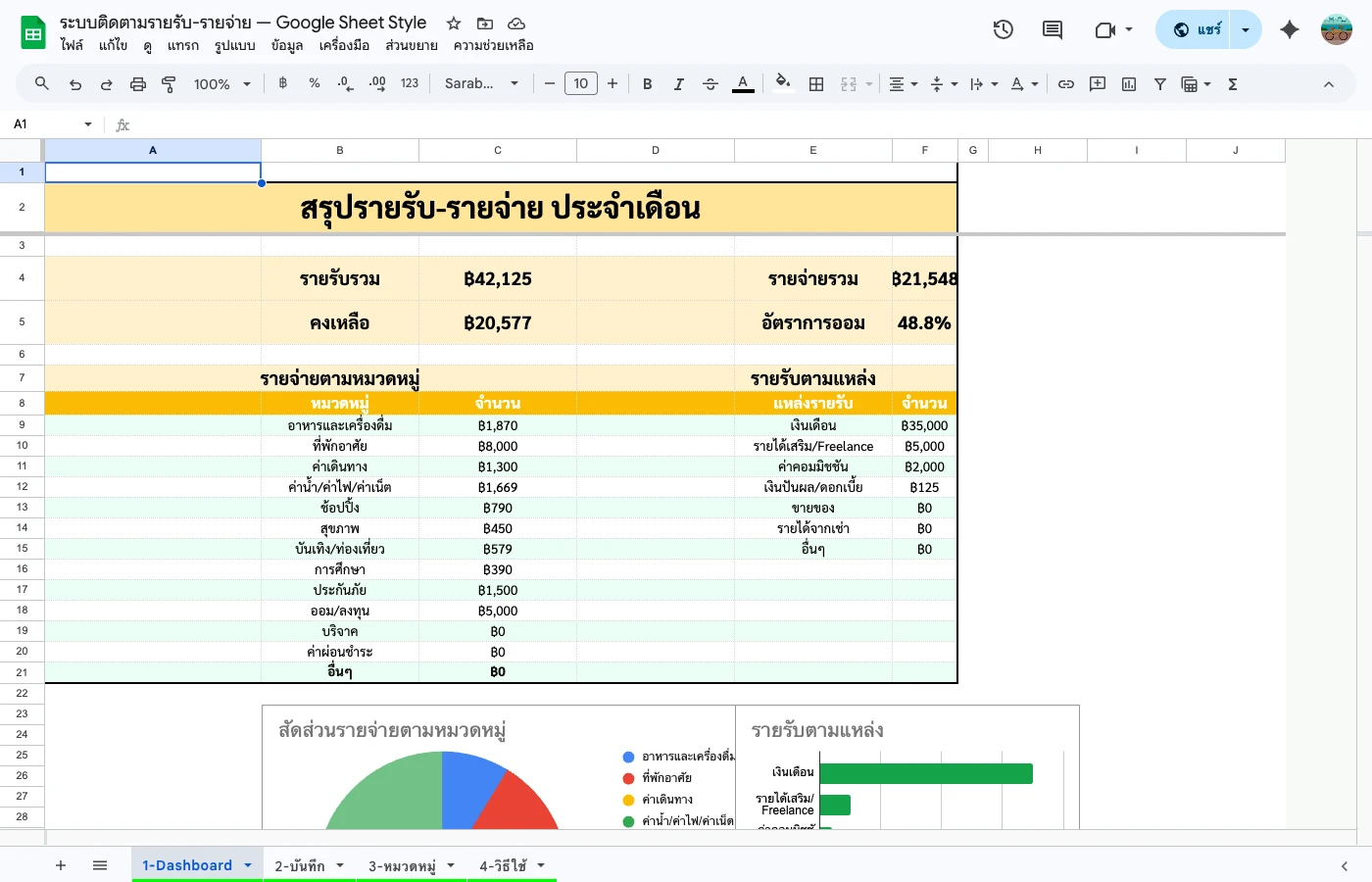
- ✅ Dashboard สรุปรายเดือนอัตโนมัติ
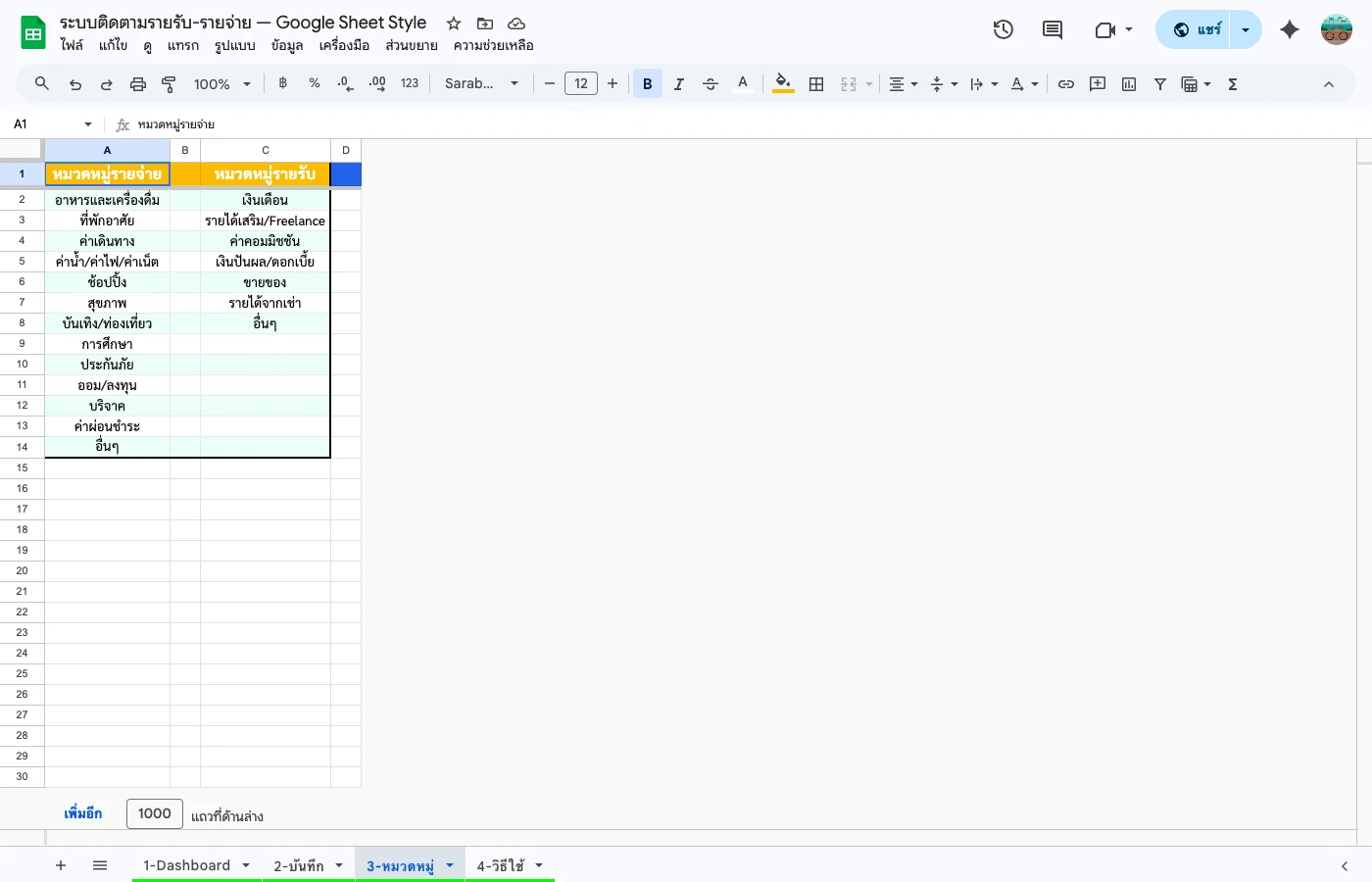
- ✅ แยกหมวดหมู่รายรับ-รายจ่ายอัตโนมัติ
บทความที่เกี่ยวข้อง
Drop Down List Excel ทำใน Google Sheets ง่ายกว่า ฟรี — สอน 3 คลิก [2026]
สอนทำ Drop Down List แบบเดียวกับ Excel แต่ใน Google Sheets ฟรี ง่ายกว่า ทำได้ใน 3 คลิก พร้อม Dependent Dropdown และ Conditional Formatting ส…
Dropdown Google Sheets วิธีสร้าง 3 คลิก + Dependent + ใส่สีอัตโนมัติ [2026]
สอนสร้าง Dropdown List ใน Google Sheets ด้วย Data Validation — แบบพิมพ์เอง อ้างอิงเซลล์ Dependent (Dynamic) + Conditional Formatting ใส่สีอั…
IF Google Sheets ใช้ยังไง? สอน IF + IFS + Nested + AND/OR [2026]
สอนฟังก์ชัน IF ใน Google Sheets ตั้งแต่พื้นฐาน — IF ซ้อน (Nested IF), IFS, IF + AND/OR พร้อมตัวอย่างจริงในที่ทำงาน เกรดนักเรียน โบนัส ส่วนลด…
เครื่องมือแนะนำ
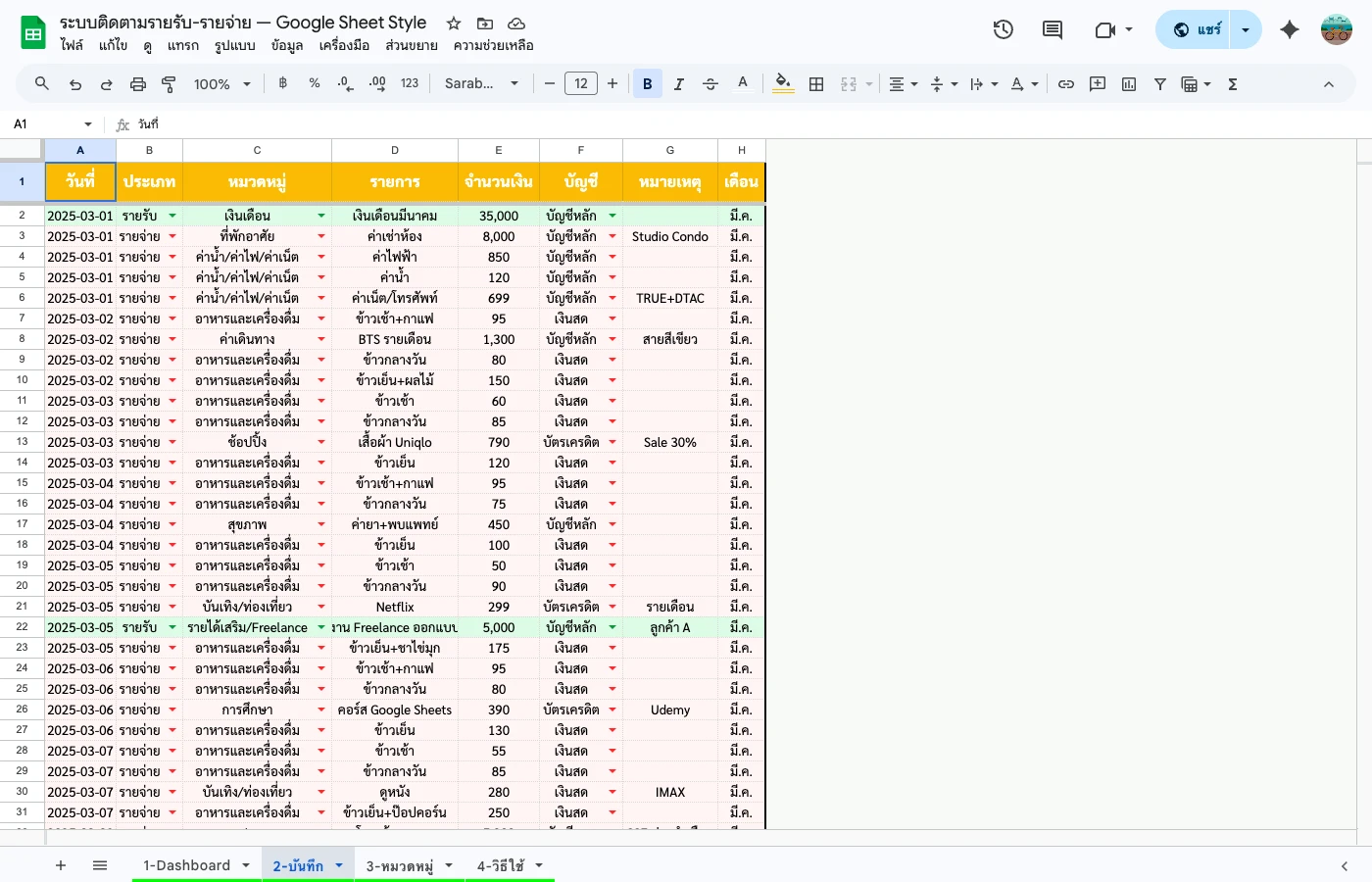
📸 ภาพหน้าจอจาก Google Sheets จริง
ภาพถ่ายตรงจาก Google Sheets ที่ใช้งานได้จริงทันที — ไม่ใช่ภาพ mockup
อยากสร้างระบบจริงด้วย Google Sheets?
คู่มือฉบับสมบูรณ์ สอนสร้างระบบ step-by-step ตั้งแต่เริ่มต้นจนใช้งานได้จริง พร้อมเทมเพลตและไฟล์ตัวอย่างครบ
ดาวน์โหลดทันทีหลังชำระเงิน ไม่มีค่าสมัครรายเดือน
อยากได้ระบบแบบนี้ แต่ไม่มีเวลาทำเอง?
รับทำระบบ Google Sheets ตามงานจริงของคุณ — บัญชี สต็อก ลงเวลา แจ้งเตือนเข้า LINE และ Apps Script อัตโนมัติ ทักมาเล่าปัญหาได้เลย ประเมินให้ฟรี