
กดเรียงข้อมูลไปครั้งเดียว ชื่อลูกค้าเรียงสวย แต่ยอดเงินไม่ได้ขยับตาม — ทั้งตารางผิดแถวกันหมด แล้วไม่มีอะไรเตือน
บทความนี้สอนเรียงข้อมูล 3 แบบ: เรียงทั้งชีต เรียงหลายเงื่อนไขซ้อนกัน และสูตร SORT ที่เรียงโดยไม่แตะข้อมูลต้นฉบับ พร้อมวิธีกันข้อมูลผิดแถว
กฎข้อเดียวที่ต้องจำ: เลือกทั้งตาราง ไม่ใช่คอลัมน์เดียว
ถ้าเลือกแค่คอลัมน์ชื่อแล้วสั่งเรียง Google Sheets จะเรียงเฉพาะช่วงที่เลือก คอลัมน์อื่นอยู่ที่เดิม ข้อมูลแต่ละแถวจึงไม่ตรงกันอีกต่อไป (Excel จะถามว่าจะขยายช่วงไหม แต่ Sheets ไม่ถาม) — ก่อนเรียงทุกครั้ง คลิกช่องใดก็ได้ในตารางแล้วกด Ctrl + A เพื่อเลือกทั้งตาราง
เผลอเรียงผิดไปแล้ว: กด Ctrl + Z ทันที หรือถ้าปิดไฟล์ไปแล้ว ใช้ ไฟล์ → ประวัติเวอร์ชัน ย้อนกลับไปเวอร์ชันก่อนเรียง
แบบที่ 1: เรียงทั้งชีตตามคอลัมน์เดียว
- 1
คลิกช่องใดก็ได้ในคอลัมน์ที่จะใช้เรียง
เช่น คอลัมน์ยอดเงิน - 2
ข้อมูล (Data) → จัดเรียงชีต → A ถึง Z หรือ Z ถึง A
ทั้งชีตจะเรียงตามคอลัมน์นั้น ทุกแถวขยับไปพร้อมกัน - 3
ตรึงแถวหัวตารางไว้ก่อน
ถ้าหัวตารางไม่ถูกตรึง มันจะถูกเรียงปนลงไปกับข้อมูล — ดูวิธีในบทความตรึงแถว
แบบที่ 2: เรียงหลายเงื่อนไขซ้อนกัน
เช่น เรียงตามสาขาก่อน แล้วในแต่ละสาขาเรียงยอดขายจากมากไปน้อย:
- 1
เลือกทั้งตารางรวมหัวตาราง
Ctrl + A จากช่องใดก็ได้ในตาราง - 2
ข้อมูล → จัดเรียงช่วง → ตัวเลือกการจัดเรียงช่วงขั้นสูง (Advanced range sorting options)
ติ๊ก "ข้อมูลมีแถวส่วนหัว" เพื่อให้เลือกคอลัมน์จากชื่อหัวตารางได้ และหัวตารางไม่ถูกเรียงไปด้วย - 3
เลือกเงื่อนไขแรก แล้วกด "เพิ่มคอลัมน์การจัดเรียงอื่น"
เงื่อนไขแรก: สาขา A→Z · เงื่อนไขที่สอง: ยอดขาย Z→A (มากไปน้อย) แล้วกดจัดเรียง
แบบที่ 3: สูตร SORT — เรียงโดยข้อมูลต้นฉบับไม่ขยับ
การเรียงด้วยเมนูเป็นการย้ายข้อมูลจริง ถ้ามีคนกรอกข้อมูลเพิ่มทุกวัน ต้องกดเรียงใหม่ทุกครั้ง — สูตร SORT แสดงตารางที่เรียงแล้วไว้อีกที่ และอัปเดตเองเมื่อข้อมูลเปลี่ยน:
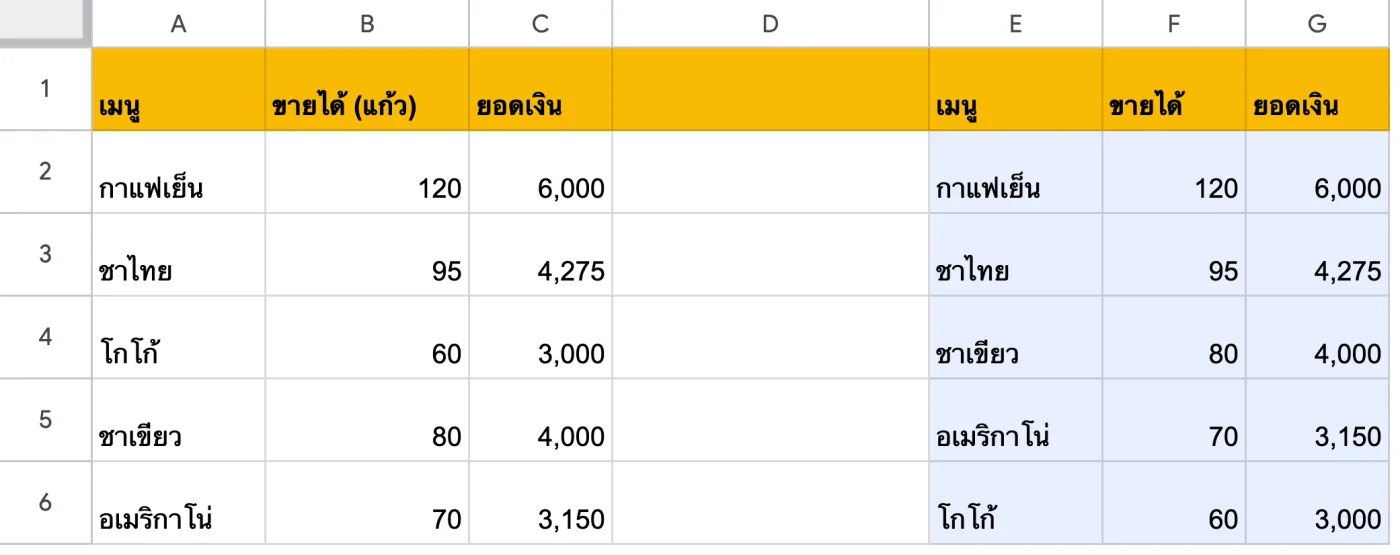
ภาพจากไฟล์ Google Sheets จริง · เปิดไฟล์ตัวอย่างนี้ (ดูอย่างเดียว — ไฟล์ → ทำสำเนา เพื่อลองแก้)
ดูเป็นตาราง (ก๊อปตัวเลขได้)
| A | B | C | D | E | F | G | |
|---|---|---|---|---|---|---|---|
| 1 | เมนู | ขายได้ (แก้ว) | ยอดเงิน | เมนู | ขายได้ | ยอดเงิน | |
| 2 | กาแฟเย็น | 120 | 6,000 | กาแฟเย็น | 120 | 6,000 | |
| 3 | ชาไทย | 95 | 4,275 | ชาไทย | 95 | 4,275 | |
| 4 | โกโก้ | 60 | 3,000 | ชาเขียว | 80 | 4,000 | |
| 5 | ชาเขียว | 80 | 4,000 | อเมริกาโน่ | 70 | 3,150 | |
| 6 | อเมริกาโน่ | 70 | 3,150 | โกโก้ | 60 | 3,000 |
สูตรในช่องสีฟ้า (ช่วงเช่น C2:C4 = พิมพ์ที่ช่องแรกแล้วลากลง):
- E2
=SORT(A2:C6,3,FALSE)
สูตรเดียวที่ E2 ผลลัพธ์ล้นลงมาเอง (ช่องสีฟ้าทั้งหมด) · 3 = เรียงตามคอลัมน์ที่ 3 ของช่วง · FALSE = มากไปน้อย · ข้อมูลต้นฉบับเปลี่ยน ตารางที่เรียงแล้วเปลี่ยนตาม
| อยากได้ | สูตร | หมายเหตุ |
|---|---|---|
| เรียงตามคอลัมน์ที่ 3 มากไปน้อย | =SORT(A2:C6,3,FALSE) | TRUE = น้อยไปมาก |
| เรียง 2 ชั้น | =SORT(A2:C100,1,TRUE,3,FALSE) | ใส่คู่ คอลัมน์, ทิศทาง ต่อกันได้ |
| แค่ 3 อันดับแรก | =SORTN(A2:C100,3,0,3,FALSE) | ทำตารางขายดี Top 3 |
| กรองแล้วเรียง | =SORT(FILTER(A2:C100,C2:C100>3000),3,FALSE) | เฉพาะเมนูที่ยอดเกิน 3,000 |
ข้อควรระวัง: ผลของ SORT ต้องมีที่ว่างพอให้ "ล้น" ลงไป ถ้ามีอะไรขวางอยู่ จะขึ้น #REF! — ลบสิ่งที่ขวางออก ผลจะขึ้นเอง
ข้อผิดพลาดที่เจอบ่อย
ข้อมูลผิดแถวหลังเรียง
ตัวเลขเรียงแปลก ๆ เช่น 100 มาก่อน 20
วันที่เรียงผิดลำดับ
แถวรวมยอดด้านล่างถูกเรียงขึ้นไปด้านบน
คนในทีมเรียงข้อมูลแล้วคนอื่นเห็นตามด้วย
อยากได้รายงานขายดีประจำวันที่เรียงอันดับให้เอง?
คำถามที่ถามบ่อย
เรียงข้อมูลใน Google Sheets ยังไงให้ทั้งแถวขยับตาม?
เลือกทั้งตารางก่อน (Ctrl + A) แล้วไปที่ ข้อมูล → จัดเรียงช่วง หรือใช้ ข้อมูล → จัดเรียงชีต ซึ่งเรียงทุกแถวพร้อมกันเสมอ
เรียงหลายคอลัมน์ซ้อนกันยังไง?
ข้อมูล → จัดเรียงช่วง → ตัวเลือกการจัดเรียงช่วงขั้นสูง แล้วกด เพิ่มคอลัมน์การจัดเรียงอื่น เงื่อนไขบนสุดมีลำดับความสำคัญสูงสุด
SORT กับการเรียงด้วยเมนูต่างกันยังไง?
เมนูย้ายข้อมูลจริงครั้งเดียว ส่วน SORT แสดงผลที่เรียงแล้วไว้ที่อื่นและอัปเดตเองเมื่อข้อมูลต้นฉบับเปลี่ยน ข้อมูลต้นฉบับไม่ขยับ
เรียงแล้วหัวตารางหายไปอยู่กลางตาราง แก้ยังไง?
กด Ctrl + Z แล้วตรึงแถวหัวตารางก่อน (ดู → ตรึง → 1 แถว) หรือติ๊ก ข้อมูลมีแถวส่วนหัว ในตัวเลือกการจัดเรียงขั้นสูง
ฟังก์ชัน SORT มีใน Excel ไหม?
มีใน Excel 365 และ Excel 2021 ขึ้นไป รูปแบบคล้ายกันแต่ทิศทางใช้ 1 (น้อยไปมาก) และ -1 (มากไปน้อย) แทน TRUE/FALSE ส่วน SORTN ไม่มีใน Excel