เทคนิคและเคล็ดลับ

Conditional Formatting ใน Google Sheet - เปลี่ยนสีอัตโนมัติตามเงื่อนไข

สอนใช้ Conditional Formatting ใน Google Sheet เปลี่ยนสีเซลล์ แถบสี ไอคอน ตามเงื่อนไข พร้อมตัวอย่างจากงานจริง ทั้งไฮไลท์ Due Date, เปลี่ยนสีตามสถานะ และแถบสียอดขาย

ทีมงาน Google Sheet Style
1 ตุลาคม 2025
10 นาที

ลองนึกภาพว่าเรามีตาราง Google Sheet ที่มีข้อมูลหลายร้อยแถว ตัวเลขเต็มไปหมด ยอดขาย สถานะงาน วันครบกำหนด ถ้าต้องนั่งไล่อ่านทีละเซลล์เพื่อหาว่าอันไหนเลยกำหนด อันไหนยอดตกต่ำ คงเสียเวลามาก

Conditional Formatting คือฟีเจอร์ที่ช่วยให้ Google Sheet เปลี่ยนสีพื้นหลัง สีตัวอักษร หรือรูปแบบของเซลล์ โดยอัตโนมัติตามเงื่อนไขที่เรากำหนดแค่มองก็รู้ทันทีว่าข้อมูลไหนต้องสนใจ ไม่ต้องนั่งไล่อ่านทีละตัวเลขอีกต่อไป

บทความนี้จะสอนตั้งแต่พื้นฐานไปจนถึง Custom Formula พร้อมตัวอย่างจากงานจริงที่ใช้ได้ทันที ไม่ว่าจะเป็นการติดตาม Due Date เปลี่ยนสีตามสถานะงาน หรือแถบสีแสดง Top/Bottom performers

สิ่งที่จะได้จากบทความนี้

  • เข้าใจหลักการทำงานของ Conditional Formatting ครบทุกแบบ
  • สร้าง Rules เปลี่ยนสีอัตโนมัติได้ด้วยตัวเอง
  • ใช้ Custom Formula เป็นเงื่อนไขขั้นสูงได้
  • ตัวอย่างจริง 3 แบบ พร้อมสูตรที่ Copy ไปใช้ได้เลย

สร้าง Conditional Formatting ครั้งแรก (Step-by-Step)

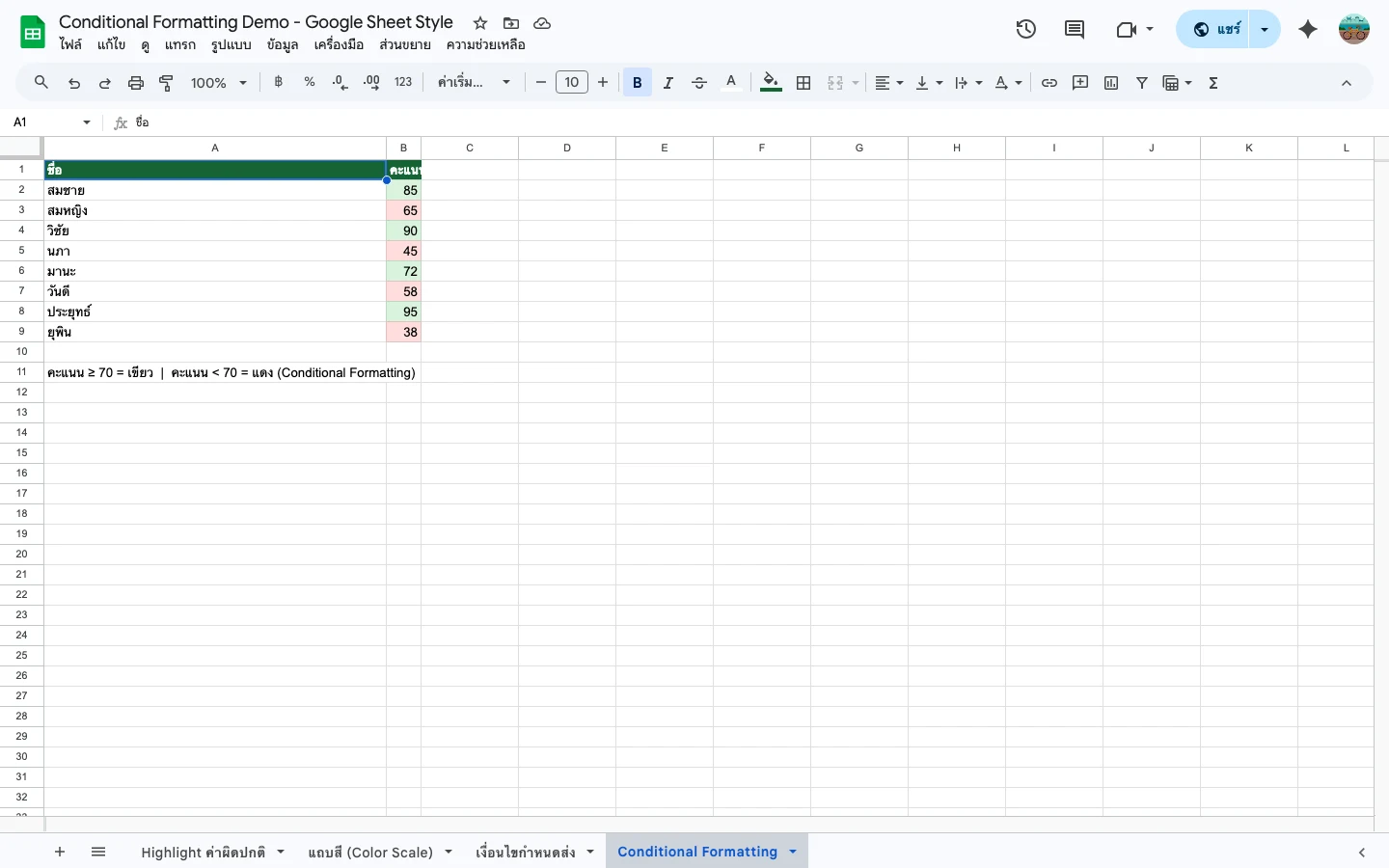
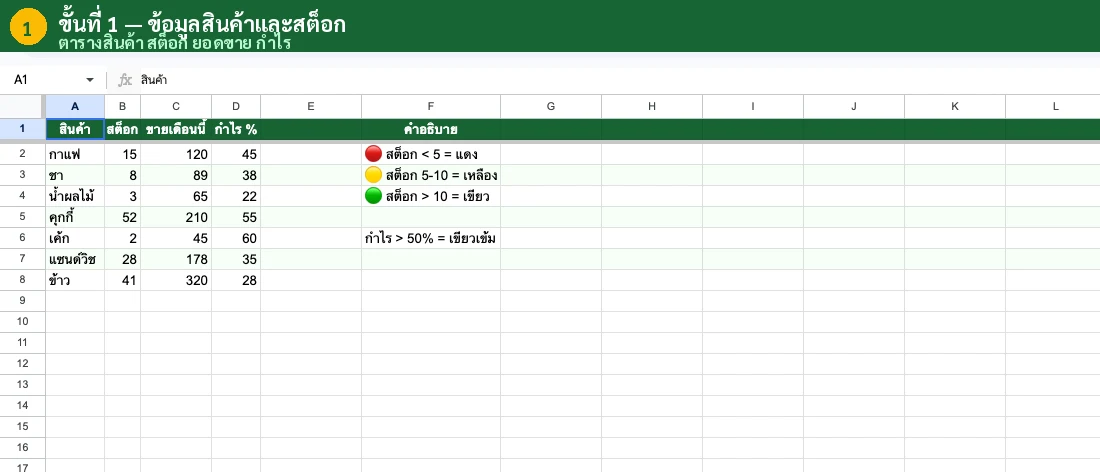
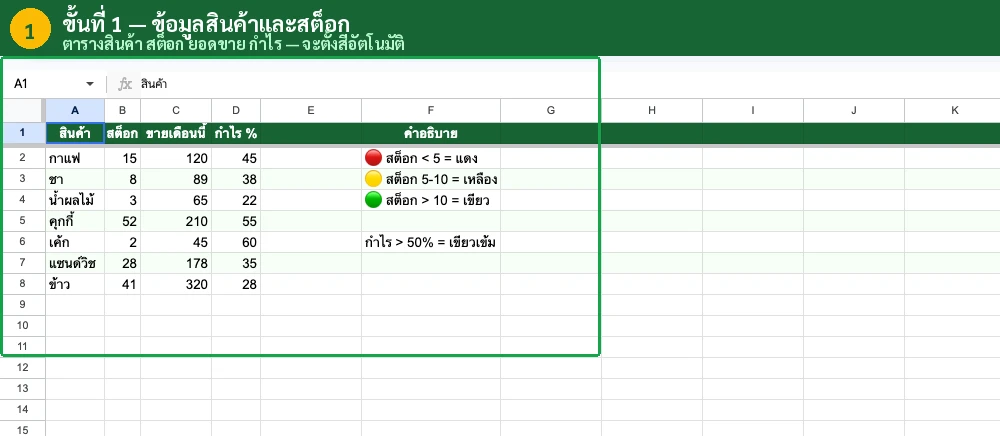
ก่อนจะไปเรื่องซับซ้อน มาเริ่มจากการสร้าง Rule แรกกันก่อน สมมติเรามีตารางคะแนนสอบ และต้องการให้เซลล์ที่คะแนนต่ำกว่า 50 เปลี่ยนเป็นสีแดง

1

เลือก Range ที่ต้องการ

คลิกเลือกเซลล์หรือลาก (drag) เลือก range ที่ต้องการใส่ Conditional Formatting เช่น เลือก B2:B20 ที่เป็นคอลัมน์คะแนนสอบ

2

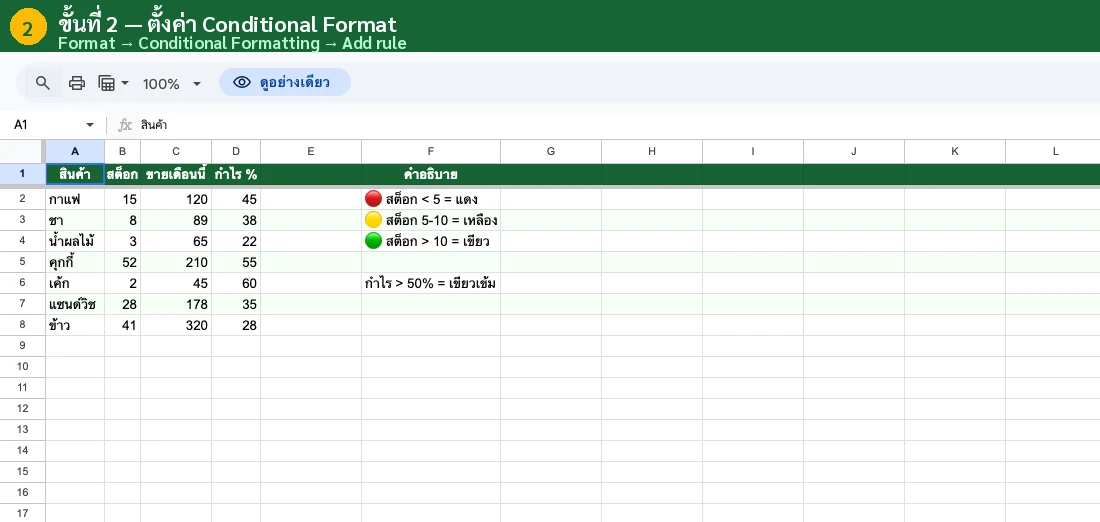
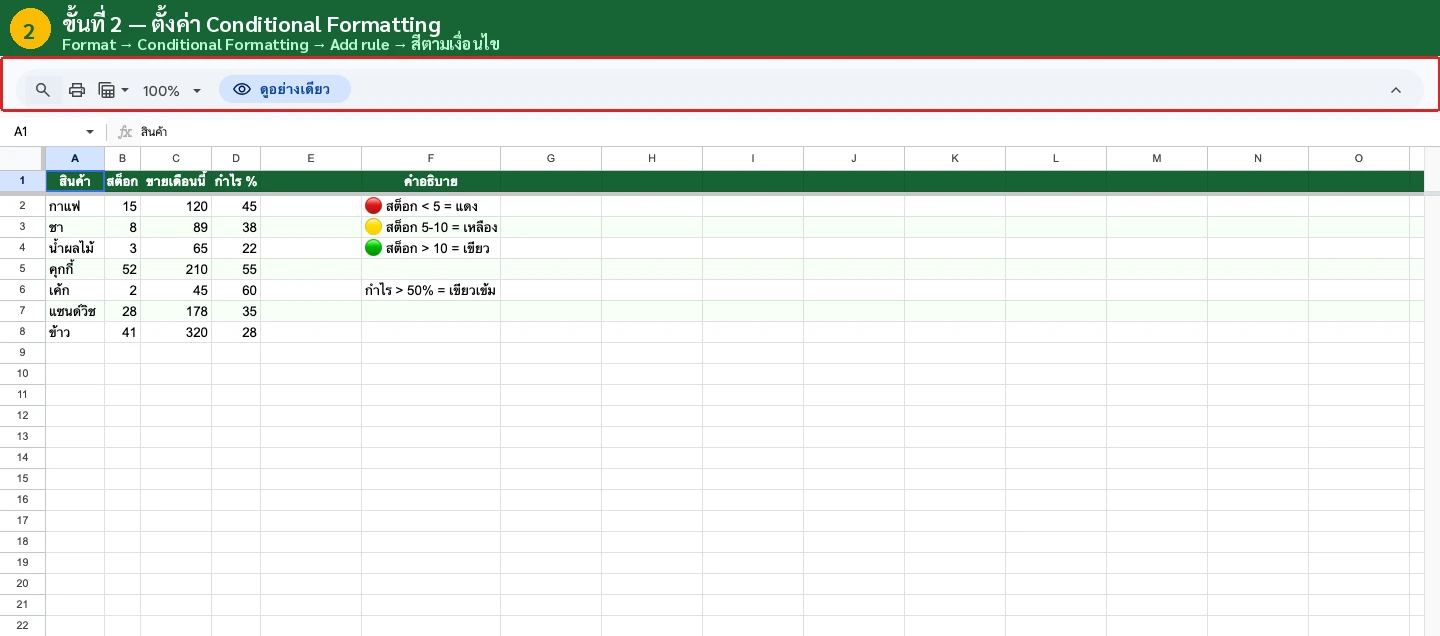
เปิดเมนู Format > Conditional formatting

ไปที่เมนูด้านบน คลิก Format แล้วเลือก Conditional formattingจะมีแผงด้านขวาเปิดขึ้นมา

3

ตั้ง Range (Apply to range)

ตรวจสอบว่า range ที่แสดงตรงกับที่เราเลือก เช่น B2:B20 สามารถพิมพ์แก้ไขได้โดยตรงในช่องนี้

4

เลือกเงื่อนไข (Format rules)

ในส่วน Format cells if... เลือก "Less than"แล้วพิมพ์ 50 ในช่อง value

5

เลือกรูปแบบ (Formatting style)

คลิกที่ไอคอนสีเพื่อเลือกสีพื้นหลัง เช่น สีแดงอ่อน สามารถเปลี่ยนสีตัวอักษร ตัวหนา ตัวเอียง ได้ด้วย

6

คลิก Done

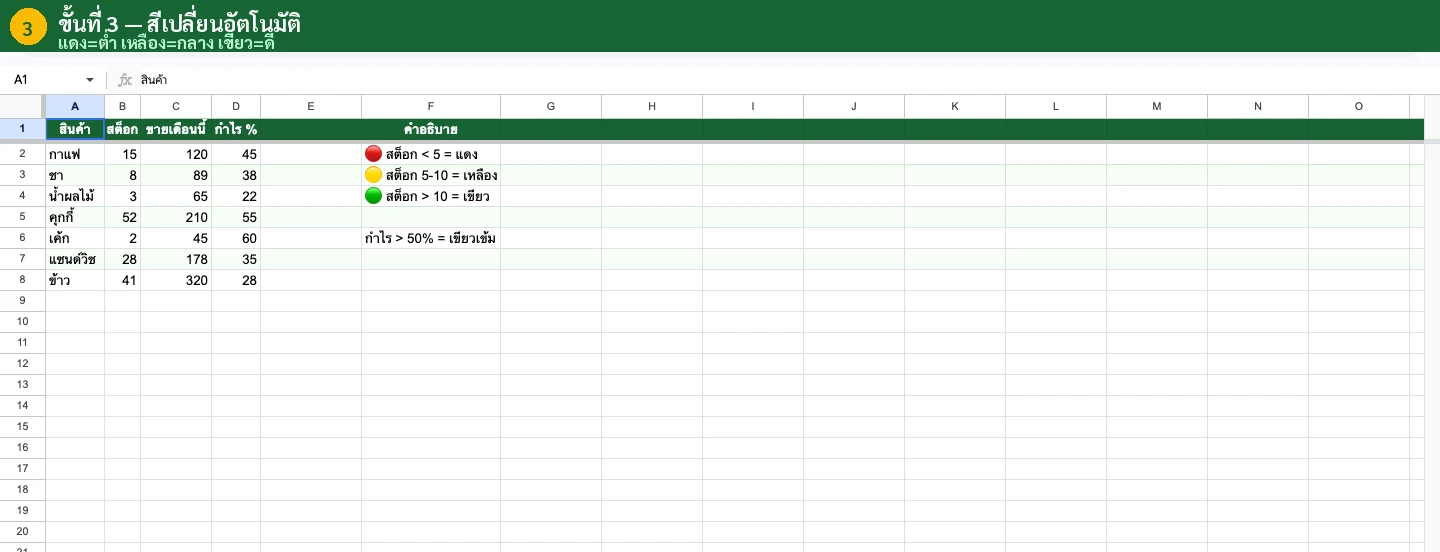
เสร็จเรียบร้อย เซลล์ที่มีคะแนนต่ำกว่า 50 จะเปลี่ยนเป็นสีแดงทันที และจะอัปเดตอัตโนมัติเมื่อข้อมูลเปลี่ยนแปลง

จุดสำคัญ

Conditional Formatting จะอัปเดต อัตโนมัติ ทุกครั้งที่ข้อมูลเปลี่ยน ไม่ต้องกดปุ่มอะไรเพิ่ม แก้ตัวเลขในเซลล์ปุ๊บ สีจะเปลี่ยนตามทันที

แบบที่ 1: Single Color - เปลี่ยนสีตามค่า

Single Color เป็นแบบพื้นฐานที่สุด ทำงานตามหลักง่ายๆ คือ "ถ้าเซลล์ตรงเงื่อนไข ให้เปลี่ยนเป็นสีที่กำหนด" Google Sheet มีเงื่อนไขสำเร็จรูปให้เลือกหลายแบบ

เงื่อนไขที่ใช้ได้กับตัวเลข

เงื่อนไขความหมายตัวอย่าง
Greater thanมากกว่ายอดขาย > 100,000 = สีเขียว
Less thanน้อยกว่าสต็อก < 10 = สีแดง (เตือนสั่งซื้อ)
Equal toเท่ากับคะแนน = 100 = สีทอง
Betweenอยู่ระหว่างอุณหภูมิ 36-37.5 = สีเขียว (ปกติ)

เงื่อนไขที่ใช้ได้กับข้อความ

เงื่อนไขความหมายตัวอย่าง
Text is exactlyข้อความตรงทั้งหมดสถานะ = "Done" = สีเขียว
Text containsมีข้อความอยู่ในมีคำว่า "ด่วน" = สีแดง
Text starts withขึ้นต้นด้วยขึ้นต้นด้วย "INV-" = สีฟ้า
Is empty / Is not emptyเซลล์ว่าง / ไม่ว่างเซลล์ว่าง = สีเทา (ยังไม่กรอก)

ข้อสังเกต

เงื่อนไขแบบ Text is exactly จะ ไม่สนใจตัวพิมพ์ใหญ่-เล็กดังนั้น "Done" กับ "done" จะถือว่าตรงเงื่อนไขเหมือนกัน ถ้าต้องการแยก Case ให้ใช้ Custom Formula แทน

แบบที่ 2: Color Scale - ไล่สีจากน้อยไปมาก

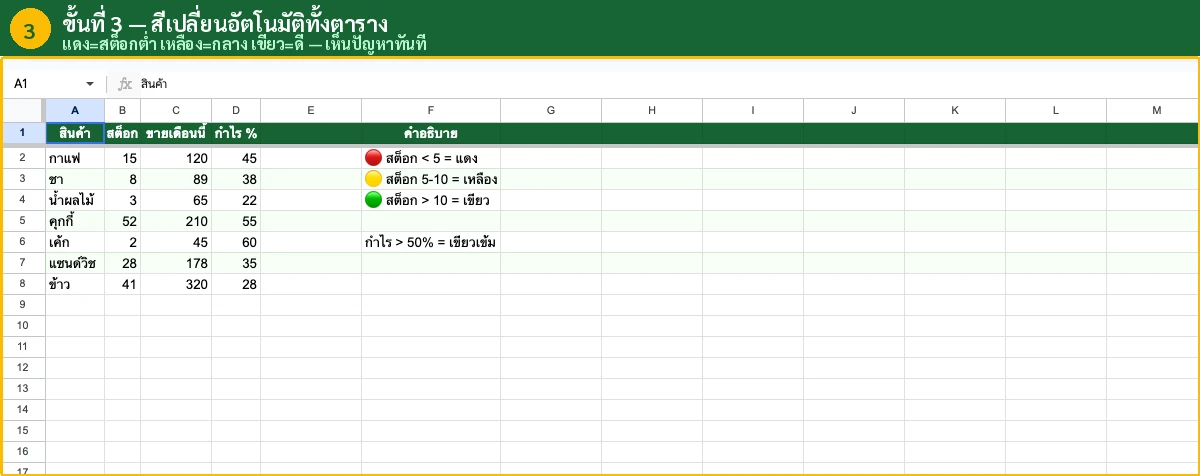
Color Scale เหมาะกับข้อมูลตัวเลขที่ต้องการเห็นภาพรวมแบบ "ไล่ระดับ" แทนที่จะเป็นสีเดียว Google Sheet จะไล่สีจากน้อยไปมากให้อัตโนมัติ เช่น ค่าต่ำ = สีแดง ค่ากลาง = สีเหลือง ค่าสูง = สีเขียว

1

เลือก Range ข้อมูลตัวเลข

เลือก range ที่มีข้อมูลตัวเลข เช่น ยอดขาย คะแนน เปอร์เซ็นต์

2

เปิด Conditional formatting แล้วเลือกแท็บ Color scale

ในแผงด้านขวา ให้คลิกแท็บ Color scale (อยู่ถัดจาก Single color)

3

เลือก Preset หรือปรับสีเอง

Google Sheet มี preset สีให้เลือกหลายแบบ เช่น เขียว-เหลือง-แดง หรือขาว-น้ำเงิน เราสามารถกำหนดสีเองได้ที่ Minpoint, Midpoint และ Maxpoint

เหมาะกับข้อมูลแบบไหน?

  • ยอดขายรายพนักงาน
  • คะแนนประเมินผล
  • เปอร์เซ็นต์ความสำเร็จ
  • อุณหภูมิ / ค่าวัดต่างๆ

ตั้งค่า Midpoint

  • Min: ค่าต่ำสุด (สีแรก เช่น แดง)
  • Mid: ค่ากลาง (สีกลาง เช่น เหลือง)
  • Max: ค่าสูงสุด (สีท้าย เช่น เขียว)
  • สามารถกำหนดค่า Min/Max เองได้ หรือให้ Google Sheet คำนวณอัตโนมัติ

Color Scale vs Single Color

ใช้ Single Color เมื่อต้องการแยกข้อมูลเป็น 2-3 กลุ่มชัดเจน (ผ่าน/ไม่ผ่าน ดี/แย่) ใช้ Color Scale เมื่อต้องการเห็นการกระจายตัวของข้อมูลทั้ง range ว่าสูง-ต่ำอยู่ตรงไหน

แบบที่ 3: Custom Formula - ใช้สูตรเป็นเงื่อนไข

Custom Formula คือฟีเจอร์ที่ทรงพลังที่สุดของ Conditional Formatting แทนที่จะใช้เงื่อนไขสำเร็จรูป เราเขียนสูตร Google Sheet เป็นเงื่อนไขได้เลย ทำให้สร้าง Rules ที่ซับซ้อนกว่าเงื่อนไขปกติได้มาก

หลักการเขียน Custom Formula

1. สูตรต้องคืนค่า TRUE หรือ FALSE

สูตรที่เขียนจะถูกตรวจสอบกับทุกเซลล์ใน range ถ้าสูตรคืนค่า TRUE เซลล์นั้นจะถูก format ถ้าคืนค่า FALSE จะไม่เปลี่ยนแปลง

=A1>100 ← ถ้ามากกว่า 100 = TRUE = เปลี่ยนสี

2. ใช้ Reference แถวแรกของ Range เสมอ

ถ้า range เริ่มที่แถว 2 ให้เขียนสูตรอ้างอิงแถว 2 Google Sheet จะเลื่อนสูตรลงให้อัตโนมัติ เช่น ถ้า range คือ A2:C100 ให้เขียนสูตรอ้างอิงแถว 2

=$C2="Done" ← สูตรอ้างอิงแถว 2 (แถวแรกของ range)

3. ใช้ $ ล็อคคอลัมน์เมื่อต้องการเปลี่ยนสีทั้งแถว

ถ้าต้องการเปลี่ยนสีทั้งแถว (ไม่ใช่แค่เซลล์เดียว) ให้ล็อคคอลัมน์ด้วย $ เช่น $C2 ไม่ว่าจะตรวจสอบคอลัมน์ไหนในแถว ก็จะอ้างอิงค่าจากคอลัมน์ C เสมอ

=$C2="Done" ← $ ล็อคคอลัมน์ C ให้เปลี่ยนสีทั้งแถว

ข้อผิดพลาดที่พบบ่อย

  • ลืมเครื่องหมาย = - สูตรต้องขึ้นต้นด้วย = เสมอ
  • อ้างอิงแถวผิด - ต้องอ้างอิงแถวแรกของ range ไม่ใช่แถว 1
  • ลืม $ ล็อคคอลัมน์ - ถ้าต้องการเปลี่ยนสีทั้งแถว ต้องใส่ $ หน้าคอลัมน์
  • ใช้เครื่องหมายคำพูดผิด - ต้องใช้เครื่องหมายคำพูดตรง " ไม่ใช่เครื่องหมายคำพูดโค้ง

ตัวอย่าง 1: ไฮไลท์แถวที่ครบกำหนดวันนี้ (Due Dates)

สมมติเรามีตาราง Task List ที่มีคอลัมน์ Due Date (คอลัมน์ D) และต้องการ:

  • แถวที่ เลยกำหนด = สีแดง
  • แถวที่ ครบกำหนดวันนี้ = สีเหลือง
  • แถวที่ ยังไม่ถึงกำหนด = สีเขียว

วิธีตั้งค่า

Rule 1: เลยกำหนด (สีแดง)

Apply to range: A2:E100

Format cells if: Custom formula is

=AND($D2<TODAY(), $D2<>"")

สูตรนี้ตรวจสอบว่าวันที่ในคอลัมน์ D น้อยกว่าวันนี้ (เลยกำหนดแล้ว) และเซลล์ไม่ว่าง (ป้องกันแถวที่ยังไม่มี Due Date เปลี่ยนสี)

Rule 2: ครบกำหนดวันนี้ (สีเหลือง)

Apply to range: A2:E100

Format cells if: Custom formula is

=$D2=TODAY()

ตรวจสอบว่าวันที่ในคอลัมน์ D ตรงกับวันนี้พอดี

Rule 3: ยังไม่ถึงกำหนด (สีเขียว)

Apply to range: A2:E100

Format cells if: Custom formula is

=AND($D2>TODAY(), $D2<>"")

ตรวจสอบว่าวันที่ในคอลัมน์ D มากกว่าวันนี้ (ยังไม่ถึงกำหนด)

เคล็ดลับ: เตือนล่วงหน้า 3 วัน

ถ้าต้องการไฮไลท์งานที่ใกล้ครบกำหนดภายใน 3 วัน ให้ใช้สูตร:

=AND($D2-TODAY()<=3, $D2>=TODAY(), $D2<>"")

ตัวอย่าง 2: เปลี่ยนสีตามสถานะ (Done=เขียว, In Progress=เหลือง)

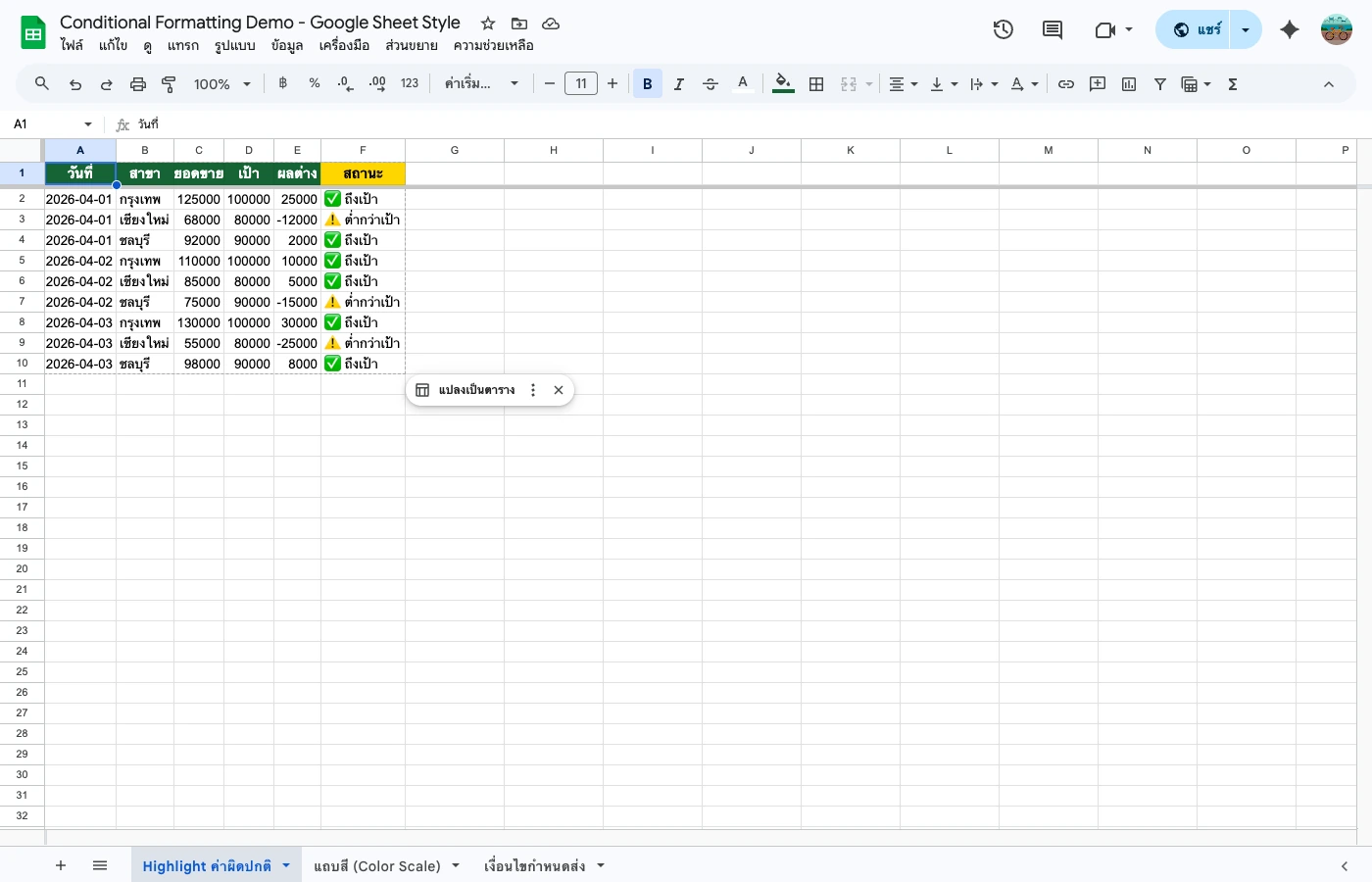
สมมติเรามีตาราง Project Tracker ที่คอลัมน์ C คือ "สถานะ" มี 4 สถานะ คือ Done, In Progress, Pending และ Cancelled ต้องการเปลี่ยนสีทั้งแถวตามสถานะ

Done = สีเขียว

=$C2="Done"

In Progress = สีเหลือง

=$C2="In Progress"

Pending = สีส้ม

=$C2="Pending"

Cancelled = สีแดง

=$C2="Cancelled"

ขั้นตอนการตั้งค่า

1

เลือก range ทั้งตาราง

เลือก A2:E100 (หรือทั้งตาราง) ไม่ใช่แค่คอลัมน์สถานะ เพราะต้องการเปลี่ยนสีทั้งแถว

2

สร้าง Rule แรก: Done = สีเขียว

เลือก Custom formula is แล้วพิมพ์ =$C2="Done" เลือกสีพื้นหลังเป็นเขียวอ่อน

3

เพิ่ม Rule ใหม่สำหรับแต่ละสถานะ

คลิก "Add another rule" แล้วทำซ้ำขั้นตอนเดิมสำหรับ In Progress, Pending และ Cancelled

ทำไมต้องใช้ $ ล็อคคอลัมน์?

เมื่อเลือก range เป็น A2:E100 Google Sheet จะตรวจสอบสูตรกับทุกเซลล์ในแถว ถ้าเขียน =$C2 (มี $ ล็อคคอลัมน์ C) ไม่ว่า Google Sheet จะตรวจสอบเซลล์ A2, B2 หรือ E2 ก็จะอ้างอิงค่าจากคอลัมน์ C เสมอ ทำให้ทั้งแถวเปลี่ยนสีพร้อมกัน

ตัวอย่าง 3: แถบสีแสดงยอดขาย Top/Bottom Performers

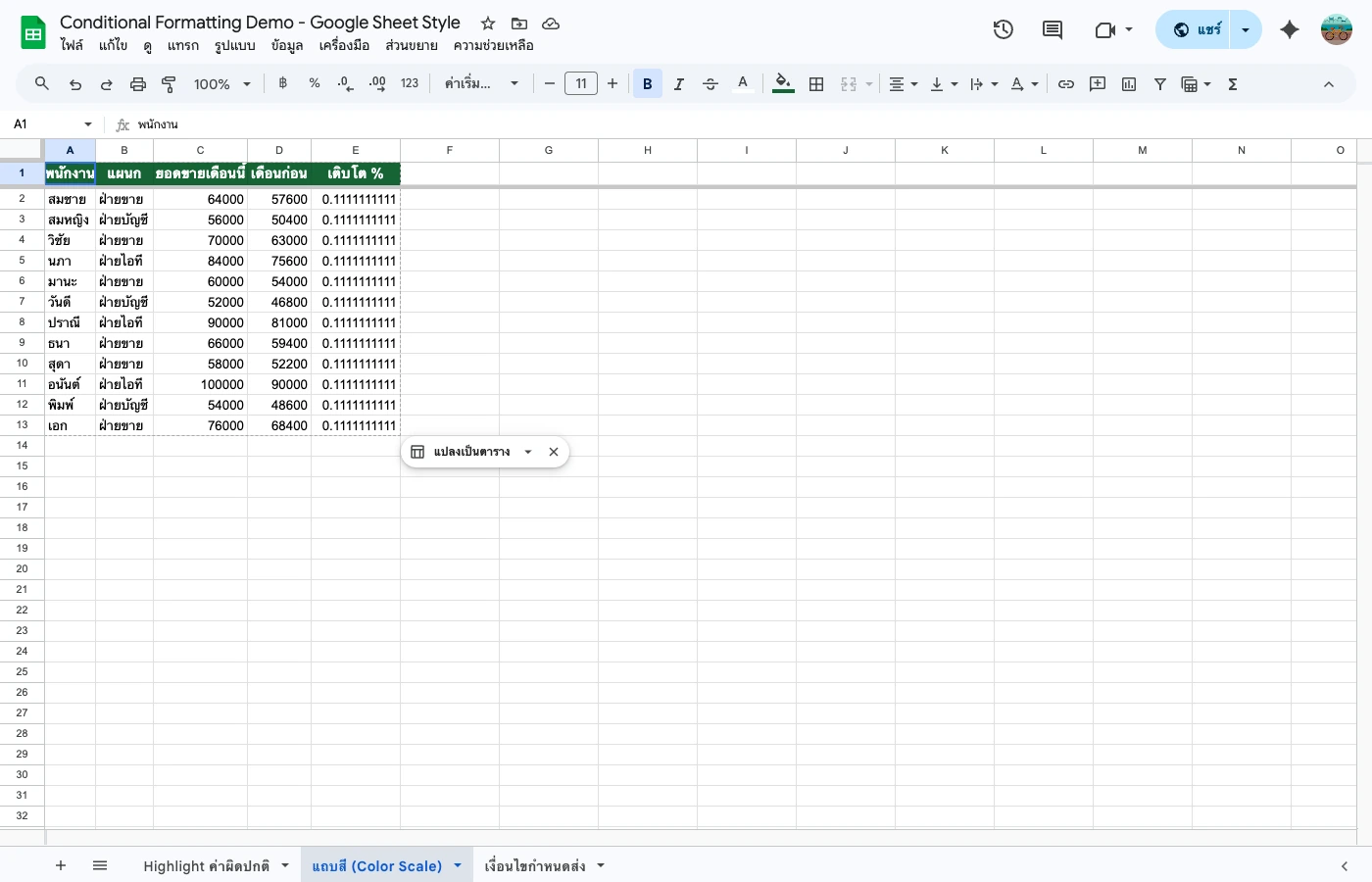
สมมติเรามีข้อมูลยอดขายรายพนักงาน 20 คน และต้องการเห็นภาพรวมว่า ใครขายดี ใครขายต่ำ โดยใช้สีช่วยแยกแยะ มี 2 วิธีที่แนะนำ

วิธีที่ 1: Color Scale

ใช้ Color Scale ไล่สีจากแดง (ยอดต่ำ) ไปเขียว (ยอดสูง) เหมาะกับการดูภาพรวมการกระจายตัวของยอดขาย

ยอดต่ำสุด
ยอดปานกลาง
ยอดสูงสุด

วิธีที่ 2: Custom Formula แบ่งกลุ่ม

ใช้ PERCENTILE แบ่งพนักงานเป็น 3 กลุ่ม: Top 20%, Middle, Bottom 20% เหมาะกับการตัดสินใจให้โบนัส/ปรับปรุง

Top 20% performers
Middle 60% (ปกติ)
Bottom 20% ต้องปรับปรุง

สูตรแบ่งกลุ่ม Top/Bottom ด้วย PERCENTILE

Top 20% = สีเขียว

Apply to range: B2:B21 (คอลัมน์ยอดขาย)

=$B2>=PERCENTILE($B$2:$B$21, 0.8)

PERCENTILE($B$2:$B$21, 0.8) คืนค่า Percentile ที่ 80 ของข้อมูลทั้งหมด พนักงานที่ยอดขายมากกว่าหรือเท่ากับค่านี้ คือ Top 20%

Bottom 20% = สีแดง

Apply to range: B2:B21

=$B2<=PERCENTILE($B$2:$B$21, 0.2)

PERCENTILE($B$2:$B$21, 0.2) คืนค่า Percentile ที่ 20 พนักงานที่ยอดขายน้อยกว่าหรือเท่ากับค่านี้ คือ Bottom 20%

สังเกตการใช้ $ ใน PERCENTILE

ในสูตร PERCENTILE ต้องล็อค range ด้วย $B$2:$B$21 (ล็อคทั้งคอลัมน์และแถว) เพราะต้องการให้ทุกเซลล์คำนวณ Percentile จากข้อมูลทั้งหมดเหมือนกัน แต่ $B2 ที่เปรียบเทียบ ล็อคแค่คอลัมน์ ให้แถวเลื่อนตามปกติ

จัดลำดับ Rules (Priority Matters!)

เมื่อเรามีหลาย Rules บน range เดียวกัน ลำดับของ Rules มีความสำคัญมาก Google Sheet จะตรวจสอบ Rules จากบนลงล่างRule ที่อยู่บนสุดจะมี priority สูงที่สุด

หลักการจัดลำดับ

1. Rule ที่เฉพาะเจาะจงกว่า ควรอยู่บนสุด

เช่น ถ้ามี Rule "คะแนน = 100" (สีทอง) กับ "คะแนน > 80" (สีเขียว) ต้องวาง Rule "= 100" ไว้บน "> 80" ไม่งั้นคะแนน 100 จะเป็นสีเขียว เพราะ Rule "> 80" ตรงเงื่อนไขก่อน

2. Rule สีแดง (ด่วน/อันตราย) ควรอยู่บน

ถ้ามี Rule เตือนภัย (สีแดง) กับ Rule ปกติ (สีเขียว) ให้วาง Rule เตือนภัยไว้บนสุดเพื่อให้แน่ใจว่าจะเห็นสีแดงเมื่อมีปัญหา

3. Rule ทั่วไป/Default ควรอยู่ล่างสุด

Rule ที่จะจับทุกกรณีที่เหลือ (เช่น Is not empty = สีเทาอ่อน) ควรวางไว้ล่างสุด เพื่อให้ Rule เฉพาะเจาะจงทำงานก่อน

วิธีจัดลำดับ Rules

1

เปิดแผง Conditional formatting

ไปที่ Format > Conditional formatting จะเห็นรายการ Rules ทั้งหมด

2

ลากเพื่อจัดลำดับ

คลิกค้างที่จุด 6 จุดด้านซ้ายของ Rule แล้วลากขึ้น-ลงเพื่อเปลี่ยนลำดับ

3

ทดสอบผลลัพธ์

ลองเปลี่ยนค่าในเซลล์ดูว่าสีเปลี่ยนถูกต้องตามที่ต้องการหรือไม่

ระวัง: Rules ที่ซ้อนทับกัน

ถ้ามี 2 Rules ที่ตรงเงื่อนไขพร้อมกัน Rule ที่อยู่บนสุดจะ "ชนะ" เช่น ถ้าค่า 100 ตรงทั้ง "= 100" (สีทอง) และ "> 80" (สีเขียว) สีที่แสดงจะเป็นสีของ Rule ที่อยู่บนกว่า ดังนั้นลำดับ Rules มีผลต่อผลลัพธ์โดยตรง

เคล็ดลับการใช้ Conditional Formatting

เคล็ดลับเหล่านี้จะช่วยให้ใช้ Conditional Formatting ได้อย่างมีประสิทธิภาพมากขึ้น และหลีกเลี่ยงปัญหาที่มักเกิดขึ้นบ่อย

จำกัด Range เฉพาะที่จำเป็น

อย่าใช้ range ใหญ่เกินไป เช่น A:Z ถ้าข้อมูลจริงมีแค่ A1:E50 range ที่ใหญ่เกินไปจะทำให้ Google Sheet ทำงานช้าลง โดยเฉพาะเมื่อใช้ Custom Formula

ใช้สีที่แตกต่างกันชัดเจน

เลือกสีที่มองเห็นได้ชัดและไม่คล้ายกัน เช่น แดง เหลือง เขียว หลีกเลี่ยงสีเข้มที่ทำให้อ่านตัวอักษรยาก แนะนำให้ใช้สีอ่อน (pastel) เป็นสีพื้นหลังเพื่อให้ข้อความยังอ่านได้สะดวก

ลบ Rules ที่ไม่ใช้แล้ว

Rules ที่ไม่จำเป็นจะยังคงทำงานอยู่เบื้องหลังและใช้ทรัพยากร เข้าไปลบ Rules เก่าที่ไม่ต้องการเป็นประจำ โดยเฉพาะเมื่อ copy ข้อมูลจากชีตอื่นมา อาจมี Rules ติดมาด้วย

ทดสอบ Rule ใหม่กับข้อมูลจริงเสมอ

หลังสร้าง Rule ใหม่ ให้ลองเปลี่ยนค่าในเซลล์เพื่อทดสอบว่า Rule ทำงานถูกต้อง ทดสอบทั้งกรณีที่ควรเปลี่ยนสี กรณีที่ไม่ควรเปลี่ยน และกรณีขอบเขต (boundary)

ใช้ Custom Formula เมื่อจำเป็นเท่านั้น

ถ้าเงื่อนไขสำเร็จรูป (Greater than, Less than, Text is exactly) ทำได้ ให้ใช้เงื่อนไขสำเร็จรูปแทน Custom Formula เพราะทำงานเร็วกว่า และอ่านเข้าใจง่ายกว่าสำหรับคนอื่นที่มาดูไฟล์ทีหลัง

Copy Rules ไปชีตอื่นด้วย Paste Special

ถ้าต้องการใช้ Rules เดิมกับชีตอื่น ให้ copy เซลล์ที่มี Rules แล้วใช้ Edit > Paste special > Paste format only (Ctrl+Alt+V) จะ copy เฉพาะ Conditional Formatting โดยไม่ copy ข้อมูล

ระวังสูตรวงกลม (Circular Reference)

อย่าเขียน Custom Formula ที่อ้างอิงเซลล์ตัวเอง เช่น ถ้า range คือ A1:A10 อย่าเขียนสูตร =A1+B1>100 แล้ว range ครอบคลุม B1 ที่มีสูตรอ้างอิง A1 กลับมา จะทำให้เกิด error หรือผลลัพธ์ไม่ถูกต้อง

พร้อมทำ Google Sheet ให้เข้าใจง่ายขึ้นด้วยสีแล้วหรือยัง?

ดูเทมเพลตสำเร็จรูปที่ใช้ Conditional Formatting แล้ว พร้อมสูตรครบทุกอย่าง

คำถามที่พบบ่อย

Conditional Formatting ใน Google Sheet คืออะไร?

Conditional Formatting คือฟีเจอร์ที่เปลี่ยนสีพื้นหลัง สีตัวอักษร หรือรูปแบบของเซลล์ โดยอัตโนมัติตามเงื่อนไขที่กำหนด เช่น เซลล์ที่มีค่ามากกว่า 100 จะเปลี่ยนเป็นสีเขียว หรือเซลล์ที่มีคำว่า "Done" จะเปลี่ยนเป็นสีเขียว ช่วยให้มองเห็นข้อมูลสำคัญได้ทันทีโดยไม่ต้องนั่งไล่อ่านทีละเซลล์

สามารถใช้สูตรเป็นเงื่อนไขใน Conditional Formatting ได้ไหม?

ได้ Google Sheet รองรับ Custom Formula ใน Conditional Formatting เช่น ใช้สูตร =TODAY()>B2 เพื่อไฮไลท์แถวที่เลยกำหนด หรือใช้ =$C2="Done" เพื่อเปลี่ยนสีทั้งแถวเมื่อสถานะเป็น Done สูตรต้องคืนค่า TRUE หรือ FALSE และต้องขึ้นต้นด้วยเครื่องหมาย =

Conditional Formatting หลาย Rules ทำงานอย่างไร?

Google Sheet จะตรวจสอบ Rules จากบนลงล่าง Rule ที่อยู่บนสุดจะมี priority สูงสุด ถ้า Rule แรกตรงเงื่อนไขแล้ว Rule ถัดไปจะไม่ทำงาน เราสามารถลาก Rules เพื่อจัดลำดับใหม่ได้ในแผง Conditional formatting หลักการคือวาง Rule ที่เฉพาะเจาะจงไว้บนสุด และ Rule ทั่วไปไว้ล่างสุด

Conditional Formatting ทำให้ Google Sheet ช้าลงไหม?

ถ้ามี Rules จำนวนมากหรือใช้ Custom Formula ที่ซับซ้อนกับ range ขนาดใหญ่ อาจทำให้ Google Sheet ช้าลงได้ แนะนำให้จำกัด range เฉพาะที่จำเป็น ใช้สูตรที่เรียบง่าย ใช้เงื่อนไขสำเร็จรูปแทน Custom Formula เมื่อทำได้ และลบ Rules ที่ไม่ใช้แล้วออกเป็นประจำ
บทความที่เกี่ยวข้อง

วิธีใช้ Google Sheet เบื้องต้น

คู่มือสำหรับผู้เริ่มต้น ตั้งแต่สร้างไฟล์ใหม่จนใช้งานได้

8 นาที

สูตร IF ใน Google Sheet

สอนใช้สูตร IF ตั้งเงื่อนไข รวมถึง IFS และ Nested IF

8 นาที

ถ้าบทความนี้มีประโยชน์ ช่วยแชร์ให้เพื่อนๆ ด้วย