🔴 ปัญหา: ใช้เมาส์คลิกทุกอย่าง ช้ามาก
อยากจะ Copy ก็ต้องคลิกขวา → Copy, อยาก Bold ก็ต้องไปกดปุ่มบน toolbar, อยากไปเซลล์สุดท้ายก็ต้องเลื่อนเมาส์ไปเรื่อยๆ...
ถ้าทำแบบนี้วันละ 100 ครั้ง เสียเวลาไปเป็นชั่วโมง โดยไม่รู้ตัว — แต่มีคีย์ลัดที่ทำให้ทำงานเร็วขึ้น 2 เท่าได้ทันที
10 คีย์ลัดที่ต้องรู้ (ใช้บ่อยสุด!)
จำแค่ 10 ตัวนี้ก่อน — ครอบคลุม 80% ของงานที่ทำทุกวัน
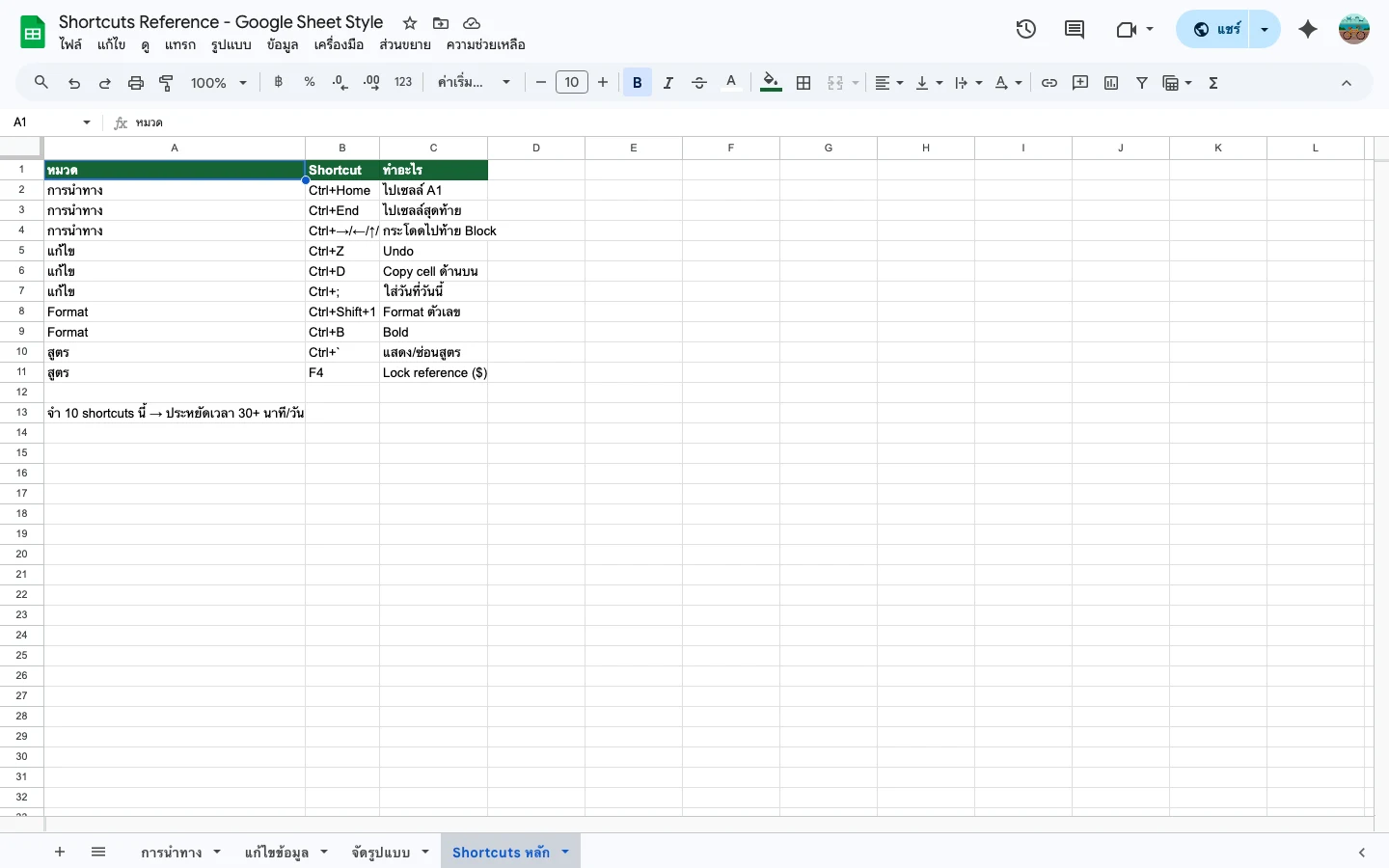
| # | การทำงาน | Windows | Mac |
|---|---|---|---|
| 1 | คัดลอก | Ctrl+C | Cmd+C |
| 2 | วาง | Ctrl+V | Cmd+V |
| 3 | วางเฉพาะค่า (ไม่เอาสูตร) | Ctrl+Shift+V | Cmd+Shift+V |
| 4 | ย้อนกลับ (Undo) | Ctrl+Z | Cmd+Z |
| 5 | ทำซ้ำ (Redo) | Ctrl+Y | Cmd+Y |
| 6 | ค้นหา | Ctrl+F | Cmd+F |
| 7 | ตัวหนา (Bold) | Ctrl+B | Cmd+B |
| 8 | เลือกทั้งแถว | Shift+Space | Shift+Space |
| 9 | เลือกทั้งคอลัมน์ | Ctrl+Space | Ctrl+Space |
| 10 | เลือกทั้งหมด | Ctrl+A | Cmd+A |
เคล็ดลับ: กด Ctrl+/ (Windows) หรือ Cmd+/ (Mac) จะเปิดหน้าต่างคีย์ลัดทั้งหมดใน Google Sheets ได้ทันที
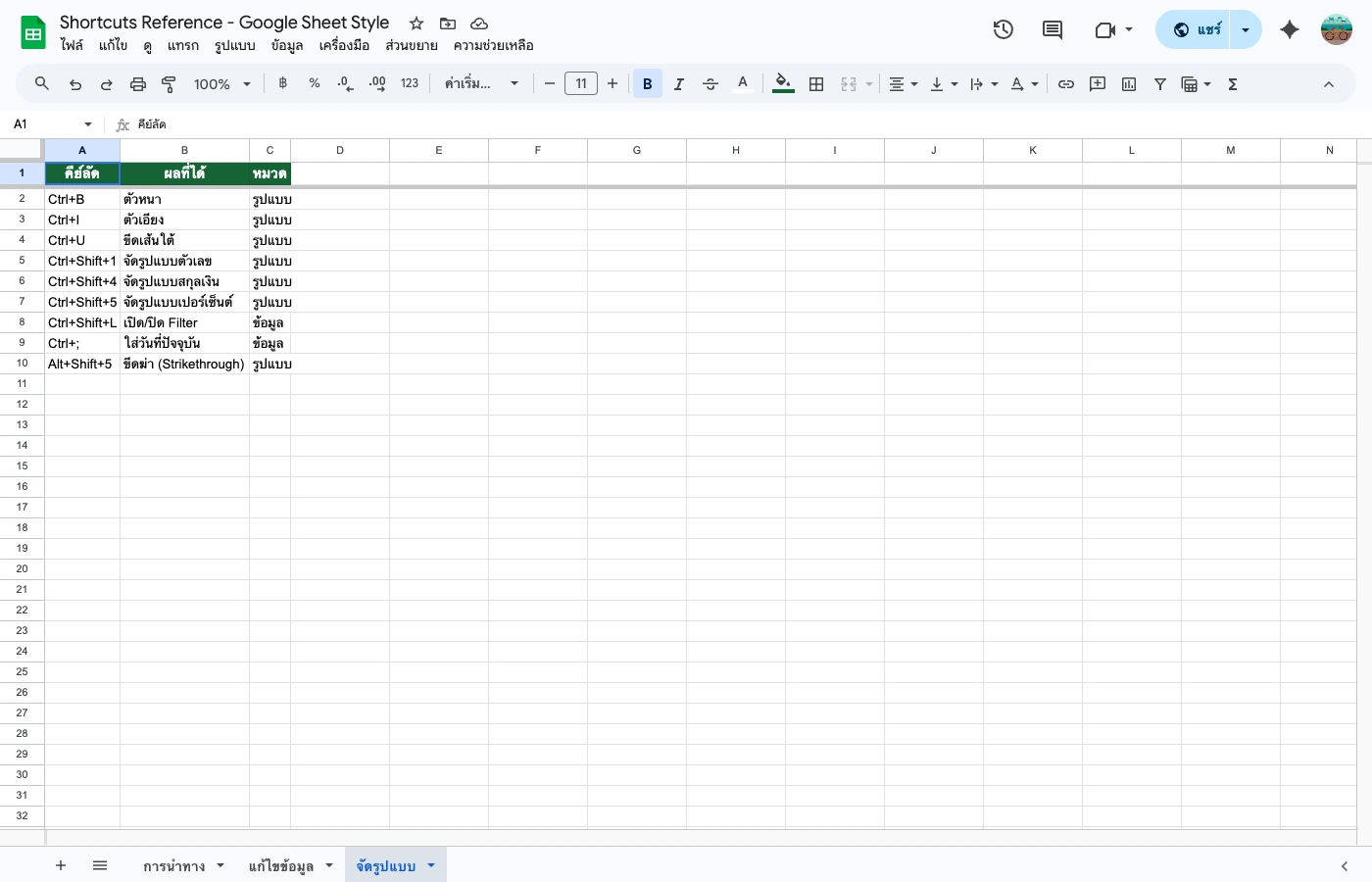
คีย์ลัดจัดรูปแบบ (Bold, Color, Border, Merge)
จัดรูปแบบเซลล์ได้ไวขึ้นมาก โดยเฉพาะตอนทำตารางหรือรายงาน
| การทำงาน | Windows | Mac |
|---|---|---|
| ตัวหนา (Bold) | Ctrl+B | Cmd+B |
| ตัวเอียง (Italic) | Ctrl+I | Cmd+I |
| ขีดเส้นใต้ (Underline) | Ctrl+U | Cmd+U |
| ขีดทับ (Strikethrough) | Alt+Shift+5 | Cmd+Shift+X |
| จัดชิดซ้าย | Ctrl+Shift+L | Cmd+Shift+L |
| จัดกึ่งกลาง | Ctrl+Shift+E | Cmd+Shift+E |
| จัดชิดขวา | Ctrl+Shift+R | Cmd+Shift+R |
| ใส่เส้นขอบ (Border) | Alt+Shift+7 | Cmd+Shift+7 |
| ลบเส้นขอบ | Alt+Shift+6 | Cmd+Shift+6 |
| รูปแบบตัวเลข (Format as number) | Ctrl+Shift+1 | Ctrl+Shift+1 |
| รูปแบบวันที่ (Format as date) | Ctrl+Shift+3 | Ctrl+Shift+3 |
| รูปแบบเปอร์เซ็นต์ | Ctrl+Shift+5 | Ctrl+Shift+5 |
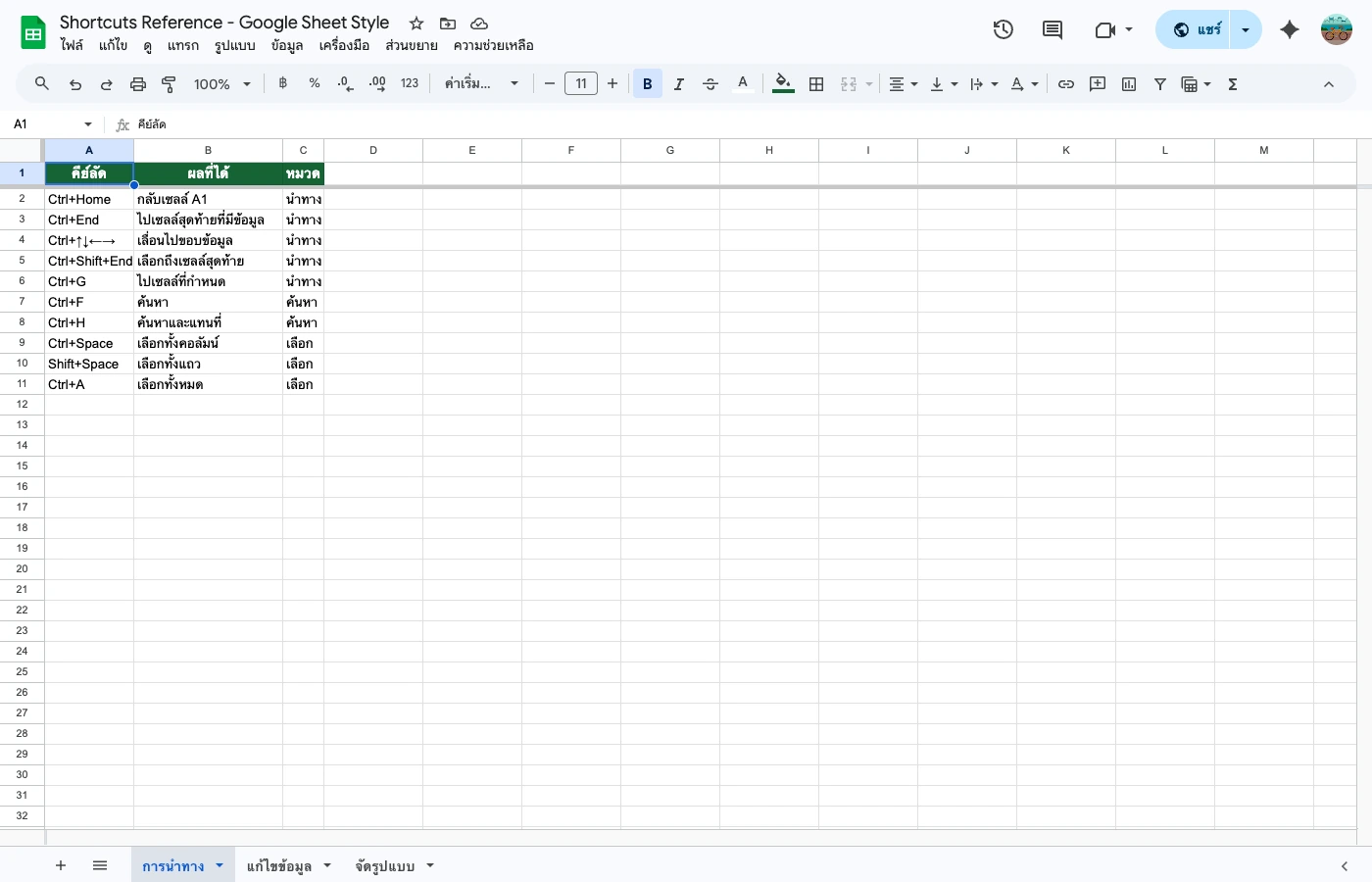
คีย์ลัดนำทาง (Ctrl+Home, Ctrl+End, Ctrl+Arrow)
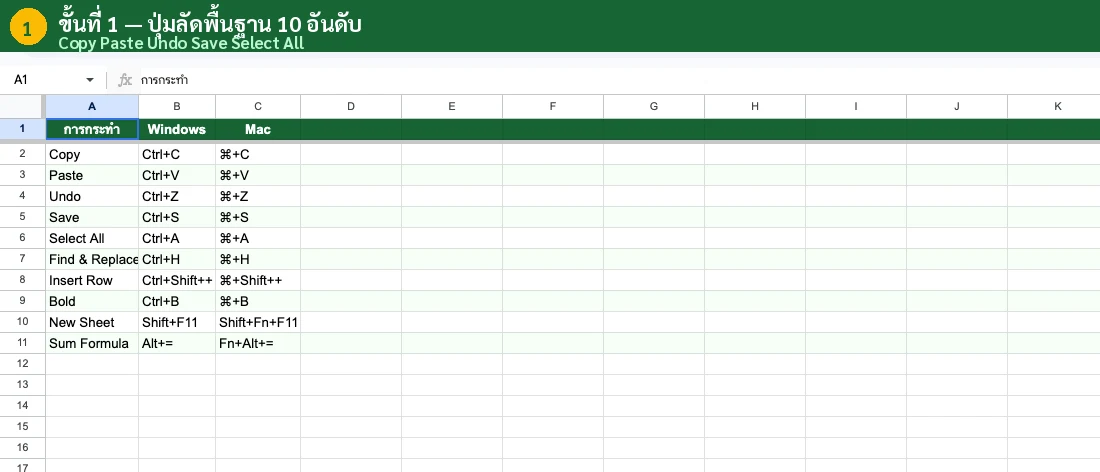
ข้อมูลเยอะ 1,000+ แถว ถ้าเลื่อนเมาส์ก็หมดวัน — ใช้คีย์ลัดไปถึงทันที
| การทำงาน | Windows | Mac |
|---|---|---|
| กลับไปเซลล์ A1 | Ctrl+Home | Cmd+Fn+← |
| ไปเซลล์สุดท้ายที่มีข้อมูล | Ctrl+End | Cmd+Fn+→ |
| กระโดดไปสุดข้อมูลในทิศทางนั้น | Ctrl+↑↓←→ | Cmd+↑↓←→ |
| เลื่อนไปชีตถัดไป | Ctrl+Page Down | Cmd+Shift+Fn+↓ |
| เลื่อนไปชีตก่อนหน้า | Ctrl+Page Up | Cmd+Shift+Fn+↑ |
| ไปเซลล์ที่ระบุ (Go to cell) | Ctrl+G หรือ F5 | Cmd+G |
| เลือกจาก cursor ถึงสุดข้อมูล | Ctrl+Shift+End | Cmd+Shift+Fn+→ |
| เลือกทั้งแถว | Shift+Space | Shift+Space |
| เลือกทั้งคอลัมน์ | Ctrl+Space | Ctrl+Space |
ทริค: Ctrl+↓ จะกระโดดไปเซลล์สุดท้ายที่มีข้อมูลในคอลัมน์นั้น — ถ้าอยู่เซลล์ว่าง จะกระโดดไปเซลล์แรกที่มีข้อมูล เหมาะกับตารางข้อมูลยาวๆ
คีย์ลัดข้อมูล (Filter, Sort, Find)
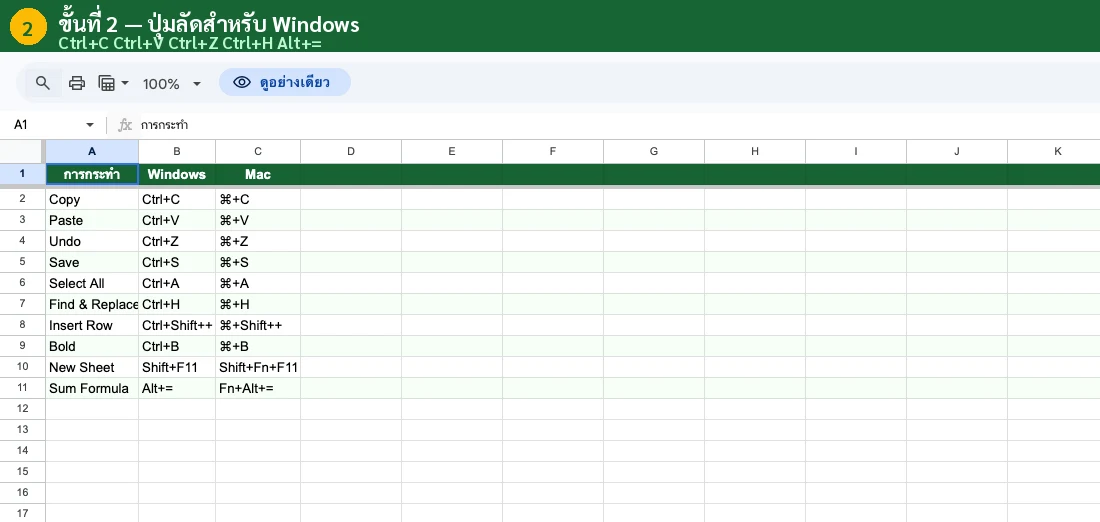
จัดการข้อมูลจำนวนมาก กรอง ค้นหา แก้ไข ได้โดยไม่ต้องยกมือไปจับเมาส์
| การทำงาน | Windows | Mac |
|---|---|---|
| ค้นหา (Find) | Ctrl+F | Cmd+F |
| ค้นหาและแทนที่ (Find & Replace) | Ctrl+H | Cmd+Shift+H |
| เปิด/ปิด Filter | Ctrl+Shift+L | ไม่มีคีย์ลัด (ใช้เมนู Data) |
| เรียงข้อมูล A-Z (คอลัมน์ที่เลือก) | เมนู Data → Sort A-Z | เมนู Data → Sort A-Z |
| แทรกแถวด้านบน | Ctrl+Shift+= (เลือกแถวก่อน) | Cmd+Shift+= |
| ลบแถว/คอลัมน์ | Ctrl+- | Cmd+- |
| ซ่อนแถว | Ctrl+Alt+9 | Cmd+Option+9 |
| แสดงแถวที่ซ่อน | Ctrl+Shift+9 | Cmd+Shift+9 |
| ใส่ลิงค์ (Insert link) | Ctrl+K | Cmd+K |
| ใส่วันที่วันนี้ | Ctrl+; | Cmd+; |
| ใส่เวลาปัจจุบัน | Ctrl+Shift+; | Cmd+Shift+; |
Pro Tips — เทคนิคเร็วที่คนส่วนใหญ่ไม่รู้
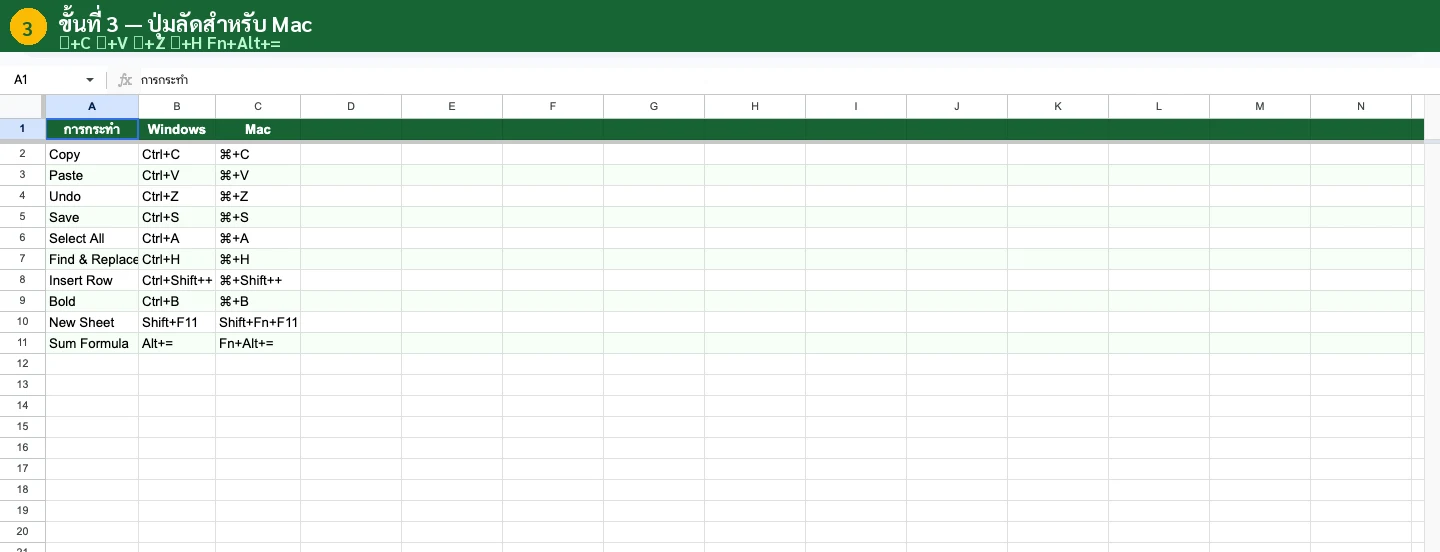
1. Paint Format — คัดลอกรูปแบบทีเดียว ใช้ได้ทั้งตาราง
เลือกเซลล์ที่จัดรูปแบบแล้ว → คลิก Paint Format (ไอคอนลูกกลิ้ง) → ลากเลือกเซลล์ที่ต้องการ
ทริคเด็ด: ดับเบิ้ลคลิก Paint Format จะล็อคไว้ ใช้ได้หลายครั้งติดกัน กด Esc เมื่อเสร็จ
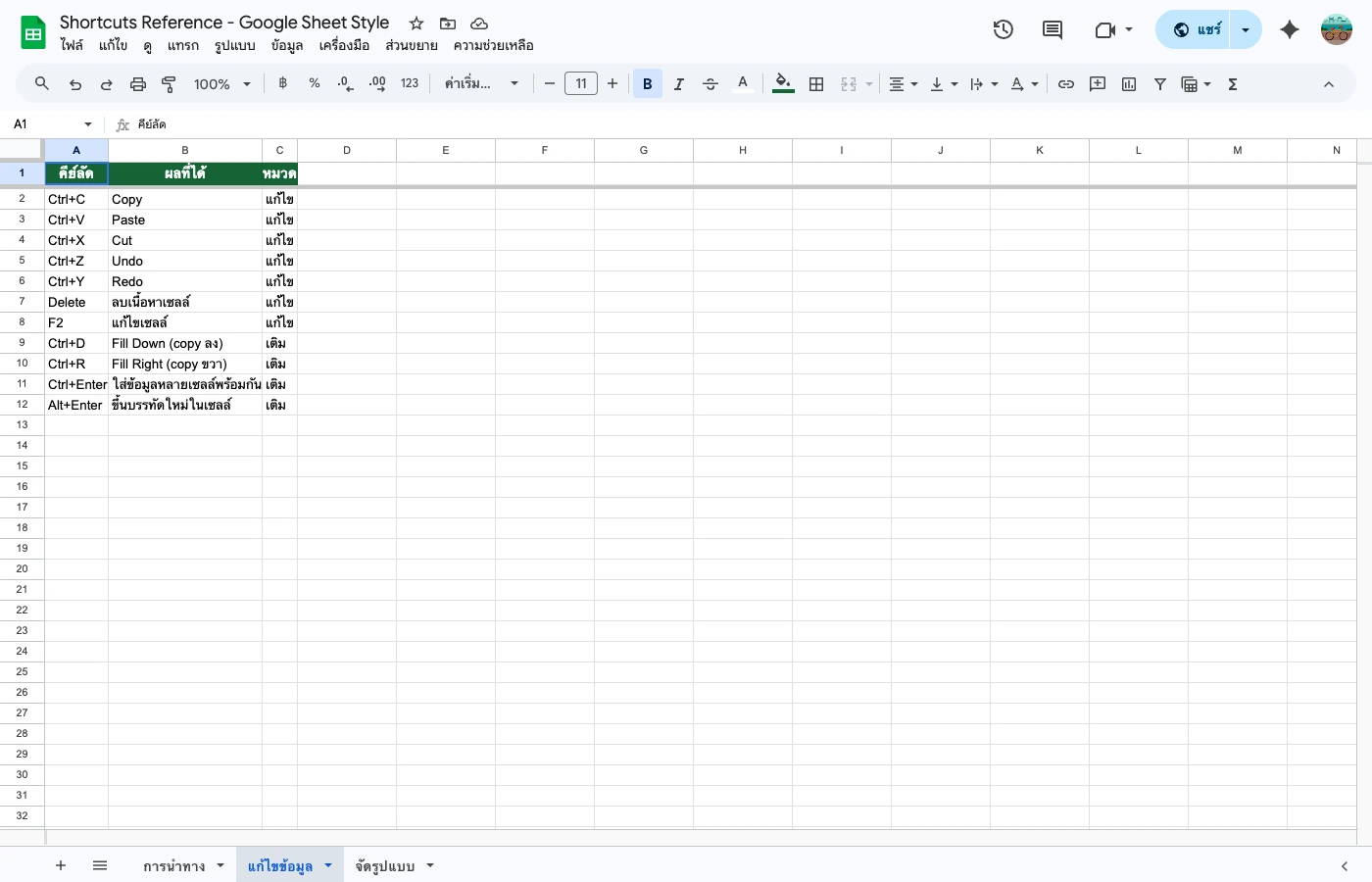
2. Alt+Enter — ขึ้นบรรทัดใหม่ในเซลล์เดียวกัน
ถ้ากด Enter ปกติจะย้ายไปเซลล์ถัดไป แต่ Alt+Enter จะขึ้นบรรทัดใหม่ในเซลล์เดิม เหมาะกับที่อยู่ หมายเหตุ หรือรายละเอียดยาวๆ
Mac: ใช้ Ctrl+Enter หรือ Option+Enter
3. Ctrl+Shift+V — วางเฉพาะค่า (ไม่เอาสูตร/รูปแบบ)
Copy ข้อมูลที่มีสูตร แล้ว Paste ปกติจะเอาสูตรไปด้วย ทำให้พัง Reference — ใช้ Ctrl+Shift+V จะวางแค่ตัวเลข/ข้อความ
ใช้บ่อยมากตอน: copy ข้อมูลจาก sheet อื่น, copy ผลลัพธ์จากสูตร, วางข้อมูลจากเว็บ
4. Ctrl+D / Ctrl+R — Fill Down / Fill Right
เลือกเซลล์ที่มีสูตร + เซลล์ว่างด้านล่าง → กด Ctrl+D จะคัดลอกลงมาทั้งหมด ไม่ต้องลาก Fill Handle ทีละเซลล์
Ctrl+R ทำเหมือนกันแต่คัดลอกไปทางขวา
5. F2 — เข้าสู่โหมดแก้ไขเซลล์
พิมพ์ตรงๆ จะลบข้อมูลเก่าทิ้ง แต่ F2 จะเข้าโหมดแก้ไข (cursor กระพริบ) แก้ไขบางส่วนของข้อมูลได้ ไม่ต้องพิมพ์ใหม่ทั้งหมด
Mac vs Windows — ความต่าง
กฎง่ายๆ: เปลี่ยน Ctrl เป็น Cmd ได้เกือบทั้งหมดแต่มีบางตัวที่ต่างกัน ต้องจำแยก
| หลักการ | Windows | Mac |
|---|---|---|
| ปุ่มหลัก | Ctrl | Cmd (⌘) |
| ปุ่มเสริม | Alt | Option (⌥) |
| Home / End | Home / End | Fn+← / Fn+→ |
| Page Up / Down | Page Up / Page Down | Fn+↑ / Fn+↓ |
| Delete (ลบไปข้างหน้า) | Delete | Fn+Delete |
คีย์ลัดที่ต่างกันจริงๆ (ต้องจำ!)
- ขีดทับ: Windows = Alt+Shift+5 แต่ Mac = Cmd+Shift+X
- Find & Replace: Windows = Ctrl+H แต่ Mac = Cmd+Shift+H
- ขึ้นบรรทัดใหม่ในเซลล์: Windows = Alt+Enter แต่ Mac = Ctrl+Enter
📸 ภาพหน้าจอจาก Google Sheets จริง
ภาพถ่ายตรงจาก Google Sheets ที่ใช้งานได้จริงทันที — ไม่ใช่ภาพ mockup
อยากสร้างระบบจริงด้วย Google Sheets?
คู่มือฉบับสมบูรณ์ สอนสร้างระบบ step-by-step ตั้งแต่เริ่มต้นจนใช้งานได้จริง พร้อมเทมเพลตและไฟล์ตัวอย่างครบ
ดาวน์โหลดทันทีหลังชำระเงิน ไม่มีค่าสมัครรายเดือน
อยากได้ระบบแบบนี้ แต่ไม่มีเวลาทำเอง?
รับทำระบบ Google Sheets ตามงานจริงของคุณ — บัญชี สต็อก ลงเวลา แจ้งเตือนเข้า LINE และ Apps Script อัตโนมัติ ทักมาเล่าปัญหาได้เลย ประเมินให้ฟรี
ใช้คีย์ลัดได้แล้ว? ขั้นต่อไปลอง IF Function — ตัดสินใจอัตโนมัติใน 1 สูตร หรือ สูตร Excel / Google Sheets ที่ใช้บ่อยที่สุด
บทความที่เกี่ยวข้อง
Excel vs Google Sheets คู่มือมือใหม่ครบทุกพื้นฐาน [2026]
คู่มือ Excel + Google Sheets สำหรับมือใหม่ — ตั้งค่า ใส่ข้อมูล สูตร SUM/IF/VLOOKUP เทคนิคพื้นฐาน เหมาะกับคนที่เพิ่งเริ่ม (อัปเดต 2026)
วางโครงสร้างข้อมูล Google Sheets ให้ถูก — ไม่ต้องแก้ทีหลัง [2026]
สอนวางโครงสร้างข้อมูลใน Google Sheets แบบมืออาชีพ — แยก Database กับ Report ใช้แค่ 6-7 สูตรพื้นฐาน ทำงานได้ทุกอย่าง ทำถูกตั้งแต่แรก (อัปเดต…
Google Sheets ใช้ยังไง? คู่มือมือใหม่เริ่มจาก 0 — ครบทุกพื้นฐาน [2026]
สอน Google Sheets ตั้งแต่ศูนย์ — สร้างตาราง กรอกข้อมูล สูตรพื้นฐาน (SUM/IF) จัดรูปแบบ แชร์ไฟล์ ทำเป็นในวันเดียว พร้อมตัวอย่างเข้าใจง่ายสำหรั…