
ตารางยอดขาย 20 สาขา 12 เดือน ต้องการเห็น trend แต่ละสาขา — ทำกราฟแยก 20 กราฟใช้เวลามาก และหน้าจอไม่พอ
SPARKLINE สร้าง mini chart ใน 1 เซลล์ — เพิ่มคอลัมน์ "Trend" ข้างๆ เห็น direction ทุกสาขาโดยไม่ต้องออกจากตาราง
Google Sheets SPARKLINE ดีกว่า Excel
Excel มี Sparklines ใน Insert → Sparklines ต้องทำเป็น object แยก Google Sheets ใช้ =SPARKLINE() function ใน cell — copy ลงมาได้เลย เหมือน formula ทั่วไป
4 ประเภท Sparkline ที่ต้องรู้
line (default)
เส้น trend — ดีที่สุดสำหรับ continuous data เช่น ยอดขายรายเดือน
bar
แท่งเต็มเซลล์ — ดีสำหรับ % progress หรือ completion rate
column
แท่งตั้ง — ดีสำหรับ volume หรือ discrete values เช่น จำนวนออร์เดอร์
winloss
บวก/ลบ — ดีสำหรับ profit/loss หรือ above/below target
Options ที่ใช้บ่อย
ปรับสีและ Highlight max/min
color = สีเส้นหลัก, highcolor = สีจุด max, lowcolor = สีจุด min — เห็นทันทีว่าเดือนไหนสูงสุด/ต่ำสุด
กำหนด min/max axis
max=100 เหมาะสำหรับ % achievement — bar จะยาวเต็มเมื่อถึง 100% color1 = สีแท่ง color2 = สีส่วนที่ยังขาด
แกน 0 สำหรับ winloss
color = สีบวก (กำไร), negcolor = สีลบ (ขาดทุน) — มองปุ๊บรู้ทันทีว่าเดือนไหนขาดทุน
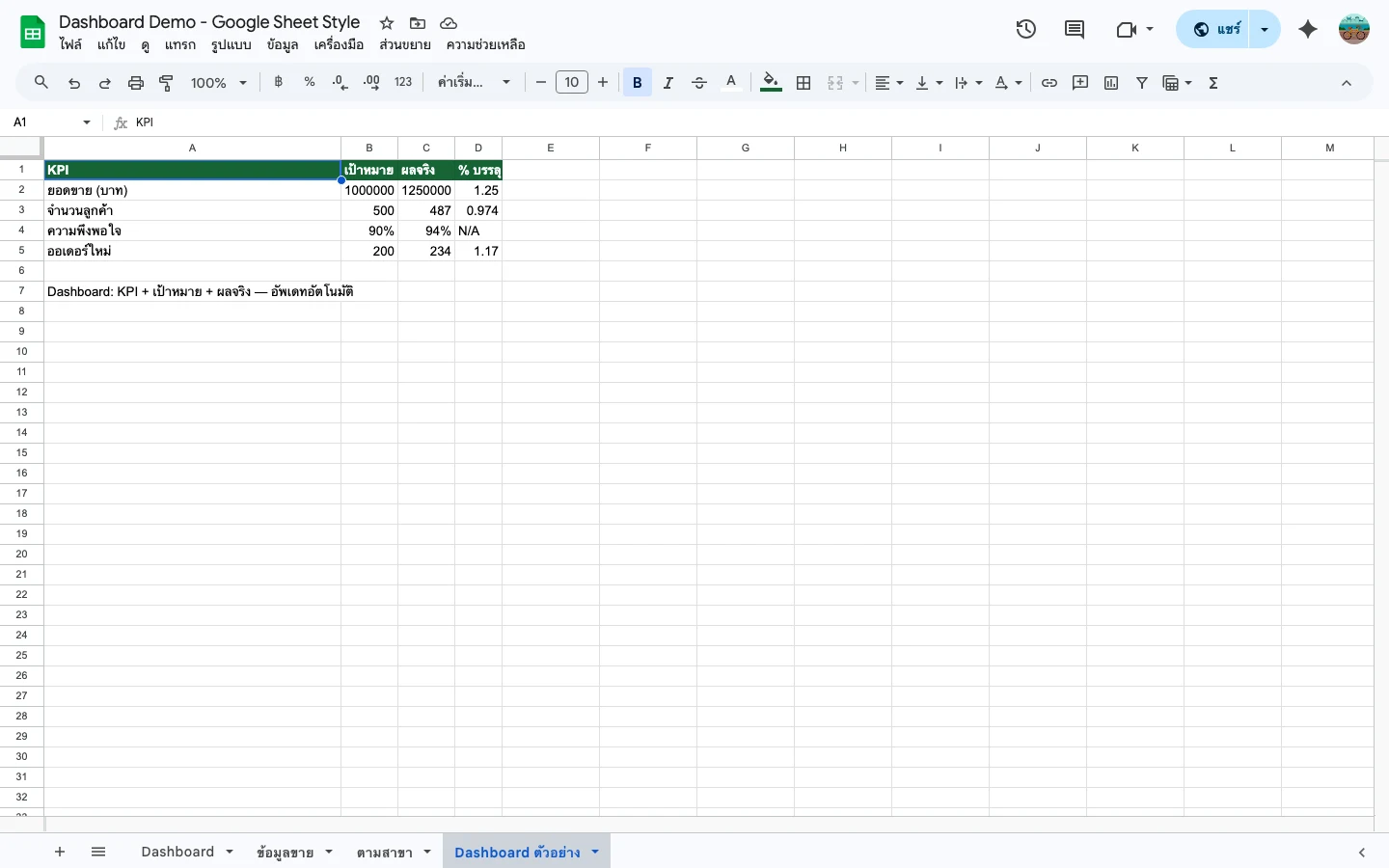
KPI Dashboard — Sparkline ทุกแถวดู trend ได้โดยไม่ต้องทำกราฟแยก
เทคนิคใช้ Sparkline ให้ได้ประโยชน์สูงสุด
- ทำแถว "Trend" ใน Dashboard — เพิ่ม column สุดท้ายชื่อ Trend ใส่ SPARKLINE copy ลงมาทุกแถว เห็น direction ทุกสาขาทีเดียว
- ขยาย row height — Sparkline จะใหญ่ขึ้นตาม cell size เพิ่ม row height เป็น 40-60px จะเห็น detail ชัดขึ้น
- Sparkline ไม่ต้องการ legend — ใช้ไฮไลท์สี + header column บอก context แทน Sparkline ดีสำหรับ "direction" ไม่ใช่ exact value
- รวมกับ SUMIF — แต่ละ cell ใน range สามารถเป็น SUMIF แทนข้อมูลตรงๆ ทำ Sparkline จาก calculated value ได้
Error ที่เจอบ่อย
#NUM! error
ข้อมูลใน range มีข้อความปนอยู่ ตรวจสอบด้วย =ISNUMBER(B2) ถ้า FALSE แสดงว่ามีข้อความ ต้องแปลงเป็นตัวเลขก่อน
Sparkline ดูแบนเหมือนเส้นตรง
ข้อมูลใกล้เคียงกันมาก scale ทำให้ดูแบน แก้โดยกำหนด min/max: {"min",0;"max",150000} ตั้ง range ให้เหมาะกับข้อมูล
Options พิมพ์แล้วไม่ทำงาน
รูปแบบ options: {"key","value";"key2","value2"} ต้องมี curly braces ครอบ key-value แยกด้วย comma และคั่น pair ด้วย semicolon ตรวจว่า quote เป็น straight quote (" ") ไม่ใช่ curved (" ")
คำถามที่ถามบ่อย
Sparkline พิมพ์ได้ไหม?
ได้ครับ Sparkline print ได้ปกติ แต่ต้องขยาย row height ให้พอ ถ้า cell เล็กเกินไปพอ print แล้วอาจเห็นไม่ชัด แนะนำ row height อย่างน้อย 40px
Sparkline อัปเดตเมื่อข้อมูลเปลี่ยนไหม?
อัปเดตทันทีครับ เพราะ SPARKLINE เป็น function ที่อ่าน data ใน range ทุกครั้งที่ recalculate เหมือน SUM หรือ SUMIF
แสดง Sparkline จากข้อมูลที่ไม่ติดกัน (non-contiguous) ได้ไหม?
ตรงๆ ไม่ได้ — SPARKLINE รับ range ต่อเนื่องเท่านั้น แก้โดยสร้าง helper row เก็บค่าที่ต้องการเรียงกัน แล้วค่อย SPARKLINE จาก helper row นั้น