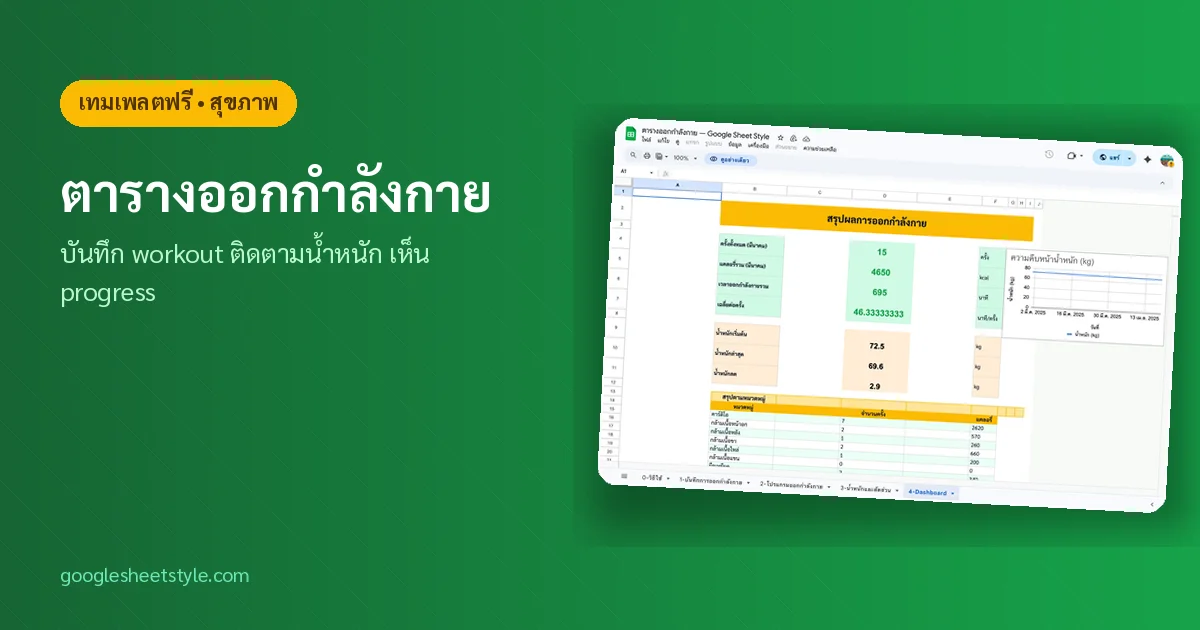
ปัญหาที่คนออกกำลังกายเจอบ่อย
ออกกำลังกายทุกอาทิตย์ แต่ถามว่าเดือนนี้ทำไปกี่ครั้งก็ตอบไม่ได้ ยกน้ำหนักสัปดาห์ที่แล้วได้กี่ kg ก็จำไม่ได้ — ปัญหาไม่ใช่ความขยัน แต่คือการไม่บันทึก
ไม่รู้ว่าออกไปเท่าไหร่
ออกกำลังกายทุกอาทิตย์ แต่ถามว่าเดือนนี้กี่ครั้ง ก็ตอบไม่ได้ เพราะไม่มีที่บันทึก
น้ำหนักขึ้นลงไม่รู้สาเหตุ
ชั่งน้ำหนักทุกอาทิตย์แต่จำไม่ได้ว่าก่อนหน้าเท่าไหร่ ไม่รู้ว่ากำลังดีขึ้นหรือไม่
จำไม่ได้ว่า workout อะไรไป
ยกน้ำหนักสัปดาห์ที่แล้วได้กี่ kg? ทำกี่เซต? ถ้าไม่บันทึกก็ไม่รู้จะเพิ่มน้ำหนักตอนไหน
ทั้งหมดนี้แก้ได้ด้วยการบันทึกที่ใช้เวลาแค่ 2 นาทีหลังออกกำลังกาย Google Sheets ทำงานได้บนมือถือ ไม่ต้องพกสมุด ไม่ต้องลงแอปเพิ่ม
วิธีแก้: เทมเพลต 4 แท็บ สรุป progress อัตโนมัติ
ดาวน์โหลดเทมเพลตฟรีเลย
พร้อมข้อมูลตัวอย่าง 15 session + Dashboard สรุปอัตโนมัติ
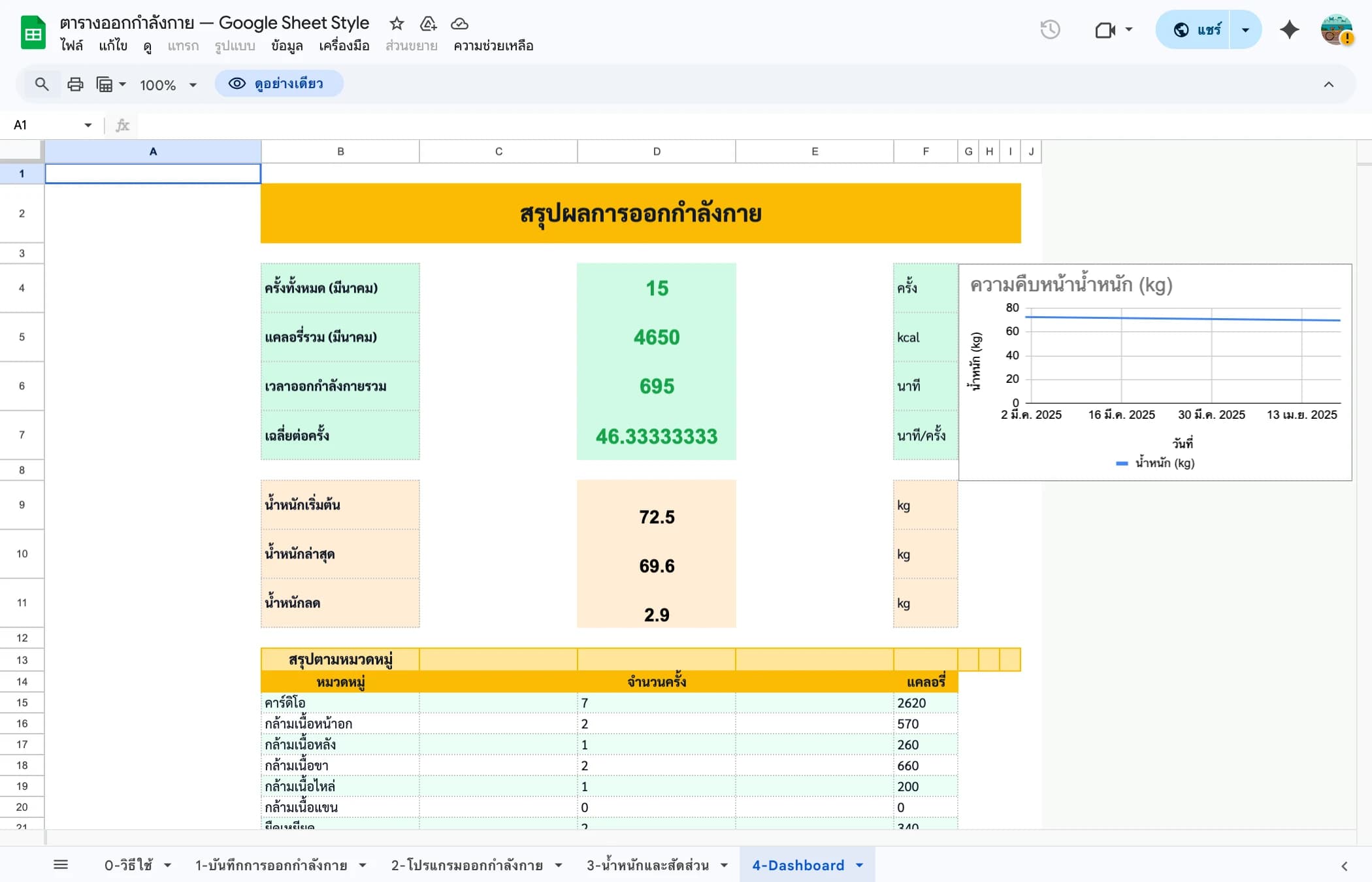
Dashboard สรุปจำนวนครั้ง แคลอรี่ กราฟน้ำหนัก และจำนวนครั้งแต่ละหมวดหมู่
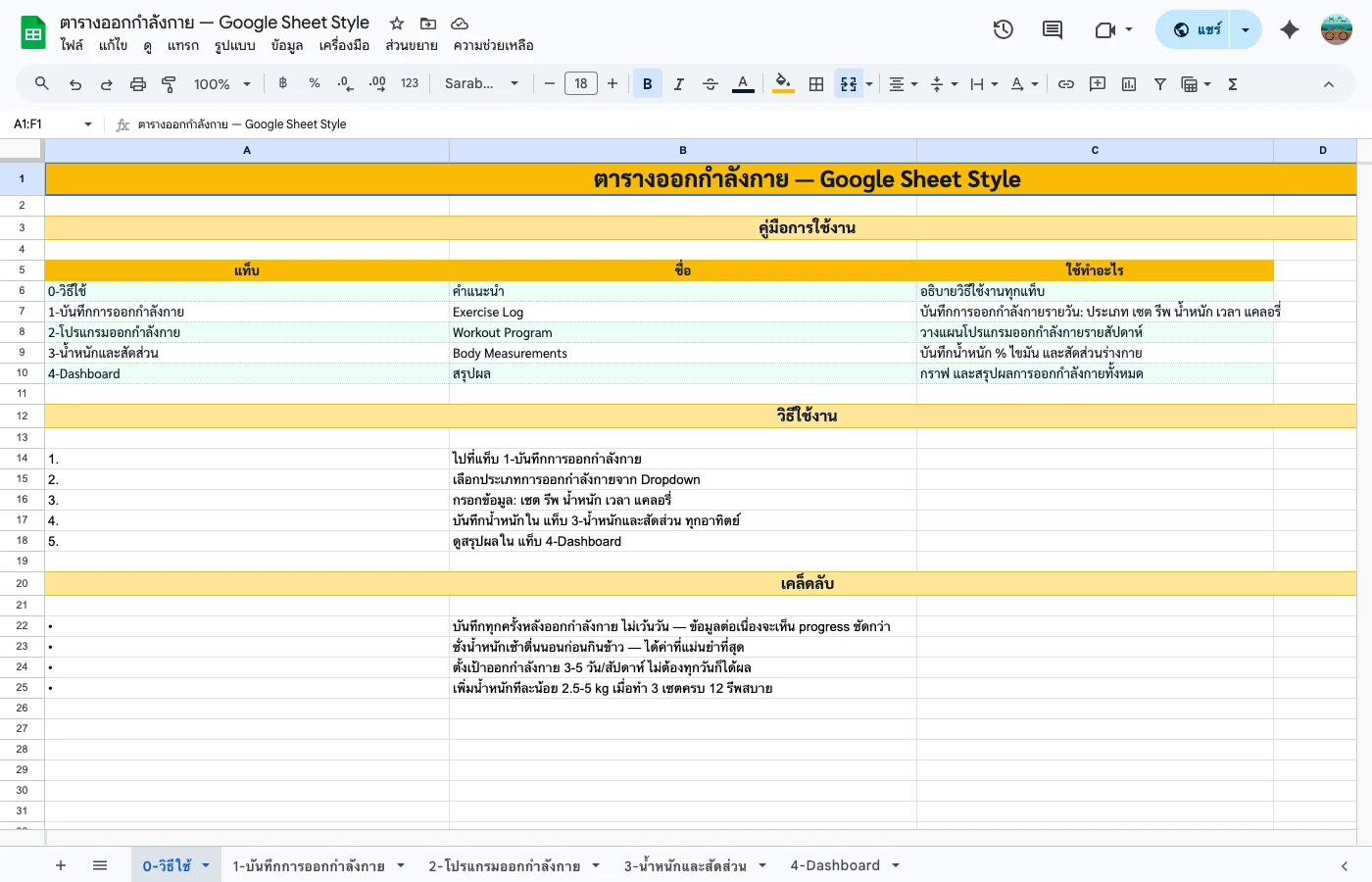
เทมเพลตนี้มีอะไรบ้าง?
- บันทึกการออกกำลังกายรายวัน — ประเภท เซต รีพ น้ำหนัก เวลา แคลอรี่
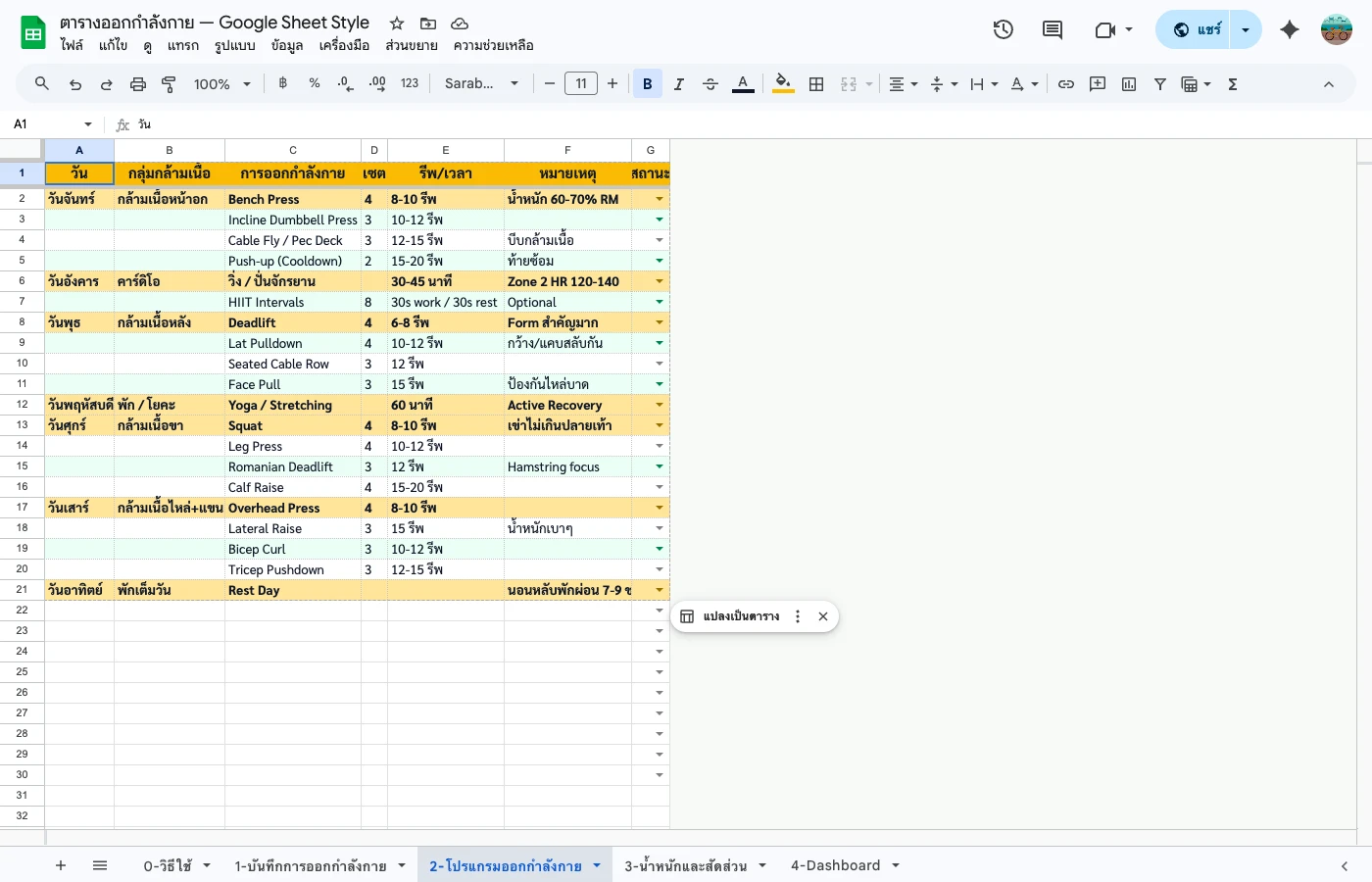
- โปรแกรมออกกำลังกายรายสัปดาห์ — แผนวันจันทร์ถึงอาทิตย์
- ติดตามน้ำหนักและสัดส่วน — อก เอว สะโพก แขน
- Dashboard สรุป — กราฟน้ำหนัก กราฟความถี่ แคลอรี่รวม
- Dropdown เลือกประเภทการออกกำลังกาย — ไม่ต้องพิมพ์เอง
ตัวอย่างจริง: บันทึก workout + วัดสัดส่วน
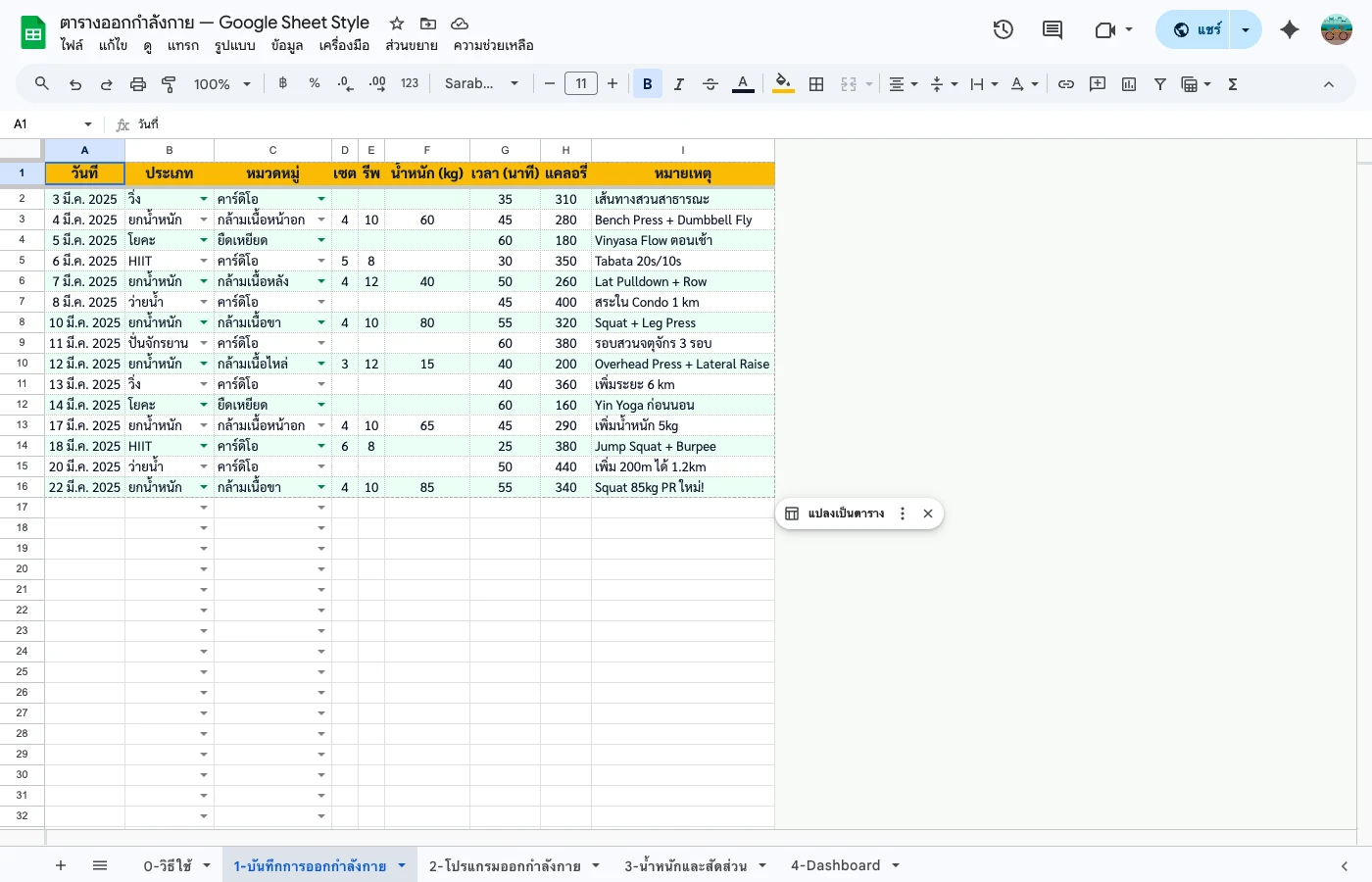
แท็บบันทึกการออกกำลังกาย
กรอกข้อมูลทีละแถว บันทึกทุกประเภทการออกกำลังกายรวมกันได้ในที่เดียว ไม่ว่าจะเป็นวิ่ง ยกน้ำหนัก โยคะ หรือ HIIT
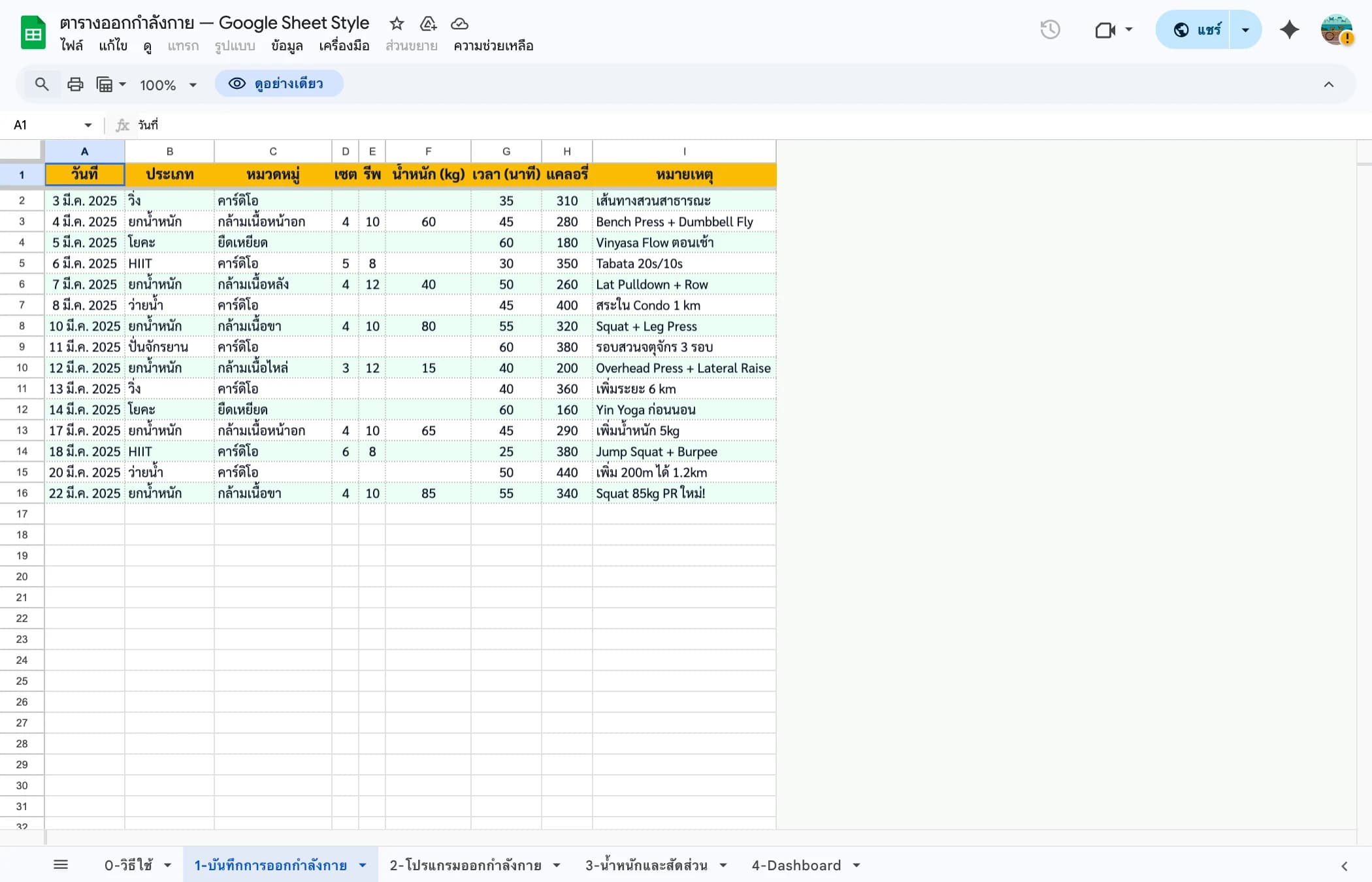
แท็บบันทึกการออกกำลังกาย พร้อม Dropdown เลือกประเภทและหมวดหมู่
| คอลัมน์ | ข้อมูล | ตัวอย่าง |
|---|---|---|
| วันที่ | วันที่ออกกำลังกาย | 3 มี.ค. 2026 |
| ประเภท | เลือกจาก Dropdown | วิ่ง / ยกน้ำหนัก / HIIT |
| หมวดหมู่ | กลุ่มกล้ามเนื้อ/รูปแบบ | คาร์ดิโอ / กล้ามเนื้อหน้าอก |
| เซต / รีพ / น้ำหนัก | สำหรับยกน้ำหนัก | 4 / 10 / 60 kg |
| เวลา (นาที) | ระยะเวลาทั้งหมด | 45 นาที |
| แคลอรี่ | ประมาณการเผาผลาญ | 280 kcal |
เคล็ดลับ: คาร์ดิโอไม่ต้องกรอกเซต/รีพ/น้ำหนัก เว้นว่างไว้ได้เลย บันทึกแค่เวลาและแคลอรี่ก็พอ ระบบคำนวณ Dashboard ได้อยู่
แท็บติดตามน้ำหนักและสัดส่วน
บันทึกสัปดาห์ละครั้ง จะได้เห็น trend ชัดเจนว่าน้ำหนักลดหรือกล้ามเนื้อเพิ่มขึ้นแค่ไหน
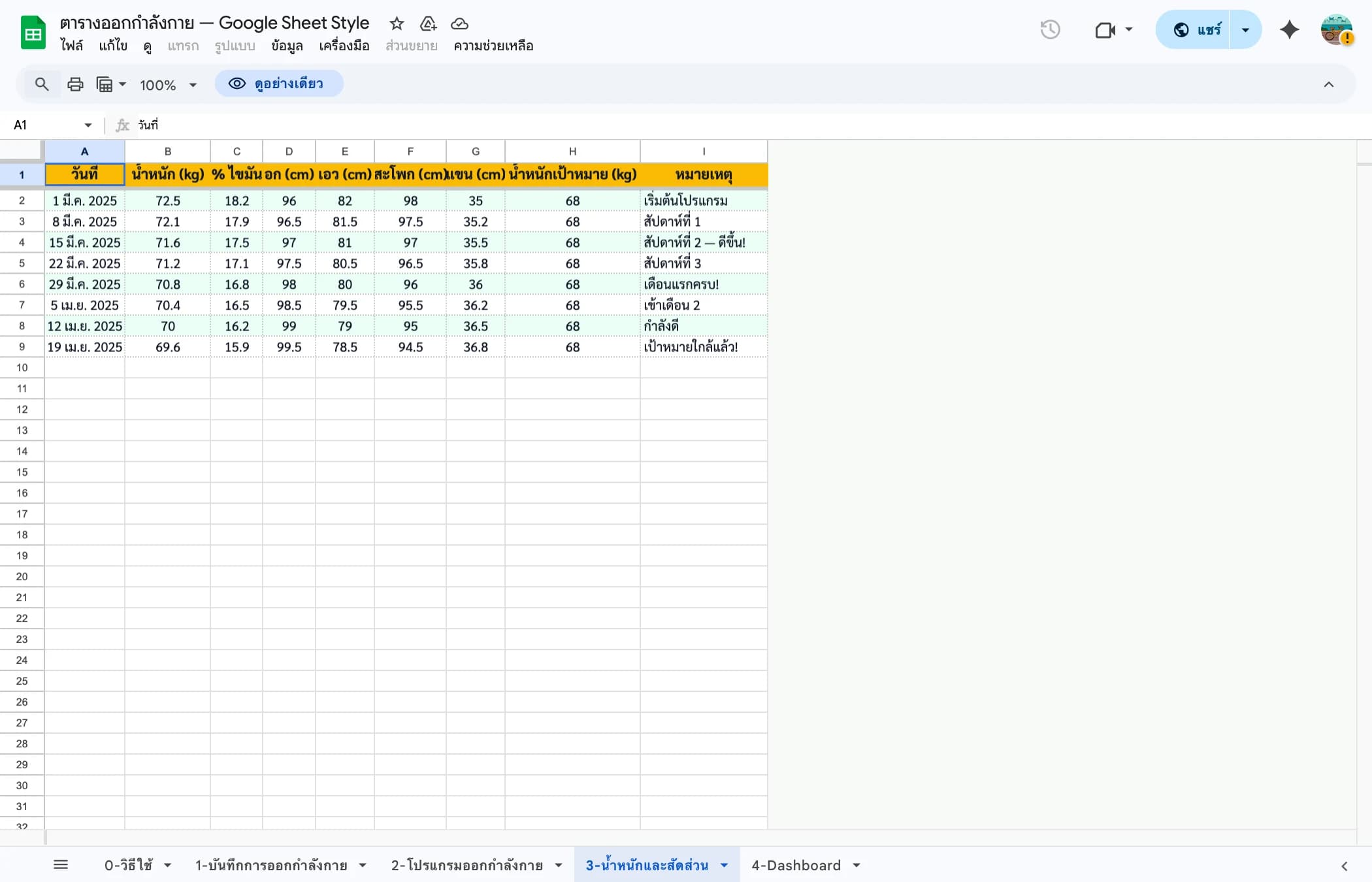
แท็บน้ำหนักและสัดส่วน บันทึกรายสัปดาห์เพื่อดูแนวโน้มระยะยาว
จุดวัด
- อก — วัดรอบอกส่วนที่กว้างที่สุด
- เอว — วัดเหนือสะดือเล็กน้อย
- สะโพก — วัดรอบสะโพกส่วนที่กว้างที่สุด
- แขน — วัดที่กล้ามเนื้อ Bicep ส่วนที่โตที่สุด
เวลาที่แนะนำ
- ชั่งน้ำหนักตอนเช้า ก่อนกินข้าว
- วัดสัดส่วนวันเดียวกันทุกอาทิตย์
- ใส่ชุดเดิมทุกครั้งเพื่อความแม่นยำ
- ดู trend 4 สัปดาห์ขึ้นไป ไม่ใช่รายวัน
Pro Tips: สูตรและเคล็ดลับ
สูตรที่ใช้ในเทมเพลต
COUNTIF — นับจำนวนครั้ง
นับทุกแถวที่คอลัมน์วันที่มีค่า = นับจำนวนครั้งที่บันทึกทั้งหมด
SUM — รวมแคลอรี่
รวมทุกค่าในคอลัมน์แคลอรี่จากแท็บบันทึกการออกกำลังกาย
SUMIF — แยกตามประเภท
รวมแคลอรี่เฉพาะหมวด "คาร์ดิโอ" ใช้คู่กับ COUNTIF เพื่อดูจำนวนครั้งแต่ละหมวด
สูตรง่ายขนาดนี้เองก็ทำ Dashboard อัตโนมัติได้! นี่แหละคือพลังของ Google Sheets สูตรแค่ 3 ตัว แต่ทำงานอัตโนมัติทุกครั้งที่เพิ่มข้อมูล
เคล็ดลับการบันทึกให้ต่อเนื่อง
บันทึกทันทีหลังออกกำลังกาย
อย่ารอ ยิ่งรอนานยิ่งลืมรายละเอียด ใช้มือถือเปิด Sheets บันทึกเลย ใช้เวลาไม่เกิน 2 นาที
ตั้งโปรแกรมล่วงหน้า
วางแผนทั้งสัปดาห์ไว้ก่อน จะได้รู้ว่าวันนี้ต้องทำอะไร ไม่ต้องคิดใหม่ทุกวัน
อย่ากลัวบันทึกวันที่ "แย่"
วันที่ทำได้น้อยกว่าแผนก็บันทึก ข้อมูลครบจะได้เห็นรูปแบบจริง
เพิ่มน้ำหนักเมื่อถึงเกณฑ์
ถ้าทำได้ครบ 3 เซต x 12 รีพ 2 สัปดาห์ติดต่อกัน ให้เพิ่มน้ำหนัก 2.5-5 kg
ผิดบ่อย + วิธีแก้
ไม่บันทึกวันที่ skip
หลายคนบันทึกแค่วันที่ทำ แต่ไม่รู้ว่า skip ไปกี่วัน ทำให้ไม่เห็นรูปแบบ ถ้า skip บ่อยวันไหน ลองปรับแผนวันนั้น
ใส่แคลอรี่เป็น text แทนตัวเลข
ถ้าพิมพ์ "280 kcal" ระบบจะเก็บเป็น text ทำให้ SUM ไม่ทำงาน ให้พิมพ์แค่ 280 ตรงๆ
วัดน้ำหนักไม่สม่ำเสมอ
ต้องชั่งเวลาเดิม ชุดเดิม ทุกอาทิตย์ ถ้าชั่งต่างเวลา น้ำหนักจะผิดเพี้ยน 1-2 kg ได้
คำถามที่พบบ่อย
ตารางออกกำลังกาย Google Sheets ใช้งานฟรีหรือไม่?
ฟรีครับ กดปุ่มดาวน์โหลด -> Make a copy -> คัดลอกเข้า Google Drive ได้เลย ไม่ต้องสมัครสมาชิก
Google Sheets vs Excel ต่างกันยังไงสำหรับ workout tracker?
Google Sheets เปิดได้บนมือถือทุกที่ บันทึกอัตโนมัติ แชร์กับเทรนเนอร์ได้ง่าย สำหรับคนทั่วไป Google Sheets สะดวกกว่ามาก
ใช้กับมือถือได้ไหม?
ได้เลยครับ ดาวน์โหลดแอป Google Sheets บนมือถือ (iOS/Android) ฟรี แล้วเปิดเทมเพลตจาก Drive บันทึกหลังออกกำลังกายได้ทันที
บันทึกการออกกำลังกายทำอะไรได้บ้าง?
บันทึกประเภท เซต รีพ น้ำหนัก เวลา แคลอรี่ ดู Dashboard สรุปอัตโนมัติ ติดตามน้ำหนักและสัดส่วนรายสัปดาห์ ดูกราฟ trend
📸 ภาพหน้าจอจาก Google Sheets จริง
ภาพถ่ายตรงจาก Google Sheets ที่ใช้งานได้จริงทันที — ไม่ใช่ภาพ mockup
อยากสร้างระบบจริงด้วย Google Sheets?
คู่มือฉบับสมบูรณ์ สอนสร้างระบบ step-by-step ตั้งแต่เริ่มต้นจนใช้งานได้จริง พร้อมเทมเพลตและไฟล์ตัวอย่างครบ
ดาวน์โหลดทันทีหลังชำระเงิน ไม่มีค่าสมัครรายเดือน
อยากได้ระบบแบบนี้ แต่ไม่มีเวลาทำเอง?
รับทำระบบ Google Sheets ตามงานจริงของคุณ — บัญชี สต็อก ลงเวลา แจ้งเตือนเข้า LINE และ Apps Script อัตโนมัติ ทักมาเล่าปัญหาได้เลย ประเมินให้ฟรี
บทความที่เกี่ยวข้อง
วิธีใช้เทมเพลตหารตัง Google Sheets - ไปเที่ยวกัน ไม่ต้องเก้อเขิน
เทมเพลตหารตัง (Bill Splitter) ใน Google Sheets คำนวณว่าใครต้องโอนเงินให้ใครอัตโนมัติ เหมาะสำหรับทริปเที่ยว ปาร์ตี้ หอพัก/แชร์บ้าน
เทมเพลตรายรับ-รายจ่าย Google Sheets ฟรี — บัญชีส่วนตัว ใช้ทันที [2026]
เทมเพลตติดตามรายรับ-รายจ่าย Google Sheets ฟรี — บันทึกง่าย กราฟอัตโนมัติ สรุปรายเดือน เทียบกับงบ (อัปเดต 2026)
ปฏิทินคอนเทนต์ Google Sheets ฟรี — วางแผนโพสต์ทุกแพลตฟอร์ม [2026]
เทมเพลตปฏิทินคอนเทนต์ Google Sheets ฟรี — วางแผนโพสต์ Facebook/IG/TikTok/YouTube ครบทุกแพลตฟอร์ม (อัปเดต 2026)