เทมเพลต

วิธีใช้เทมเพลตจัดการโปรเจ็กต์ Google Sheets - Gantt Chart อัตโนมัติ

สอนใช้เทมเพลต Project Timeline ใน Google Sheets วางแผนงาน ติดตามความคืบหน้า มอบหมายงานให้ทีม พร้อม Gantt Chart อัตโนมัติที่อัปเดตตามข้อมูลจริง

ทีมงาน Google Sheet Style
5 กันยายน 2025
8 นาที

จัดการโปรเจ็กต์ไม่ต้องใช้ซอฟต์แวร์แพงๆ นะ Google Sheets ก็ทำได้ดีครับ โดยเฉพาะถ้ามีเทมเพลตที่ดี ไม่ต้องเริ่มจากศูนย์เอง

เทมเพลต Project Timeline ตัวนี้ช่วยวางแผนงาน กำหนดเวลา มอบหมายคน และสร้าง Gantt Chart อัตโนมัติ ทั้งหมดนี้ในไฟล์เดียว แชร์กับทีมได้ทันที ไม่ต้องไปเรียนรู้เครื่องมือใหม่ครับ

เหมาะกับใครบ้าง?

ผู้จัดการโปรเจ็กต์ หัวหน้าทีม ฟรีแลนซ์ที่รับงานหลายๆ โปรเจ็กต์ หรือใครก็ตามที่อยากจัดการงานให้เป็นระบบ ไม่ต้องไปสมัครซอฟต์แวร์เพิ่ม

ดาวน์โหลดเทมเพลตนี้ฟรี

กดใช้ได้ครับ มีสูตร + ข้อมูลตัวอย่าง + Dashboard พร้อมใช้งาน

กดใช้เทมเพลต →

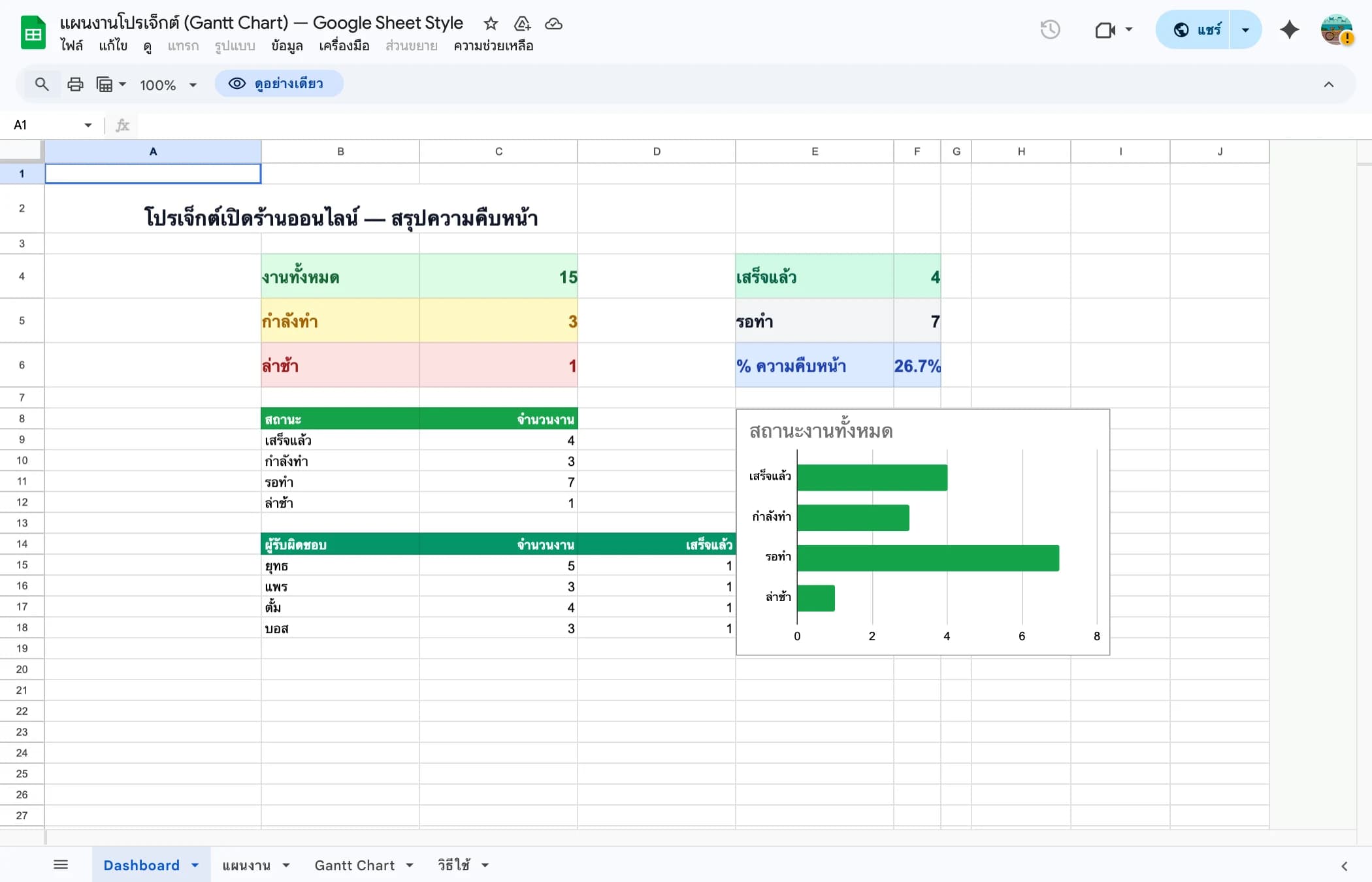
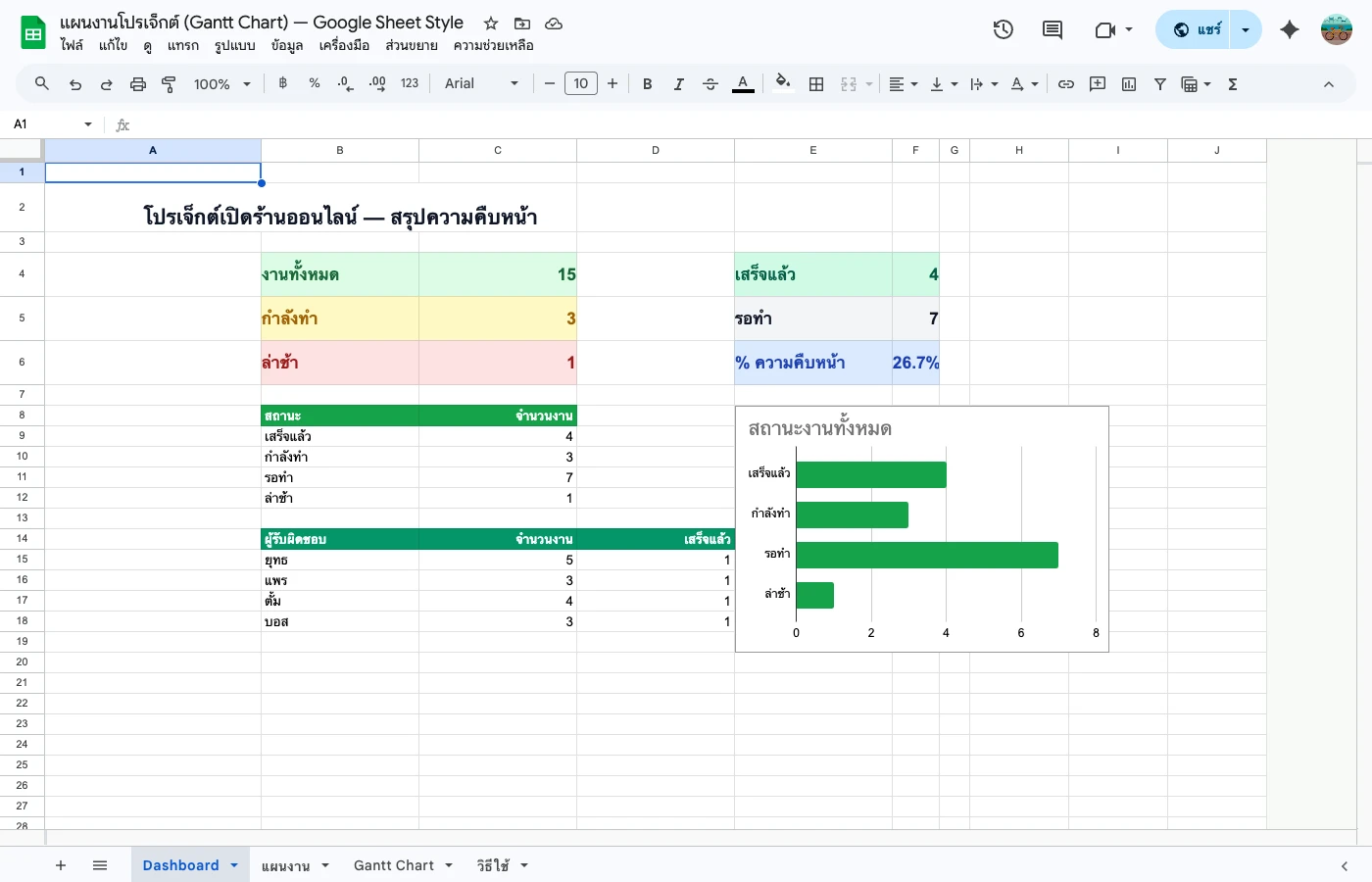
ตัวอย่าง Dashboard

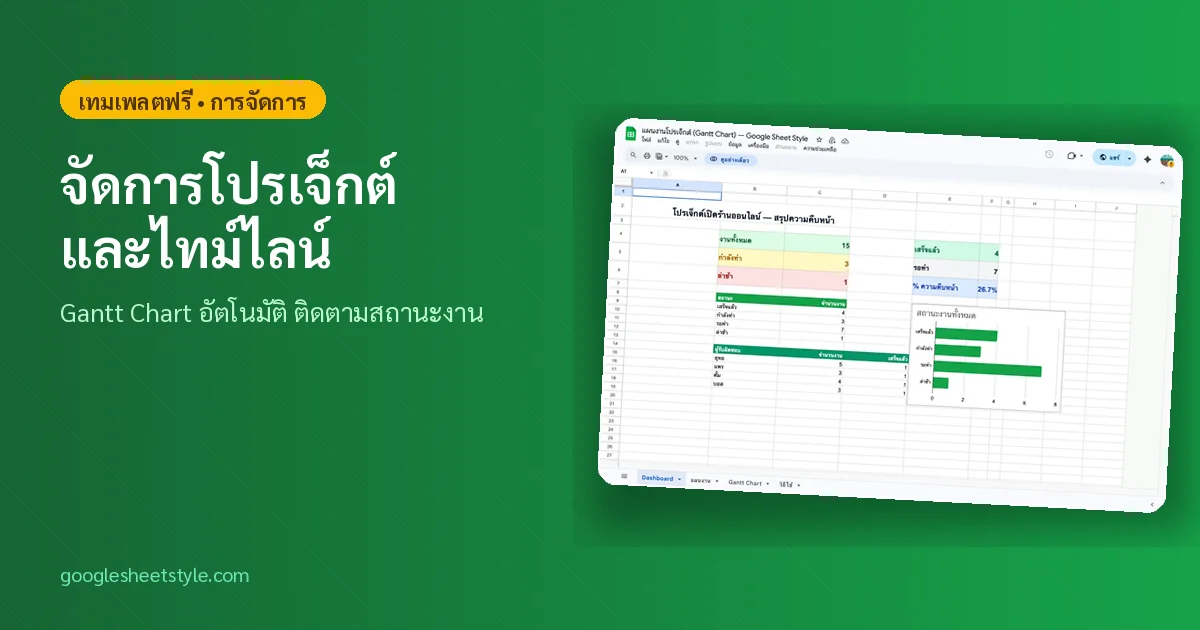
Project Timeline Dashboard - เทมเพลตจัดการโปรเจ็กต์ Google Sheets

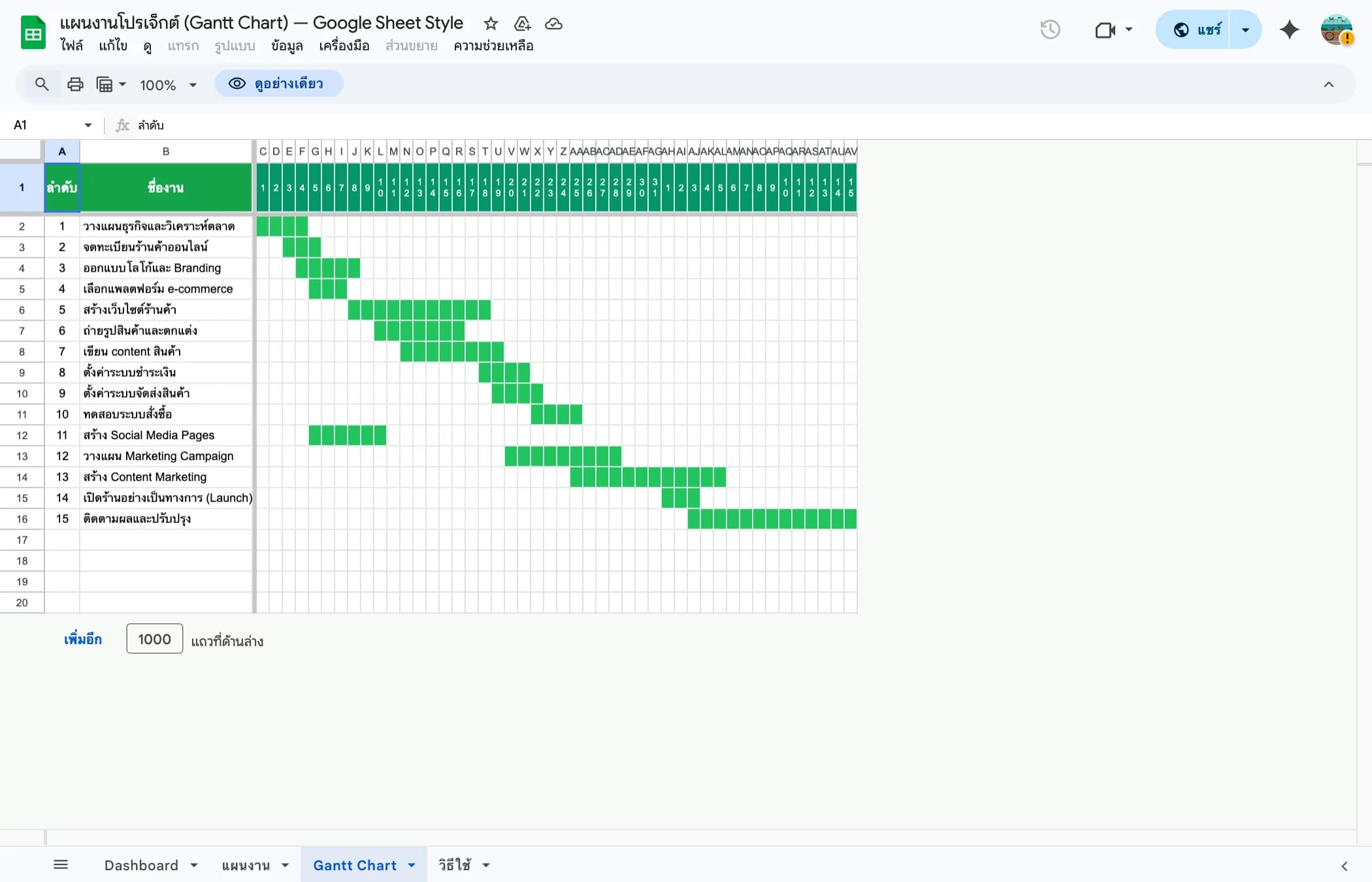
Dashboard ภาพรวมโปรเจ็กต์ พร้อม Gantt Chart แสดงไทม์ไลน์

ทำไมต้องจัดการโปรเจ็กต์ด้วย Google Sheets

เครื่องมือจัดการโปรเจ็กต์มีเยอะมาก ทั้ง Asana, Trello, Monday.com, Jira แต่หลายตัวก็แพง แถมต้องเรียนรู้ใหม่ ในขณะที่ Google Sheets มีข้อดีชัดเจนหลายอย่างครับ

ใช้ฟรี ไม่มีค่าสมัคร

ไม่ต้องจ่ายค่า license รายเดือน ทีมเล็กหรือใหญ่ก็ใช้ได้ ประหยัดค่าใช้จ่ายเดือนละหลายพันบาท

แชร์กับทีมได้ทันที

ทุกคนเห็นข้อมูลเดียวกัน อัปเดตแบบ real-time ไม่ต้องส่งไฟล์ไปมาทาง email

ปรับแต่งได้ตามต้องการ

เพิ่มคอลัมน์ เปลี่ยนสูตร ปรับสีได้ตามใจ ไม่ถูกจำกัดด้วยฟีเจอร์ของซอฟต์แวร์

ใช้งานง่าย ไม่ต้องเรียนรู้ใหม่

ถ้าเคยใช้ spreadsheet มาก่อน สามารถเริ่มงานได้ทันที ไม่ต้องอบรมพนักงานเพิ่ม

วิธีดาวน์โหลดเทมเพลต

พร้อมใช้ได้ทันทีครับ ทำตามขั้นตอนง่ายๆ นี้

1

ไปที่หน้าเทมเพลต

เข้าไปที่หน้า เทมเพลต Google Sheets ของเรา แล้วเลือก "Project Timeline"

2

คัดลอกเทมเพลต

กดปุ่ม "Make a copy" เพื่อคัดลอกไฟล์ไปยัง Google Drive ของเรา ไฟล์ต้นฉบับจะไม่ถูกแก้ไข

3

เริ่มกรอกข้อมูล

เปลี่ยนชื่อโปรเจ็กต์ กรอกรายการงาน กำหนดวันที่ แล้วเริ่มใช้งานได้ทันที

แชร์กับทีม

หลังคัดลอกเทมเพลตแล้ว กด "Share" มุมขวาบน เพิ่มอีเมลสมาชิกทีม แล้วตั้งสิทธิ์เป็น "Editor" เพื่อให้ทุกคนแก้ไขสถานะงานของตัวเองได้

ตั้งค่างานและ Milestones

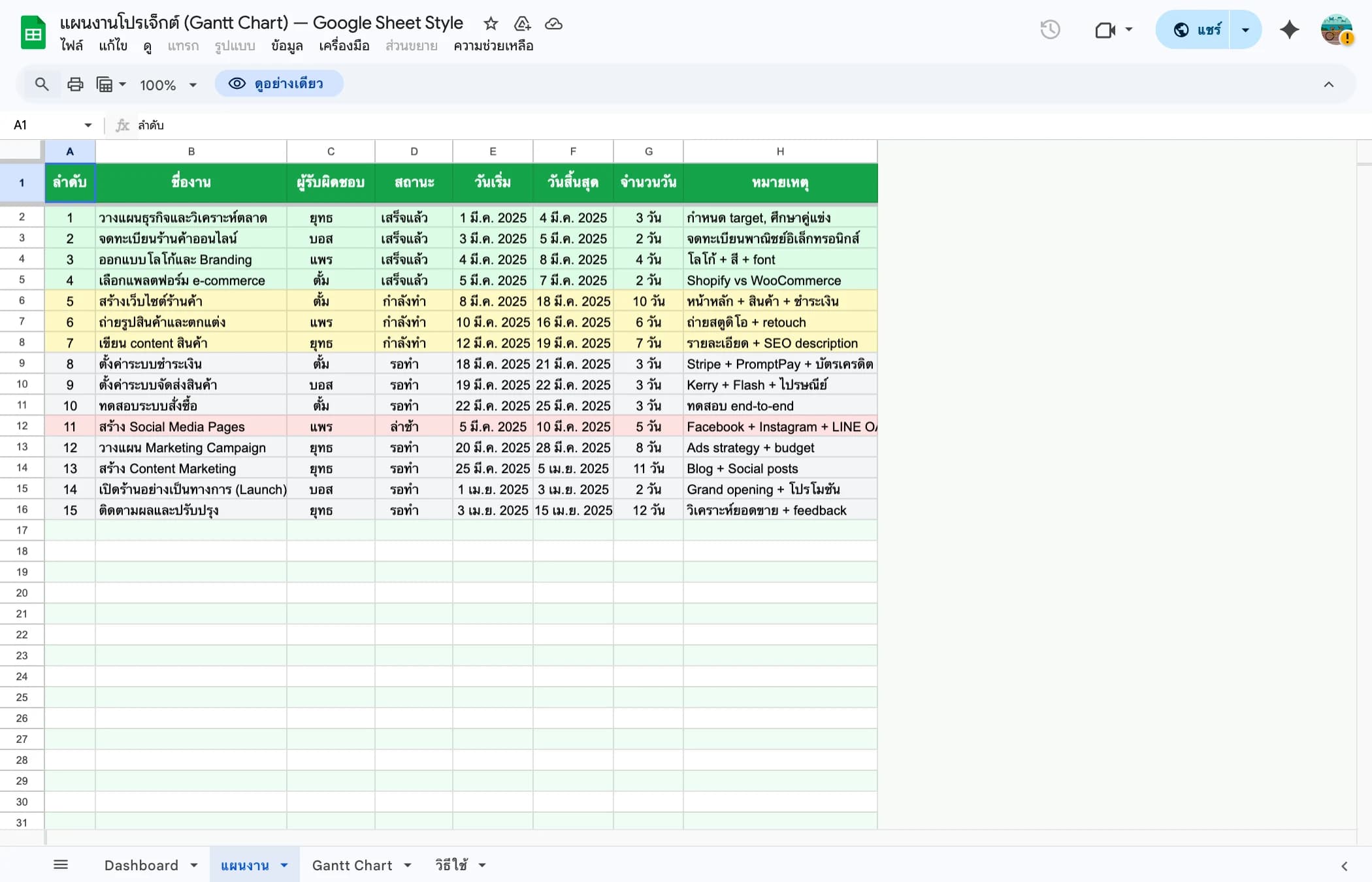
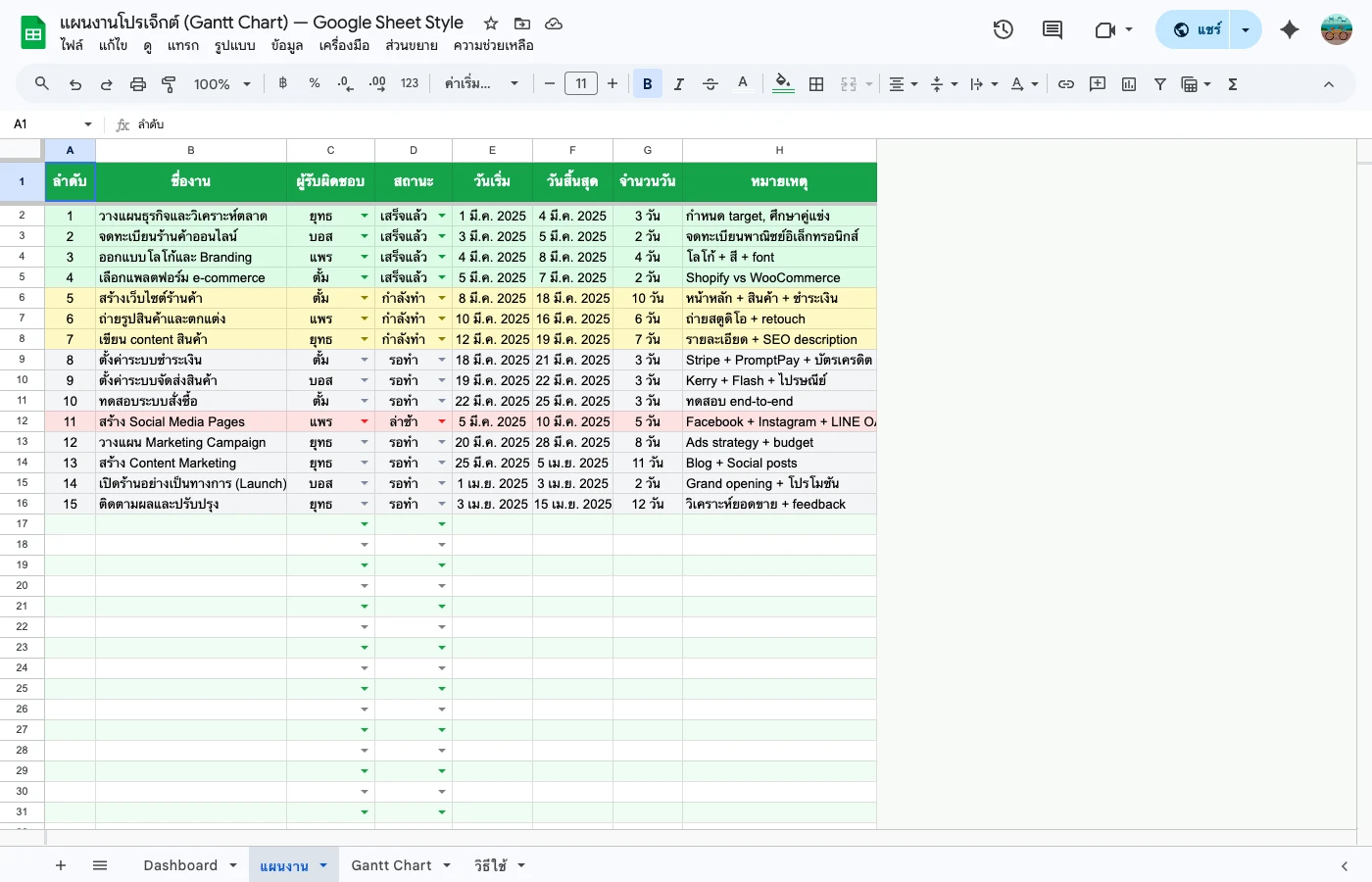
เคล็ดลับคือแบ่งงานใหญ่ออกเป็นงานย่อยๆ ที่จัดการได้ เทมเพลตนี้มีคอลัมน์หลักให้กรอกดังนี้

คอลัมน์คำอธิบายตัวอย่าง
Task Nameชื่องานที่ต้องทำออกแบบ Wireframe
Start Dateวันเริ่มต้นงาน01/09/2024
End Dateวันสิ้นสุดงาน07/09/2024
Assigneeผู้รับผิดชอบสมชาย
StatusสถานะงานIn Progress
PriorityระดับความสำคัญHigh

การสร้าง Milestones

Milestones คือจุดสำคัญของโปรเจ็กต์ที่ใช้เป็นตัวชี้วัดความคืบหน้าภาพรวม เช่น "ส่งมอบ Design" หรือ "เปิดตัวเวอร์ชันแรก" ให้กำหนด Milestone ไว้ในแถวแยก และตั้ง Start Date กับ End Date เป็นวันเดียวกัน เพื่อให้แสดงเป็นจุดสำคัญบน Gantt Chart

Tip!

แบ่งงานย่อยไม่เกิน 3-5 วันต่องานนะ ถ้างานไหนนานกว่านั้น ให้แตกออกเป็นงานย่อยอีกที จะติดตามความคืบหน้าได้ง่ายขึ้นเยอะ

มอบหมายงานให้ทีม

เทมเพลตมีคอลัมน์ Assignee สำหรับระบุผู้รับผิดชอบแต่ละงาน ซึ่งใช้ Data Validation เป็น dropdown list ให้เลือกชื่อสมาชิกทีม ช่วยป้องกันการพิมพ์ผิดและทำให้กรองข้อมูลได้ง่าย

วิธีเพิ่มรายชื่อทีม

1

ไปที่ชีต "Settings" หรือ "Team" ในเทมเพลต

2

พิมพ์ชื่อสมาชิกทีมทุกคนลงในรายการ

3

กลับไปที่ชีตหลัก คอลัมน์ Assignee จะมี dropdown ให้เลือกชื่อที่เพิ่มไว้

เมื่อมอบหมายงานแล้ว สมาชิกแต่ละคนสามารถกรอง (Filter) เฉพาะงานของตัวเอง เพื่อดูว่ามีงานอะไรต้องทำบ้าง โดยใช้ฟิลเตอร์ที่คอลัมน์ Assignee

ทำความเข้าใจ Gantt Chart

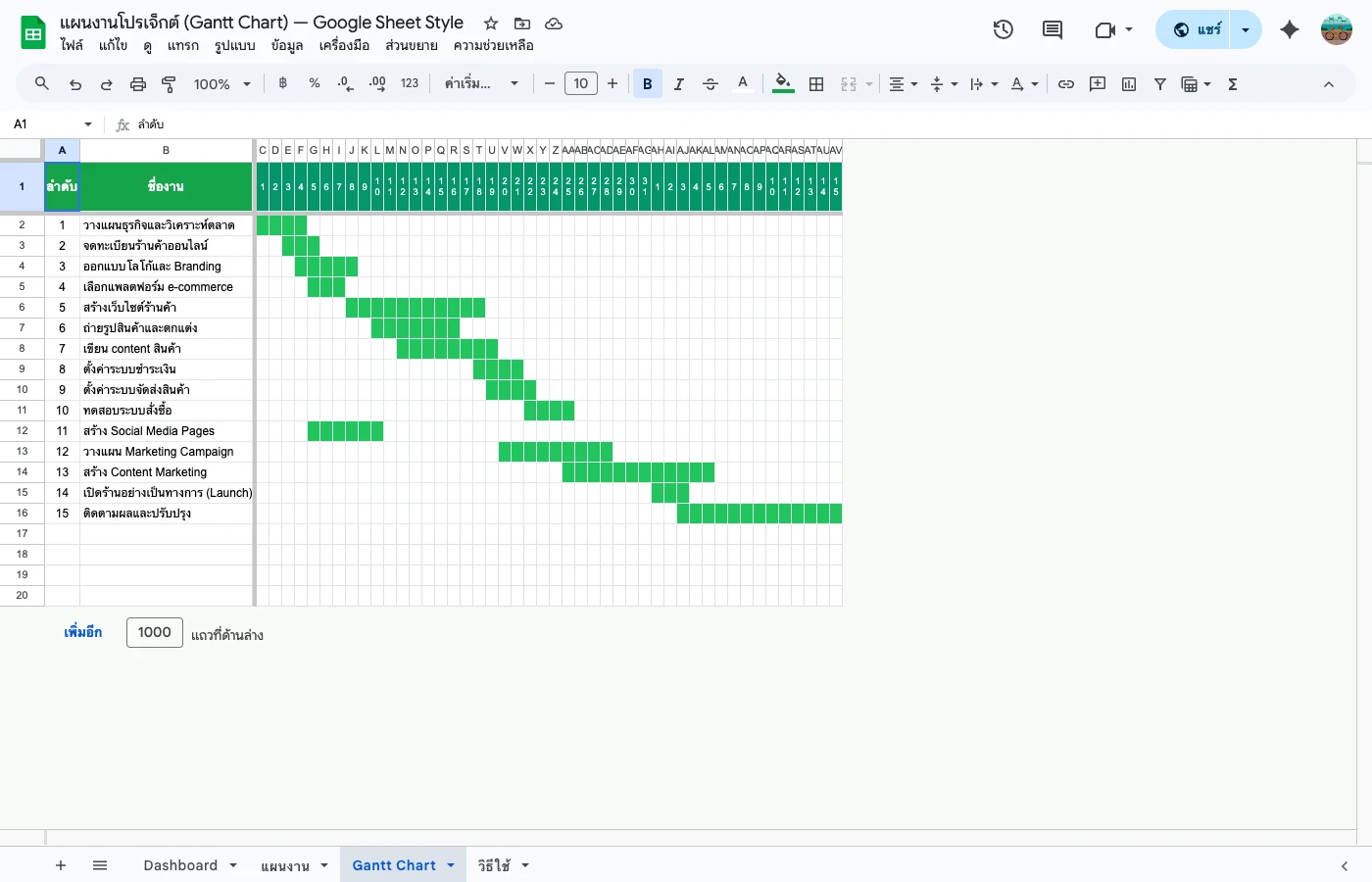
Gantt Chart คือกราฟแท่งแนวนอนที่แสดงระยะเวลาของแต่ละงานเทียบกับแกนเวลา ช่วยให้เห็นภาพรวมของโปรเจ็กต์ทั้งหมดได้ในมุมมองเดียว

Gantt Chart ในเทมเพลตนี้ทำงานอย่างไร

สร้างอัตโนมัติจากวันที่

เมื่อกรอก Start Date และ End Date ระบบจะระบายสีเซลล์ในส่วน Gantt Chart ให้อัตโนมัติตามช่วงวันที่ โดยใช้ Conditional Formatting ร่วมกับสูตร IF

แสดงสีตามสถานะ

งานที่เสร็จแล้ว (Done) แสดงเป็นสีเขียว งานที่กำลังทำ (In Progress) แสดงเป็นสีเหลือง และงานที่ยังไม่เริ่ม (To Do) แสดงเป็นสีเทาอ่อน

เลื่อนดูตามสัปดาห์

Gantt Chart จะแสดงเป็นช่วงสัปดาห์ สามารถเลื่อนดูไปข้างหน้าหรือย้อนกลับได้ ทำให้มองเห็นภาพรวมในช่วงเวลาต่าง ๆ ของโปรเจ็กต์

จุดสังเกต

ถ้าเห็นงานหลายงานทับซ้อนกันในช่วงเวลาเดียวกัน และผู้รับผิดชอบเป็นคนเดียว นั่นอาจหมายความว่ามีการกระจายงานไม่ดี ควรจัดลำดับงานใหม่หรือมอบหมายให้คนอื่นช่วย

ติดตามความคืบหน้า

เทมเพลตใช้ระบบสถานะ 3 ระดับที่เข้าใจง่าย เลือกจาก dropdown list ในคอลัมน์ Status

To Do

งานที่ยังไม่ได้เริ่มทำ รอคิวอยู่

In Progress

งานที่กำลังดำเนินการอยู่

Done

งานที่เสร็จสมบูรณ์แล้ว

แถบสรุปความคืบหน้า

ด้านบนของเทมเพลตจะมีแถบสรุปแสดงเปอร์เซ็นต์ความคืบหน้าของโปรเจ็กต์ทั้งหมด คำนวณจากจำนวนงานที่มีสถานะ "Done" หารด้วยจำนวนงานทั้งหมด ช่วยให้เห็นภาพรวมได้ทันทีโดยไม่ต้องนับเอง

สูตรคำนวณเปอร์เซ็นต์ความคืบหน้า:

=COUNTIF(E2:E50, "Done") / COUNTA(A2:A50) * 100

นับจำนวนงานที่สถานะเป็น "Done" หารด้วยจำนวนงานทั้งหมดที่มีชื่อ แล้วคูณ 100

สูตรและฟีเจอร์ที่ใช้ในเทมเพลต

แค่นี้เองเหรอ? ใช่ครับ -- สูตรง่ายๆ กับฟีเจอร์พื้นฐานของ Google Sheets แต่พอเอามาทำงานด้วยกัน ก็ได้ระบบจัดการโปรเจ็กต์ครบเลย

1. IF - สร้าง Gantt Chart อัตโนมัติ

ใช้ตรวจสอบว่าวันที่ในแถว Gantt Chart ตรงกับช่วงเวลาของงานหรือไม่ ถ้าตรงจะแสดงเครื่องหมายหรือระบายสี

=IF(AND($C2<=G$1, $D2>=G$1), 1, 0)

ตรวจสอบว่า Start Date น้อยกว่าหรือเท่ากับวันที่ในหัวคอลัมน์ และ End Date มากกว่าหรือเท่ากับวันที่ในหัวคอลัมน์

2. COUNTA - นับจำนวนงานทั้งหมด

นับจำนวนเซลล์ที่มีข้อมูล (ไม่ว่างเปล่า) ใช้สำหรับนับจำนวนงานทั้งหมดในโปรเจ็กต์

=COUNTA(A2:A50)

นับจำนวนเซลล์ในคอลัมน์ชื่องานที่มีข้อมูล

3. COUNTIF - นับงานตามสถานะ

นับจำนวนเซลล์ที่ตรงตามเงื่อนไข ใช้นับว่ามีงานกี่งานที่อยู่ในแต่ละสถานะ

=COUNTIF(E2:E50, "Done")

นับจำนวนงานที่มีสถานะเป็น "Done" ใช้คำนวณเปอร์เซ็นต์ความคืบหน้า

4. Data Validation - Dropdown เลือกสถานะ

ตั้งค่าให้คอลัมน์ Status และ Assignee เป็น dropdown list ช่วยให้เลือกค่าที่กำหนดไว้แทนการพิมพ์เอง ลดความผิดพลาด

วิธีตั้งค่า:

  1. เลือกช่วงเซลล์ที่ต้องการ
  2. ไปที่ Data > Data validation
  3. เลือก Criteria เป็น "List of items"
  4. พิมพ์ค่าที่ต้องการ คั่นด้วยคอมมา เช่น To Do, In Progress, Done

5. Conditional Formatting - ระบายสีอัตโนมัติ

ตั้งค่าให้เซลล์เปลี่ยนสีตามค่าที่อยู่ภายใน ทำให้อ่านข้อมูลได้ง่ายขึ้น

To Do - สีเทา
In Progress - สีเหลือง
Done - สีเขียว
High Priority - สีแดง

เคล็ดลับการจัดการโปรเจ็กต์อย่างมีประสิทธิภาพ

1. อัปเดตสถานะทุกวัน

กำหนดให้ทีมอัปเดตสถานะงานทุกเช้าหรือทุกเย็น เพียง 2-3 นาทีต่อคน แต่ช่วยให้ทุกคนรู้ว่าโปรเจ็กต์อยู่ตรงไหน ใครติดปัญหาอะไร

2. ตั้ง Milestones ที่ชัดเจน

กำหนดจุดตรวจสอบทุก 1-2 สัปดาห์ เพื่อประเมินว่าโปรเจ็กต์เป็นไปตามแผนหรือไม่ ถ้าไม่ตรงให้ปรับแผนทันที อย่าปล่อยให้ปัญหาสะสม

3. ใช้ Priority ให้เป็นประโยชน์

ไม่ใช่ทุกงานจะมีความสำคัญเท่ากัน กำหนด Priority เป็น High, Medium, Low เพื่อให้ทีมรู้ว่าควรทำงานไหนก่อน โดยเฉพาะเมื่อมีงานค้างหลายชิ้น

4. กระจายงานอย่างสมดุล

ใช้ Gantt Chart ดูว่าสมาชิกคนไหนมีงานทับซ้อนมากเกินไป แล้วจัดสรรงานใหม่ให้สมดุล ไม่ให้คนใดคนหนึ่งรับภาระมากเกินไป

5. ทบทวนและปรับแผนเป็นประจำ

โปรเจ็กต์ไม่มีทางเป็นไปตามแผน 100% สิ่งสำคัญคือการทบทวนและปรับแผนอยู่เสมอ ใช้ข้อมูลจากเทมเพลตช่วยตัดสินใจว่าต้องปรับอะไร

สรุป

เทมเพลต Project Timeline ช่วยให้การจัดการโปรเจ็กต์เป็นเรื่องง่าย ไม่ต้องเสียเวลาสร้างจากศูนย์ ไม่ต้องเสียเงินซื้อซอฟต์แวร์ เพียงกรอกข้อมูลงาน วันที่ ผู้รับผิดชอบ และสถานะ ระบบจะสร้าง Gantt Chart และคำนวณความคืบหน้าให้อัตโนมัติ

เคยคิดว่าต้องซื้อซอฟต์แวร์? ทำ Gantt Chart ด้วย IF ได้เลย

หลายคนคิดว่าต้องจ่ายค่า Monday.com หรือ Asana เดือนละหลายพันบาทเพื่อได้ Gantt Chart แต่จริงๆ แล้ว IF กับ Conditional Formatting ใน Google Sheets ก็ทำได้

คนคิดว่าต้องใช้

ซอฟต์แวร์จัดการโปรเจ็กต์

  • Monday.com - เริ่มต้น $8/user/เดือน
  • Asana Premium - $10.99/user/เดือน
  • Jira - $7.75/user/เดือน
  • ทีม 5 คน = 1,500-2,000 บาท/เดือน

ต้องสมัคร ต้องเรียนรู้เครื่องมือใหม่ ต้องจ่ายทุกเดือน

จริงๆ ใช้แค่

IF สูตรเดียว = Gantt Chart

=IF(AND(D$1>=B2,D$1<=C2),

"█","")

ตั้ง Conditional Formatting ให้เซลล์ที่มี "█" เป็นสีเขียว ก็ได้ Gantt Chart สวยๆ แล้ว

ฟรี ไม่มีค่าใช้จ่าย ใช้ได้ตลอดชีวิต

ไม่ต้องจ่ายค่า Monday.com หรือ Asana แค่ IF ก็ทำ Gantt Chart ได้

พร้อมจัดการโปรเจ็กต์ให้เป็นระบบแล้วใช่ไหม?

โหลดเทมเพลต Project Timeline ไปใช้ได้ฟรีครับ! มี Gantt Chart อัตโนมัติ

ลองใช้เทมเพลตนี้ดูนะ — ฟรี ไม่ต้องสมัครสมาชิก

กดใช้เทมเพลตฟรี →

คำถามที่พบบ่อย

เทมเพลต Project Timeline ใน Google Sheets ใช้ยังไง?

เปิดเทมเพลตแล้วกรอกชื่องาน วันเริ่มต้น วันสิ้นสุด ผู้รับผิดชอบ และสถานะงาน (To Do / In Progress / Done) ระบบจะสร้าง Gantt Chart อัตโนมัติ พร้อมแสดงความคืบหน้าของโปรเจ็กต์

Gantt Chart ใน Google Sheets ทำยังไง?

ใช้ Conditional Formatting ร่วมกับสูตร IF เพื่อระบายสีเซลล์ตามช่วงวันที่ของแต่ละงาน หรือใช้เทมเพลตสำเร็จรูปที่ตั้งค่าไว้แล้ว เพียงกรอกข้อมูลก็ได้ Gantt Chart อัตโนมัติทันที

Google Sheets เหมาะกับการจัดการโปรเจ็กต์ไหม?

เหมาะสำหรับโปรเจ็กต์ขนาดเล็กถึงกลาง (ไม่เกิน 50 งาน) ที่ต้องการความยืดหยุ่นสูง แชร์ข้อมูลกับทีมได้ง่าย และไม่ต้องเสียค่าใช้จ่ายเพิ่ม สำหรับโปรเจ็กต์ใหญ่ควรพิจารณาใช้ร่วมกับเครื่องมือเฉพาะทาง

บทความที่น่าสนใจ

วิธีใช้ Google Sheets เบื้องต้น

คู่มือสำหรับผู้เริ่มต้น ตั้งแต่สร้างไฟล์ใหม่จนใช้งานได้

8 นาที

Google Sheets ข้อดีข้อเสีย

วิเคราะห์ครบทุกมุมมอง รู้ก่อนใช้งานจริง

15 นาที

ถ้าบทความนี้มีประโยชน์ ช่วยแชร์ให้เพื่อนๆ ด้วย