ปัญหาที่ทุกทีมเจอ
ประชุมสัปดาห์ละ 2-3 ครั้ง พอถามว่า "ครั้งที่แล้วตกลงกันยังไง?" — ทุกคนนิ่ง จำไม่ได้ หาบันทึกไม่เจอ
- • Action Items หาย ไม่มีใครติดตาม
- • ไม่รู้ว่าใครรับผิดชอบงานอะไร deadline เมื่อไหร่
- • ประชุมซ้ำเรื่องเดิมเพราะไม่มีมติชัดเจน
- • บันทึกกระจัดกระจาย — ในไลน์บ้าง ในโน้ตบ้าง ในอีเมลบ้าง
⚡วิธีแก้เร็ว — เทมเพลตจดประชุมที่เปิดมาใช้ได้เลย
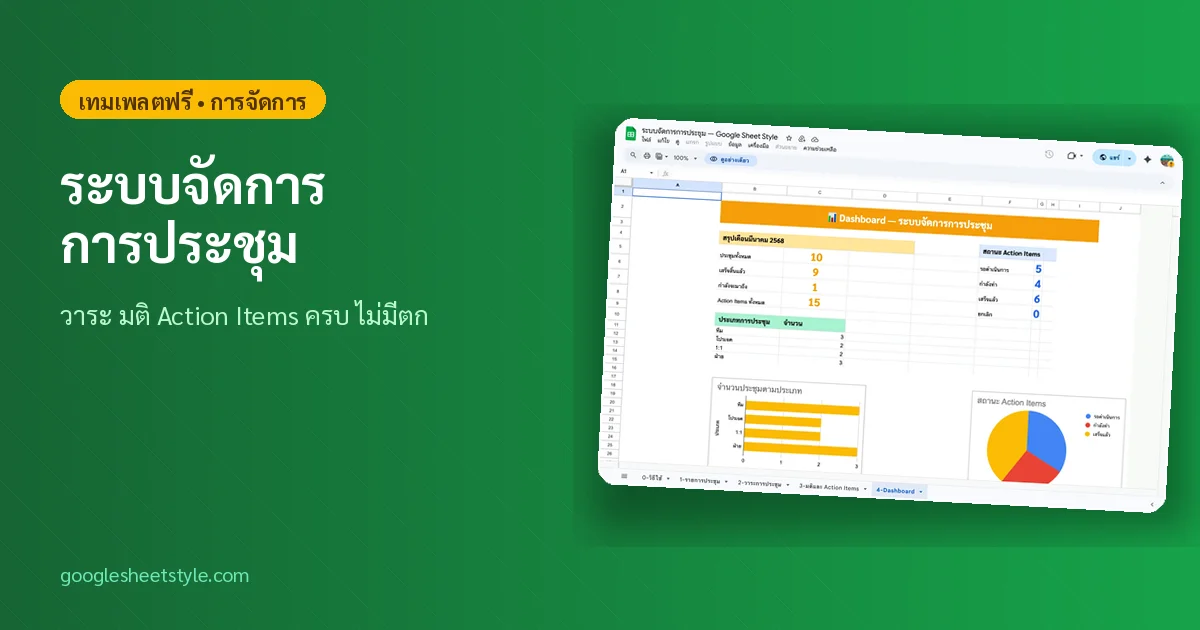
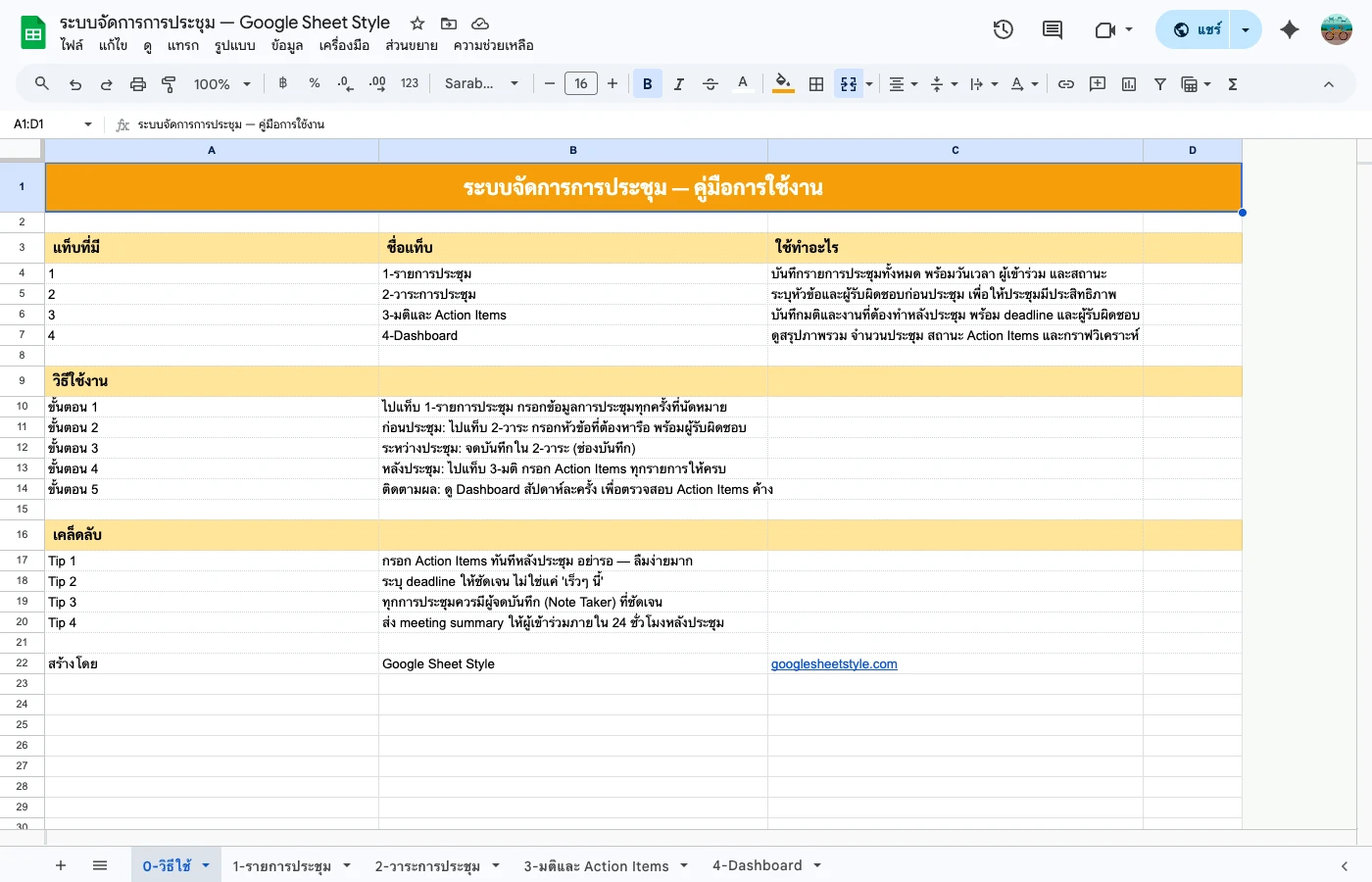
เทมเพลตนี้มี 4 แท็บ ครอบคลุมตั้งแต่รายการประชุม วาระ มติ ไปจนถึง Dashboard สรุปสถานะ Action Items
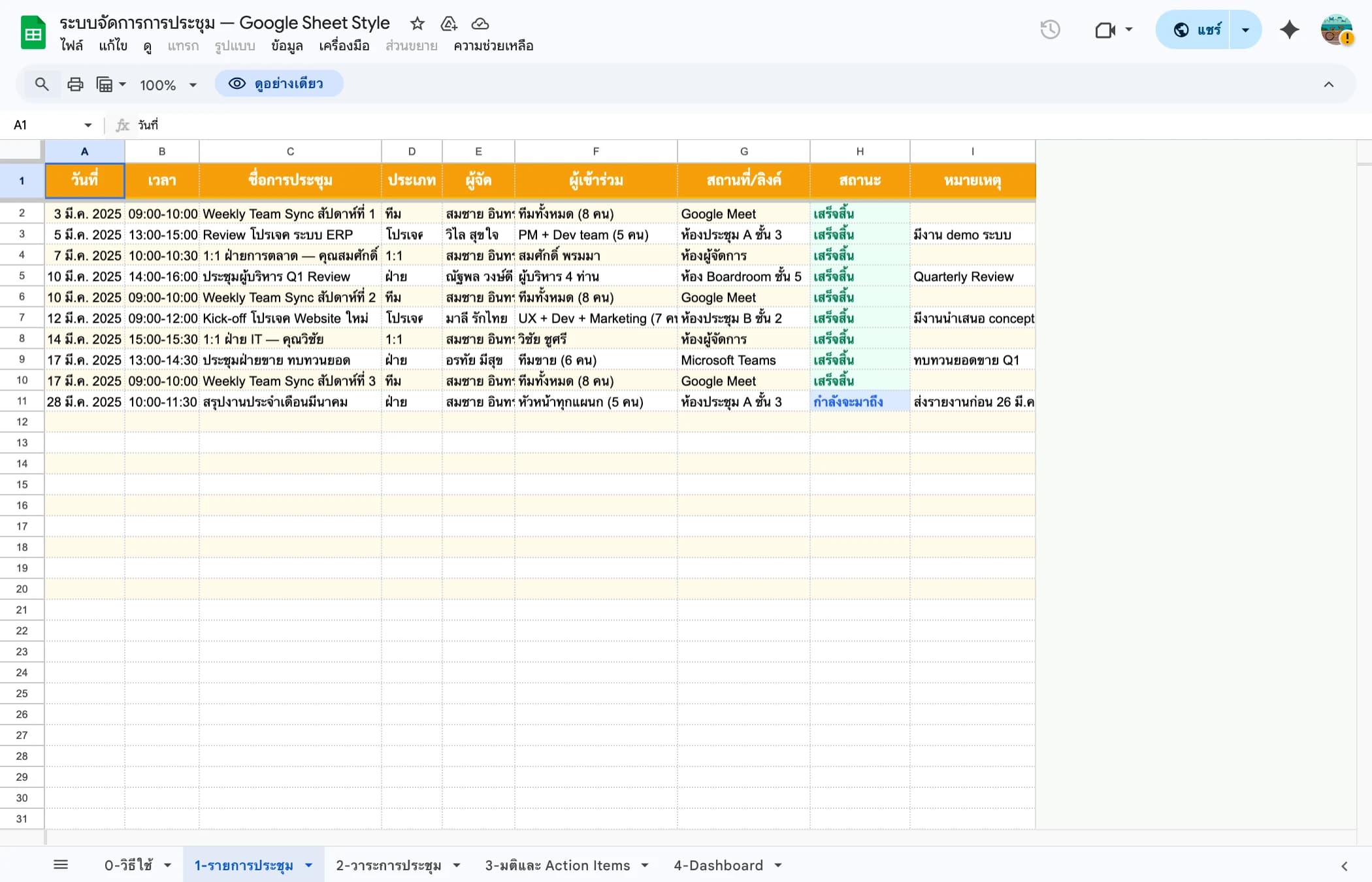
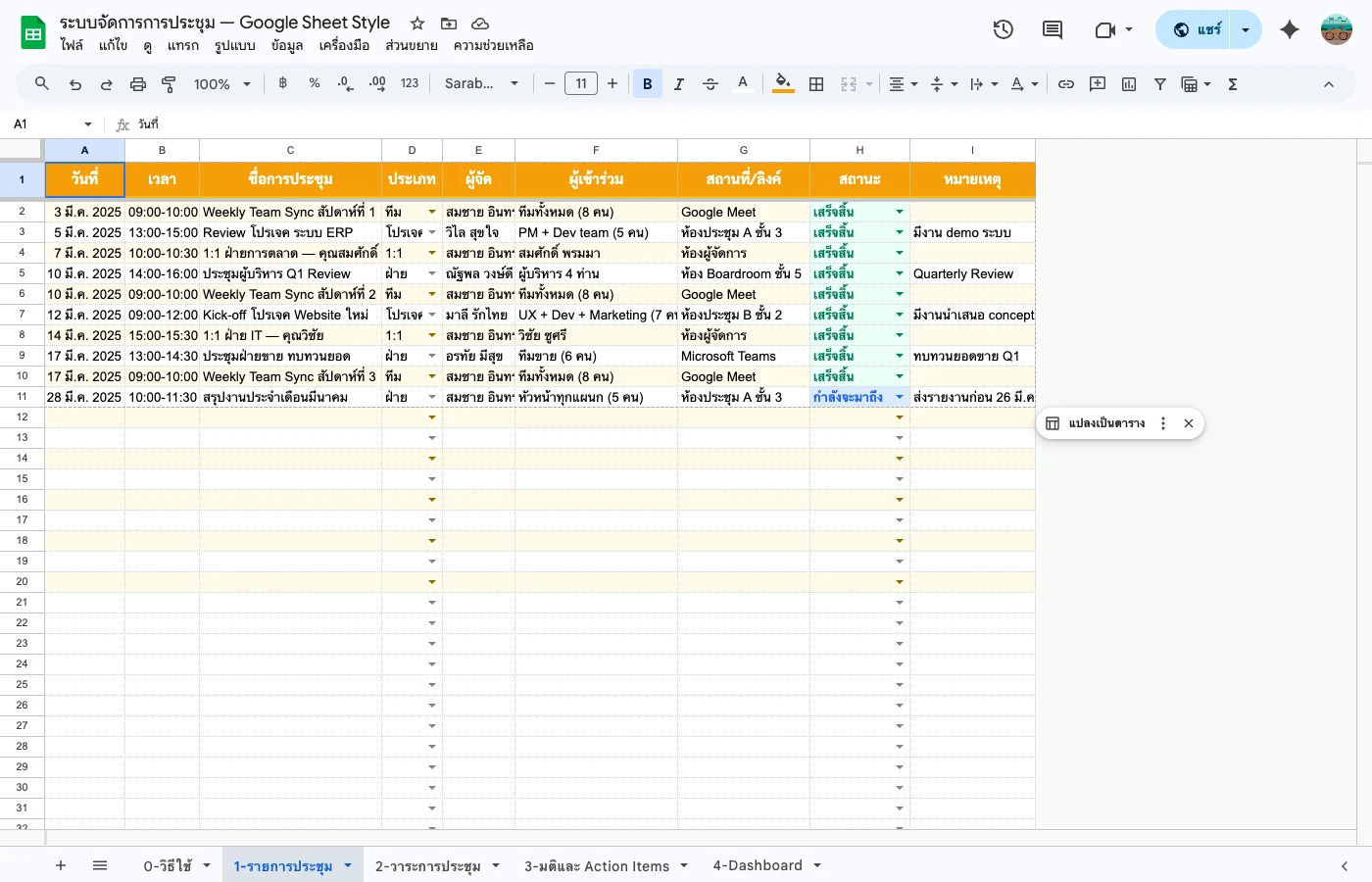
แท็บรายการประชุม — เห็นทุกประชุมในที่เดียว พร้อม dropdown สถานะ
เริ่มใช้ใน 3 นาที
- 1. กดปุ่ม "คัดลอกเทมเพลต" ด้านล่าง → Make a copy
- 2. แท็บ "รายการประชุม" → กรอกวันที่ หัวข้อ ผู้เข้าร่วม
- 3. แท็บ "มติ/Action Items" → ใส่งานที่ต้องทำ ผู้รับผิดชอบ deadline
- 4. เปิด Dashboard → เห็นว่ามีกี่งานค้าง กี่งานเสร็จแล้ว
🔧ตัวอย่างจริง — ติดตาม Action Items ไม่ให้หลุด
หัวใจสำคัญของระบบนี้คือ Action Items — ทุกงานมีคนรับผิดชอบ มี deadline มีสถานะชัดเจน ไม่ต้องไปถามในไลน์อีก
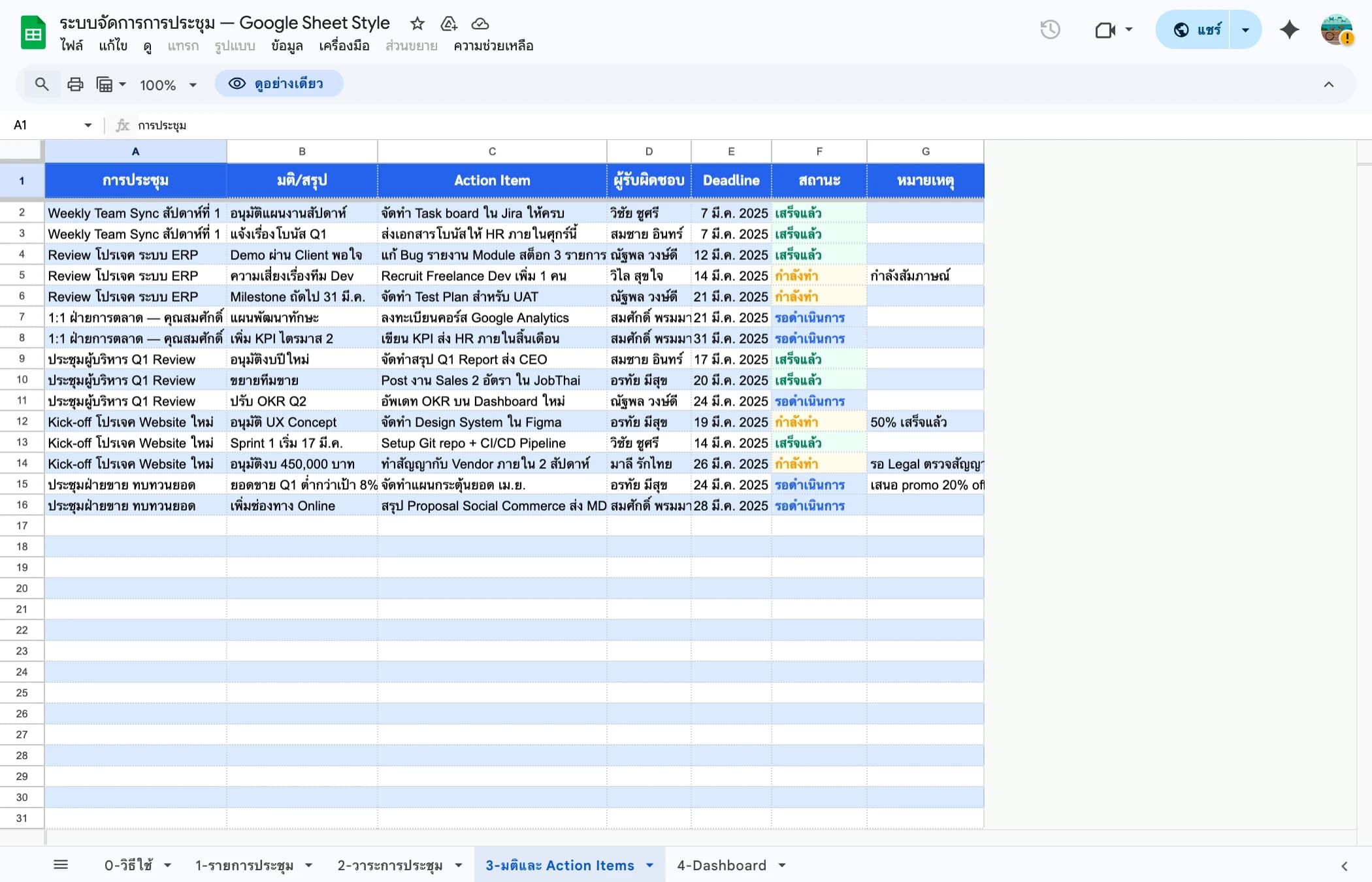
แท็บ Action Items — ทุกงานมีผู้รับผิดชอบ deadline และสถานะ Dropdown
กรณี: ทีม Marketing 5 คน
ประชุมทุกจันทร์ มอบหมายงานสัปดาห์ ใช้ Dropdown สถานะ: รอดำเนินการ / กำลังทำ / เสร็จแล้ว / ยกเลิก
กรณี: ประชุมลูกค้า
บันทึกข้อตกลงกับลูกค้า สิ่งที่ต้องส่งมอบ deadline แต่ละรายการ แชร์ลิงค์ให้ลูกค้าดูสถานะได้
สูตรที่ใช้ในเทมเพลต
- COUNTIF — นับจำนวน Action Items แต่ละสถานะ เช่น
=COUNTIF(สถานะ,"เสร็จแล้ว") - IF + วันที่ — แสดง "เลยกำหนด!" ถ้า deadline ผ่านไปแล้วแต่ยังไม่เสร็จ
- Conditional Formatting — งานเลยกำหนดแสดงสีแดง งานเสร็จแล้วแสดงสีเขียว
Dashboard — เห็นภาพรวมทันที
ไม่ต้องเปิดดูทีละรายการ Dashboard สรุปให้ว่าตอนนี้มีกี่งานค้าง ใครมีงานเยอะที่สุด เดือนนี้ประชุมกี่ครั้ง
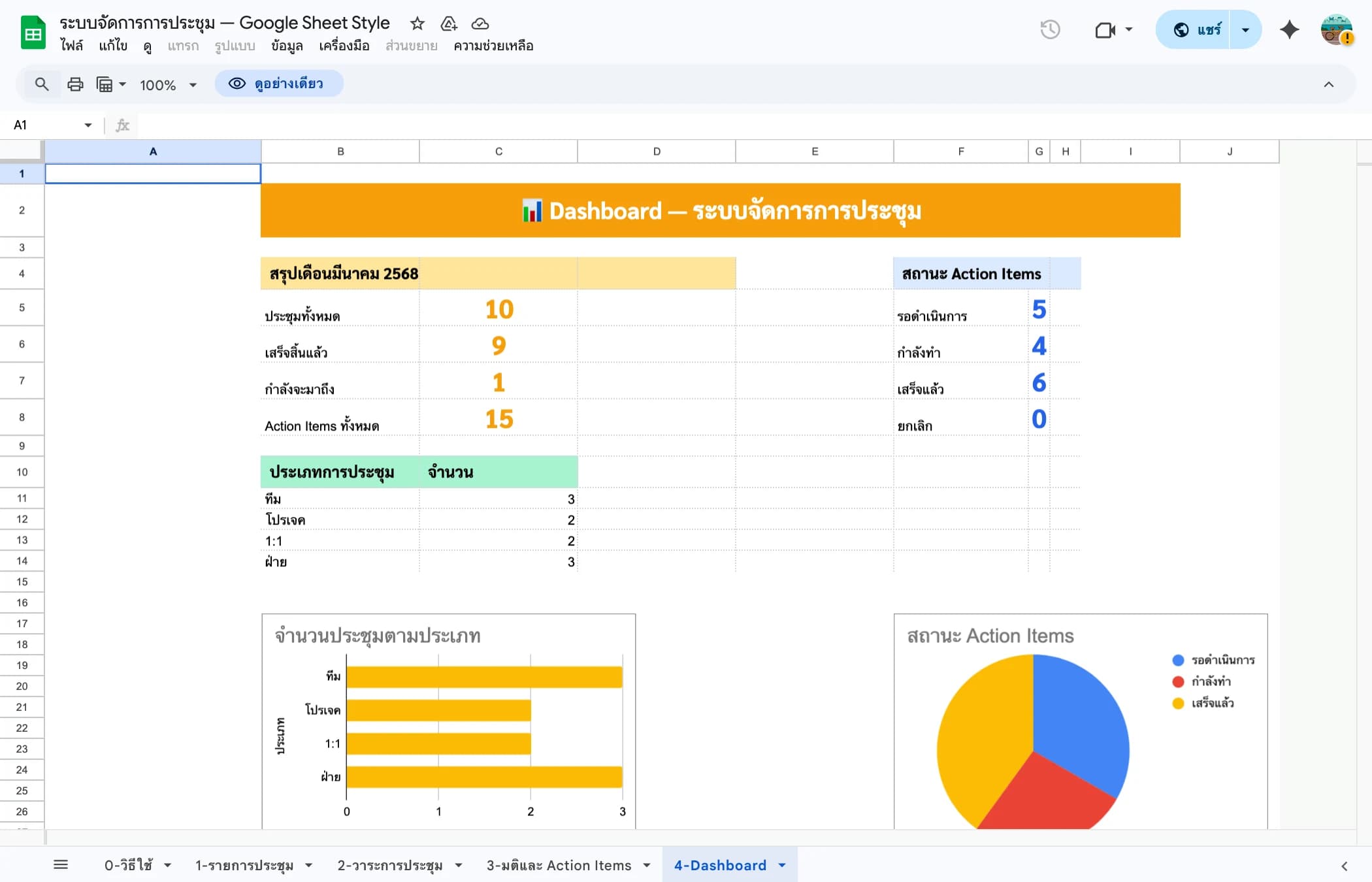
Dashboard สรุป — จำนวนประชุม, Action Items ค้าง, งานเลยกำหนด
🚀Pro Tips — ประชุมให้มีประสิทธิภาพ
ส่งลิงค์ Sheets ก่อนประชุม 1 วัน
ให้ทุกคนเปิดดูวาระล่วงหน้า เตรียมข้อมูลมาก่อน ประชุมจะสั้นลง 50%
มอบหมายคน "จดบันทึก" ทุกครั้ง
หมุนเวียนกันจด ไม่ต้องพิมพ์เยอะ — จดแค่ มติ, ใคร, ทำอะไร, deadline
เปิด Dashboard ตอนเริ่มประชุม
ทบทวน Action Items ค้างจากครั้งก่อน → อัพเดทสถานะ → แล้วค่อยเข้าวาระใหม่
ใช้ Filter View แยกดูตามคน
สร้าง Filter View ให้แต่ละคนดูเฉพาะงานของตัวเอง ไม่ต้องเลื่อนหาทั้ง sheet
❓ผิดบ่อย + วิธีแก้
Action Items ไม่มีคนรับผิดชอบ
สาเหตุ: เขียนแค่ "ต้องทำ..." แต่ไม่ระบุว่าใครทำ
แก้: ทุก Action Item ต้องมีคอลัมน์ "ผู้รับผิดชอบ" — ถ้ายังไม่ตกลงกัน ให้หัวหน้ามอบหมายในที่ประชุมเลย
ไม่มีใครอัพเดทสถานะ
สาเหตุ: ไม่มีระบบ follow-up เปิด sheet แล้วลืม
แก้: ตั้ง Notification ใน Google Sheets: Tools → Notification rules → แจ้งเตือนเมื่อมีคนแก้ไข
ข้อมูลเยอะ หาประชุมเก่าไม่เจอ
สาเหตุ: ไม่ได้ใส่วันที่หรือหมวดหมู่
แก้: ใช้ Filter หรือ Ctrl+F ค้นหาจากหัวข้อ วันที่ หรือผู้เข้าร่วม
ดาวน์โหลดเทมเพลตบันทึกประชุมฟรี
จดวาระ มติ Action Items ครบในที่เดียว ติดตามงานไม่ให้หลุด
คัดลอกเทมเพลต Google Sheets →ฟรี — ไม่ต้องสมัครสมาชิก
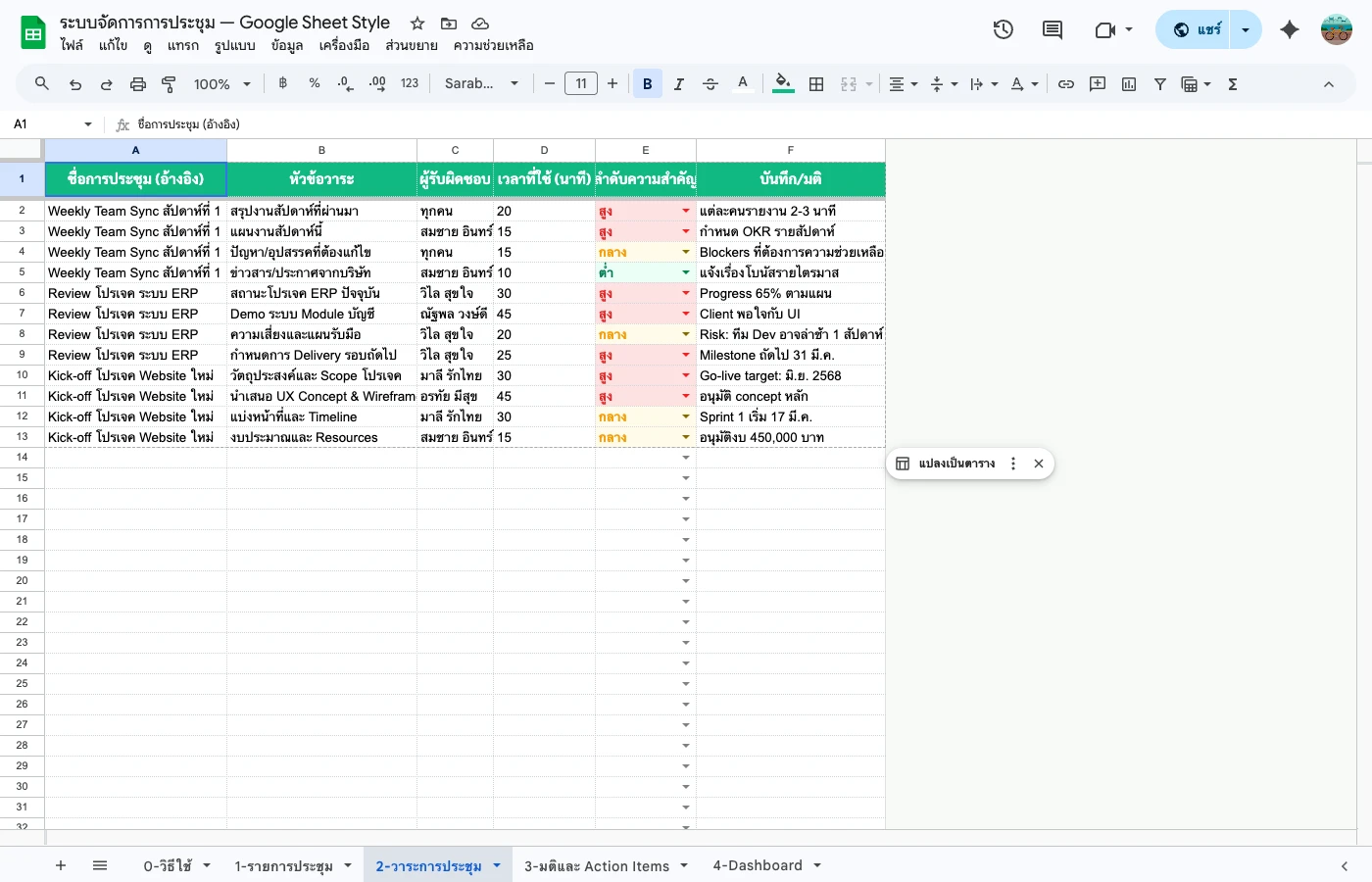
📸 ภาพหน้าจอจาก Google Sheets จริง
ภาพถ่ายตรงจาก Google Sheets ที่ใช้งานได้จริงทันที — ไม่ใช่ภาพ mockup
อยากสร้างระบบจริงด้วย Google Sheets?
คู่มือฉบับสมบูรณ์ สอนสร้างระบบ step-by-step ตั้งแต่เริ่มต้นจนใช้งานได้จริง พร้อมเทมเพลตและไฟล์ตัวอย่างครบ
ดาวน์โหลดทันทีหลังชำระเงิน ไม่มีค่าสมัครรายเดือน
อยากได้ระบบแบบนี้ แต่ไม่มีเวลาทำเอง?
รับทำระบบ Google Sheets ตามงานจริงของคุณ — บัญชี สต็อก ลงเวลา แจ้งเตือนเข้า LINE และ Apps Script อัตโนมัติ ทักมาเล่าปัญหาได้เลย ประเมินให้ฟรี