ใครขายของออนไลน์ต้องเจอปัญหานี้แน่ๆ -- สต็อกหมดไม่รู้ตัว ลูกค้าสั่งมาแต่ส่งไม่ได้ หรือไม่ก็สั่งของมาเกินจนเงินจม ยิ่งสินค้าเยอะยิ่งวุ่นวาย
เทมเพลต Inventory Tracker นี้ช่วยแก้ปัญหาเรื่องสต็อกได้ครบครับ ใช้ Google Sheets ที่เราคุ้นเคยอยู่แล้ว ไม่ต้องติดตั้งอะไรเพิ่ม มีสูตรคำนวณอัตโนมัติ แจ้งเตือนสต็อกต่ำ และ Dashboard วิเคราะห์สินค้าขายดี-ขายช้าครบจบ
เหมาะกับใครบ้าง?
เจ้าของร้านค้าออนไลน์ ร้านค้าปลีก คนดูแลคลังสินค้า หรือใครก็ตามที่ต้องดูสินค้าเข้า-ออกเป็นประจำ ไม่ต้องเก่ง Google Sheets มาก่อนก็ใช้ได้ครับ
ดาวน์โหลดเทมเพลตนี้ฟรี
กดใช้ได้ครับ มีสูตร + ข้อมูลตัวอย่าง + Dashboard พร้อมใช้งาน
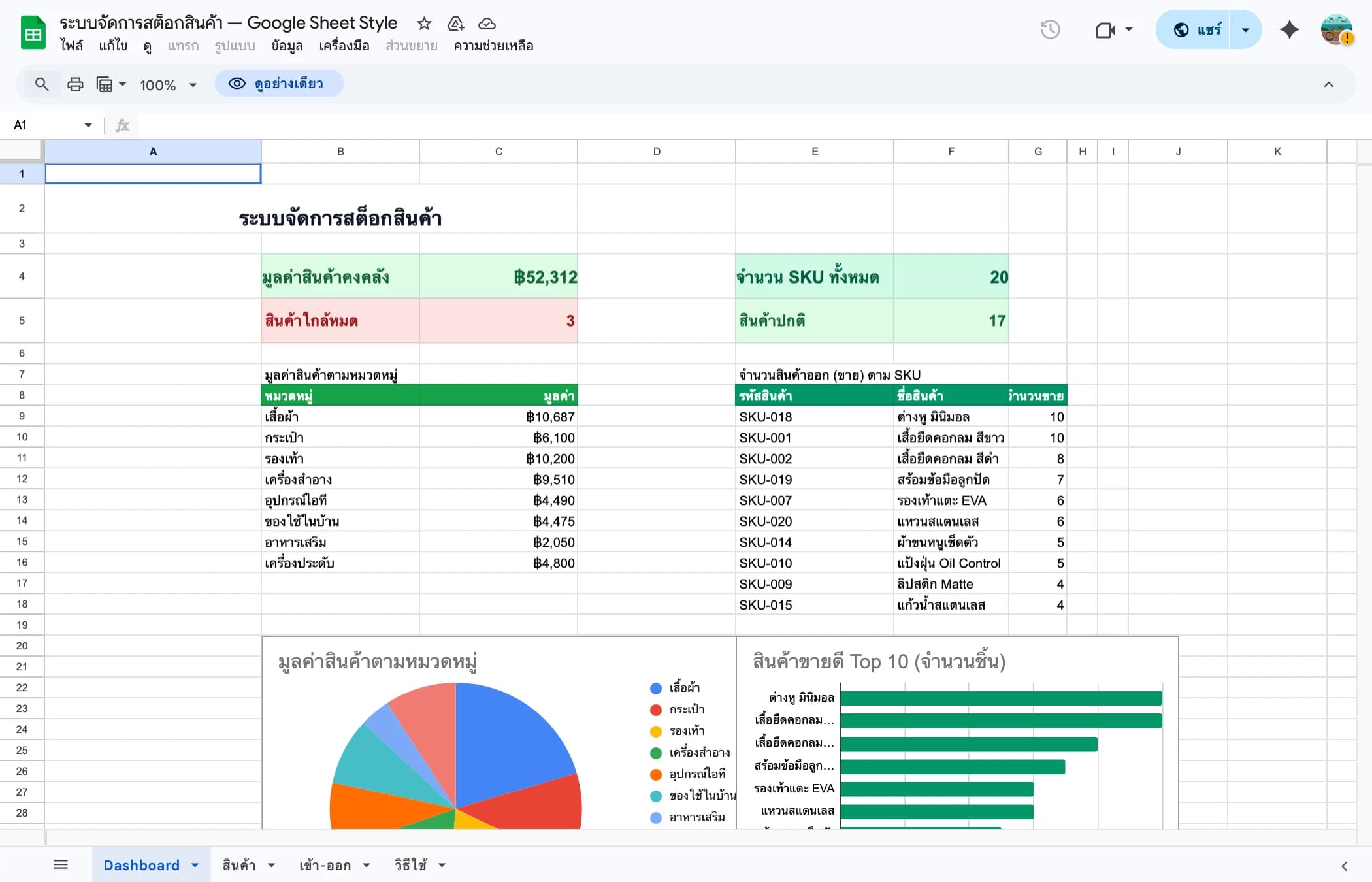
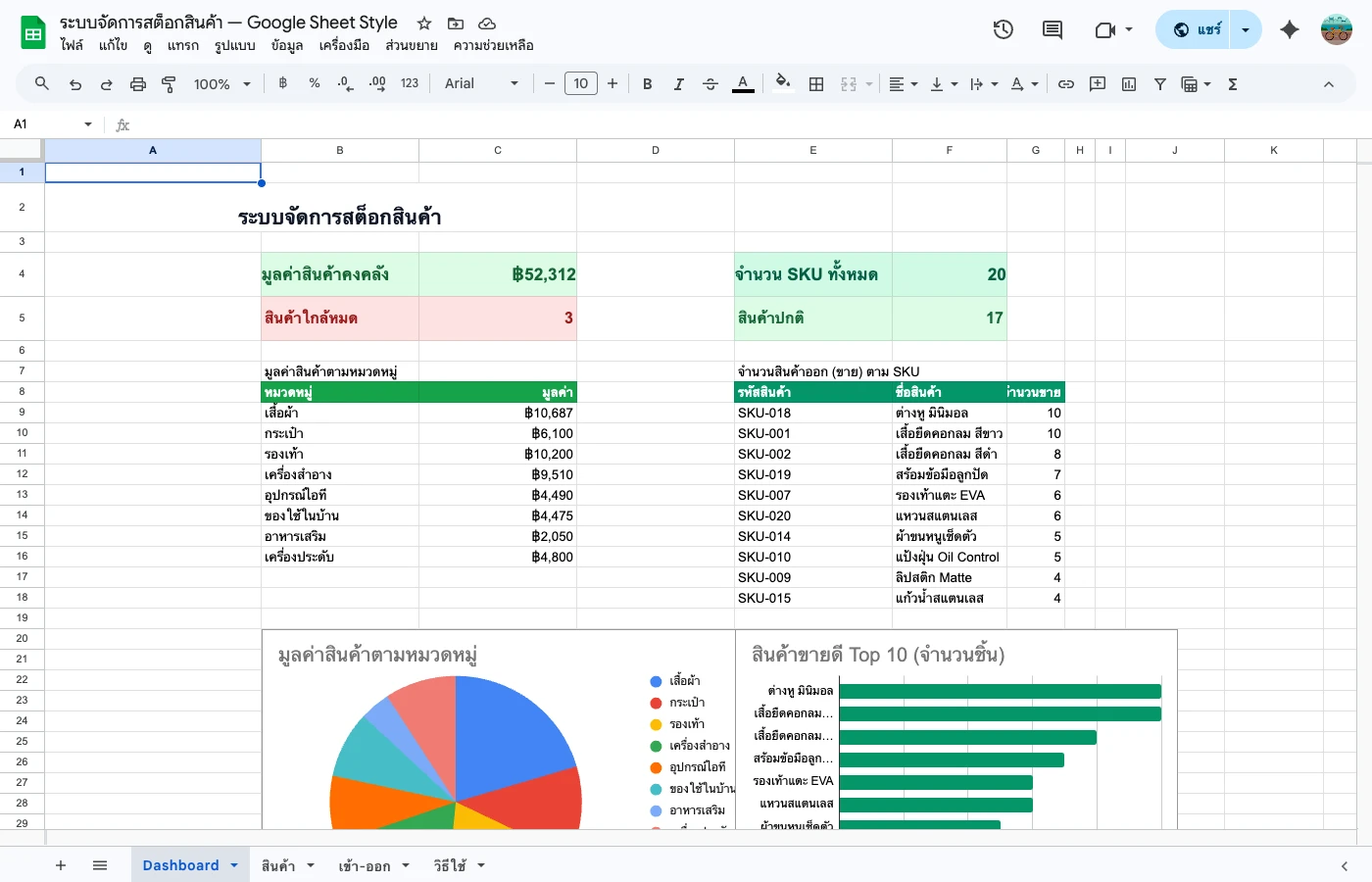
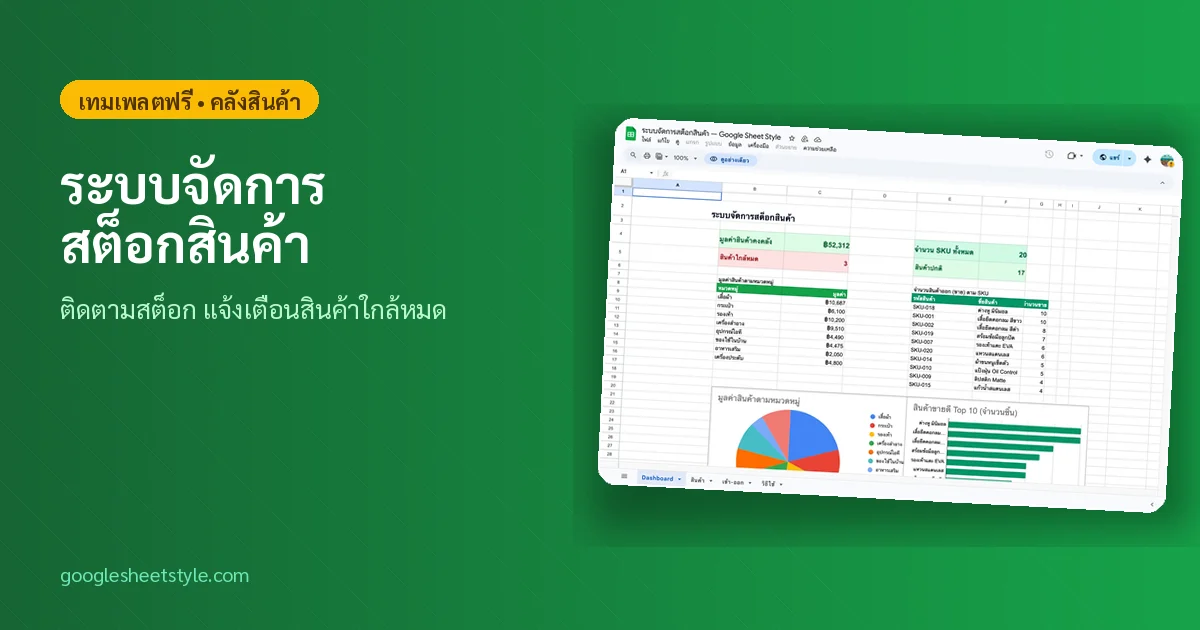
ตัวอย่าง Dashboard
Dashboard สรุปสต็อกสินค้า พร้อมแจ้งเตือนสต็อกต่ำอัตโนมัติ
เนื้อหาในบทความ
ทำไมต้องมีระบบจัดการสต็อก?
หลายร้านค้าเริ่มต้นด้วยการจดสต็อกในสมุด หรือจำไว้ในหัว ซึ่งอาจใช้ได้ในช่วงแรกที่สินค้าไม่กี่รายการ แต่เมื่อธุรกิจเติบโตขึ้น ปัญหาจะเริ่มตามมา
ปัญหาที่เจอบ่อย
- สินค้าหมดสต็อกโดยไม่รู้ตัว ลูกค้าสั่งแล้วส่งไม่ได้
- สั่งสินค้าซ้ำซ้อน เงินจมอยู่กับสต็อก
- ไม่รู้ว่าสินค้าไหนขายดี สินค้าไหนขายไม่ออก
- ตรวจนับสต็อกแล้วตัวเลขไม่ตรงกัน
- เสียเวลานับสต็อกด้วยมือทุกสิ้นเดือน
ผลลัพธ์เมื่อมีระบบ
- รู้จำนวนสต็อกแบบ real-time ทุกเมื่อ
- ระบบแจ้งเตือนเมื่อสต็อกใกล้หมด
- วิเคราะห์สินค้าขายดีเพื่อสั่งเพิ่มทันเวลา
- ลดสินค้าค้างสต็อก ไม่ให้เงินจม
- ตรวจสอบความถูกต้องได้ง่าย มีประวัติทุกรายการ
ไม่ต้องซื้อซอฟต์แวร์แพงๆ นะ Google Sheets กับเทมเพลตที่ดีก็เพียงพอแล้ว โดยเฉพาะธุรกิจที่สินค้าไม่เกิน 5,000 รายการ ใช้ได้สบายครับ
วิธีรับเทมเพลต Inventory Tracker
เทมเพลตนี้มีสูตรและ Dashboard ครบชุดแล้ว กดโหลดไปใช้ได้เลย
ขั้นตอนรับเทมเพลต
- 1ไปที่หน้า เทมเพลตทั้งหมด
- 2ค้นหา "Inventory Tracker" หรือดูในหมวด "ธุรกิจ"
- 3กดปุ่ม "ใช้เทมเพลต" เพื่อ Copy ไฟล์ไปยัง Google Drive ของเรา
- 4เริ่มกรอกข้อมูลสินค้าของเราตามคู่มือด้านล่าง
Copy แล้วจะเป็นไฟล์ใหม่ใน Google Drive ของเรา แก้ไข ปรับแต่ง เพิ่มเติมได้ตามใจครับ ไม่กระทบไฟล์ต้นฉบับ
ตั้งค่ารายการสินค้า
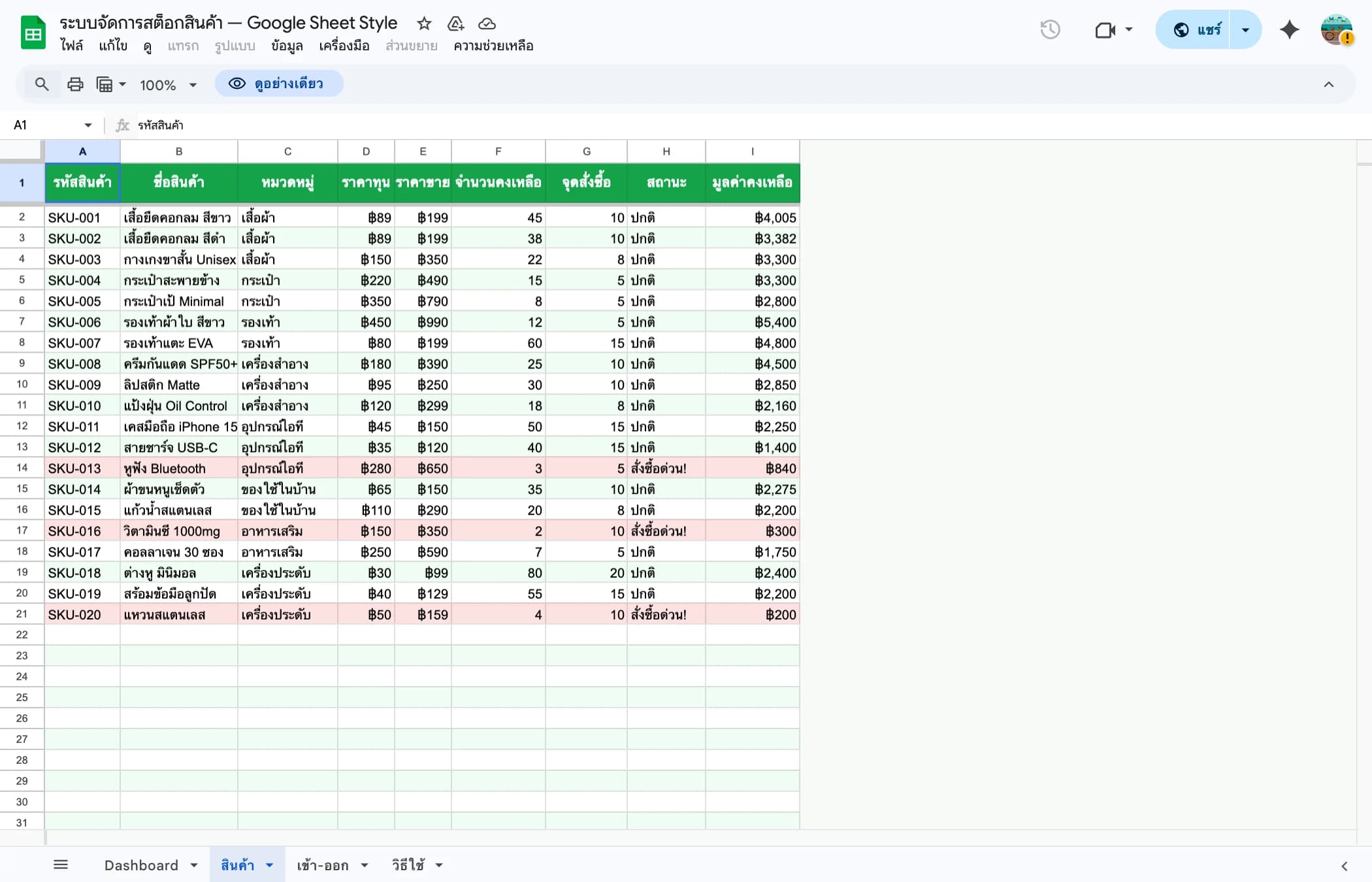
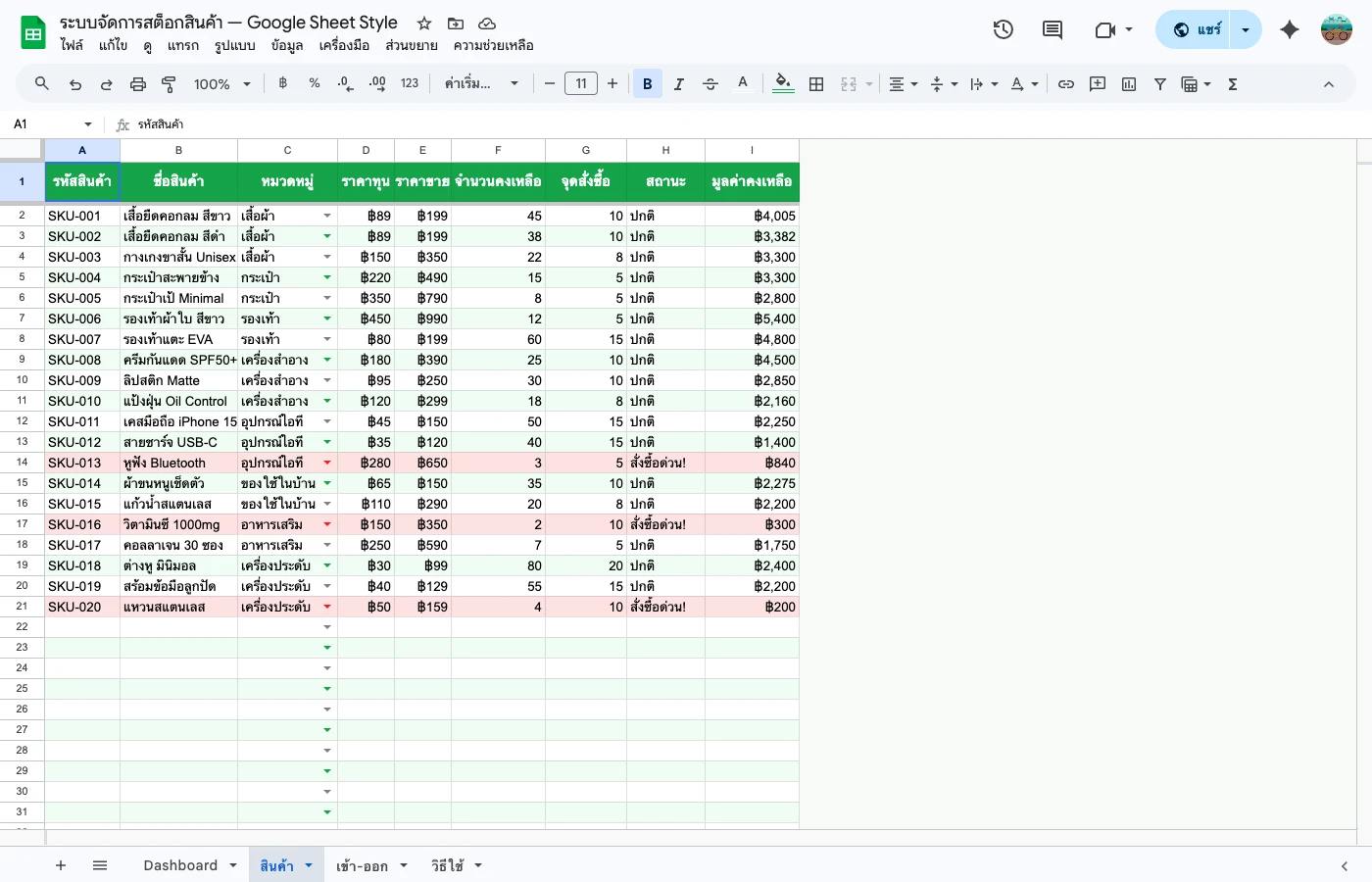
ได้เทมเพลตมาแล้ว มาตั้งค่าสินค้าของเรากันครับ ชีต "Product List" นี้คือฐานข้อมูลหลักที่สูตรทุกตัวจะดึงข้อมูลมาใช้
ข้อมูลที่ต้องกรอกในชีต Product List
| คอลัมน์ | คำอธิบาย | ตัวอย่าง |
|---|---|---|
| รหัสสินค้า (SKU) | รหัสเฉพาะของสินค้าแต่ละรายการ | PRD-001 |
| ชื่อสินค้า | ชื่อเต็มของสินค้า | เสื้อยืดคอกลม ไซส์ M สีดำ |
| หมวดหมู่ | กลุ่มสินค้าเพื่อง่ายต่อการค้นหา | เสื้อผ้า |
| ราคาทุน | ต้นทุนต่อชิ้น | 120 |
| ราคาขาย | ราคาขายต่อชิ้น | 299 |
| จุดสั่งซื้อ (Reorder Point) | จำนวนขั้นต่ำที่ต้องสั่งเพิ่ม | 10 |
Tip: ตั้งรหัสสินค้ายังไงดี?
ตั้งรหัสให้สื่อความหมายนะ เช่น CLT-001 สำหรับเสื้อผ้า, FD-001 สำหรับอาหาร จะช่วยให้หาเจอง่ายตอนสินค้าเยอะขึ้น อย่าใช้ตัวเลขล้วนเพราะสินค้าเยอะๆ จะสับสนมาก
บันทึกสินค้าเข้า-ออก
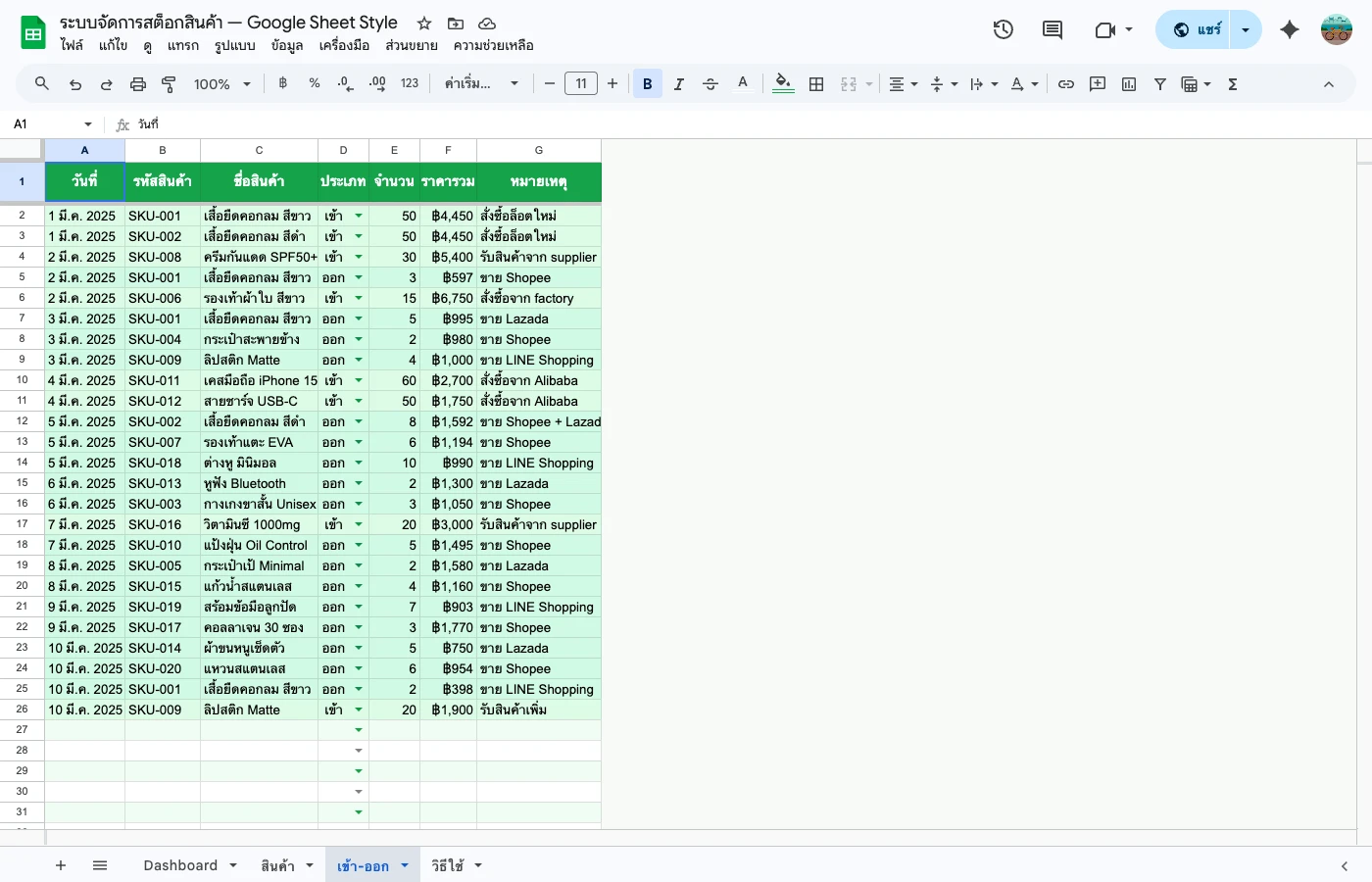
ชีต "Stock Movement" นี้จะใช้บ่อยที่สุดเลย สินค้าเข้าหรือออกก็มาบันทึกที่นี่ ง่ายมาก
การบันทึกสินค้าเข้า (Stock In)
เมื่อรับสินค้าจากซัพพลายเออร์หรือผลิตสินค้าเสร็จ ให้กรอกข้อมูลดังนี้
- วันที่ - วันที่รับสินค้าเข้าคลัง
- รหัสสินค้า - เลือกจาก dropdown (ดึงจาก Product List อัตโนมัติ)
- ประเภท - เลือก "เข้า"
- จำนวน - จำนวนสินค้าที่รับเข้า
- หมายเหตุ - เช่น เลขที่ใบสั่งซื้อ ชื่อซัพพลายเออร์
การบันทึกสินค้าออก (Stock Out)
เมื่อขายสินค้า ส่งคืน หรือสินค้าเสียหาย ให้บันทึกเช่นเดียวกัน แต่เลือกประเภทเป็น "ออก"
- วันที่ - วันที่สินค้าออกจากคลัง
- รหัสสินค้า - เลือกจาก dropdown
- ประเภท - เลือก "ออก"
- จำนวน - จำนวนสินค้าที่ออก
- หมายเหตุ - เช่น เลขที่คำสั่งซื้อ ชื่อลูกค้า สาเหตุ (ขาย/เสียหาย/คืน)
สำคัญมาก: จดทุกรายการนะ!
ระบบจะแม่นก็ต่อเมื่อเราจดครบ แม้สินค้าเสียหายหรือหายก็ต้องบันทึก "ออก" ด้วยนะ ไม่งั้นตัวเลขในระบบจะไม่ตรงกับของจริง แล้วจะงงเอา
ระบบแจ้งเตือนสต็อกต่ำ
อันนี้เจ๋งมากเลย -- พอสินค้าเหลือน้อยกว่าจุดสั่งซื้อ (Reorder Point) ที่เราตั้งไว้ เซลล์จะเปลี่ยนสีเตือนให้เห็นทันที ไม่ต้องมานั่งเช็คเอง
ระดับการแจ้งเตือน
สีเขียว - สต็อกปกติ
สินค้าคงเหลือมากกว่า 2 เท่าของจุดสั่งซื้อ ไม่ต้องดำเนินการใดๆ
สีเหลือง - ใกล้ถึงจุดสั่งซื้อ
สินค้าคงเหลือน้อยกว่า 2 เท่าของจุดสั่งซื้อ ควรเตรียมสั่งสินค้า
สีแดง - สต็อกต่ำกว่าจุดสั่งซื้อ
ต้องสั่งสินค้าเพิ่มทันที ก่อนที่จะหมดสต็อก
วิธีการทำงานของระบบแจ้งเตือน
เทมเพลตใช้ Conditional Formatting ร่วมกับสูตร SUMIF เพื่อคำนวณสต็อกคงเหลือแบบอัตโนมัติ โดยมีหลักการทำงานดังนี้
- สูตร SUMIF รวมจำนวนสินค้า "เข้า" ทั้งหมดของสินค้าแต่ละรายการ
- สูตร SUMIF อีกตัวรวมจำนวนสินค้า "ออก" ทั้งหมด
- นำ "เข้า" ลบ "ออก" ได้สต็อกคงเหลือปัจจุบัน
- Conditional Formatting เปรียบเทียบกับ Reorder Point แล้วเปลี่ยนสี
Tip: ตั้ง Reorder Point ยังไงดี?
เอายอดขายเฉลี่ยต่อวัน คูณด้วยเวลาที่ซัพพลายเออร์ส่งของมาถึง เช่น ขายวันละ 5 ชิ้น ซัพพลายเออร์ใช้เวลา 3 วัน ก็ตั้ง Reorder Point ที่ 15 ชิ้น (5 x 3) เผื่ออีกนิดก็ดี
วิเคราะห์สินค้าขายดี-ขายช้า
ชีต "Dashboard" ในเทมเพลตจะสรุปข้อมูลที่สำคัญให้เราเห็นภาพรวมได้ทันที ช่วยให้ตัดสินใจได้ว่าควรสั่งสินค้าไหนเพิ่ม และสินค้าไหนควรลดการสั่งซื้อ
สินค้าขายดี (Best Sellers)
Dashboard จะแสดงสินค้าที่มียอดเบิกออกสูงสุด เรียงจากมากไปน้อย ข้อมูลนี้ช่วยให้เรา
- รู้ว่าสินค้าไหนเป็นที่นิยม ควรสต็อกไว้ให้เพียงพอเสมอ
- วางแผนสั่งซื้อล่วงหน้าสำหรับสินค้าขายดี
- พิจารณาเพิ่มสินค้าที่คล้ายกันเพื่อขยายยอดขาย
สินค้าขายช้า (Slow Movers)
สินค้าที่มียอดเบิกออกน้อยหรือไม่มีเลยในช่วงเวลาที่กำหนด สินค้าเหล่านี้เป็นเงินที่จมอยู่ในคลัง เราควร
- จัดโปรโมชันเพื่อระบายสต็อก
- ลดจำนวนสั่งซื้อในรอบถัดไป
- พิจารณาเลิกขายหากไม่มีความต้องการ
- ตรวจสอบว่ามีปัจจัยอื่นที่ทำให้ขายไม่ดี เช่น ราคา ฤดูกาล หรือตำแหน่งจัดวาง
ตัวอย่างการวิเคราะห์
สถานการณ์: ร้านขายเสื้อผ้าออนไลน์ มีสินค้า 50 รายการ
ผลวิเคราะห์: เสื้อยืดสีดำและสีขาวคิดเป็น 40% ของยอดขายทั้งหมด ขณะที่เสื้อยืดลายพิเศษ 10 แบบขายรวมกันไม่ถึง 5%
การตัดสินใจ: เพิ่มสต็อกเสื้อยืดสีพื้น ลดสต็อกเสื้อลายพิเศษ และจัดโปรโมชันลดราคาเสื้อลายพิเศษเพื่อระบายสต็อก
สูตรที่ใช้ในเทมเพลต
เทมเพลตนี้ใช้สูตร Google Sheets มาตรฐานที่สำคัญ 4 กลุ่ม ทุกสูตรตั้งค่าไว้พร้อมใช้งานแล้ว แต่การเข้าใจหลักการจะช่วยให้เราปรับแต่งได้ตามต้องการ
SUMIF - รวมยอดตามเงื่อนไข
ใช้สำหรับรวมจำนวนสินค้าเข้า-ออกของแต่ละรายการ
=SUMIFS(StockMovement!D:D, StockMovement!B:B, A2, StockMovement!C:C, "เข้า")
สูตรนี้จะรวมจำนวน (คอลัมน์ D) เฉพาะแถวที่รหัสสินค้า (คอลัมน์ B) ตรงกับ A2 และประเภท (คอลัมน์ C) เป็น "เข้า"
COUNTIF - นับจำนวนตามเงื่อนไข
ใช้นับจำนวนครั้งที่มีการเคลื่อนไหวของสินค้าแต่ละรายการ
=COUNTIF(StockMovement!B:B, A2)
นับจำนวนแถวในชีต StockMovement ที่รหัสสินค้า (คอลัมน์ B) ตรงกับ A2 ใช้วิเคราะห์ว่าสินค้าไหนมีการซื้อขายบ่อยที่สุด
VLOOKUP - ดึงข้อมูลจากตารางอ้างอิง
ใช้ดึงชื่อสินค้า ราคา และข้อมูลอื่นๆ จากชีต Product List โดยอ้างอิงจากรหัสสินค้า
=VLOOKUP(B2, ProductList!A:F, 2, FALSE)
ค้นหารหัสสินค้าใน B2 จากชีต ProductList (คอลัมน์ A) แล้วคืนค่าจากคอลัมน์ที่ 2 (ชื่อสินค้า) โดย FALSE หมายถึงต้องตรงกันทุกประการ
Conditional Formatting - จัดรูปแบบตามเงื่อนไข
ใช้เปลี่ยนสีเซลล์อัตโนมัติเมื่อสต็อกต่ำกว่าจุดสั่งซื้อ ตั้งค่าไว้แล้วในเทมเพลต แต่สามารถปรับเงื่อนไขได้เอง
วิธีตั้งค่า Conditional Formatting:
- เลือกช่วงเซลล์สต็อกคงเหลือ
- ไปที่ Format > Conditional formatting
- ตั้งเงื่อนไข: "Custom formula is"
- ใส่สูตร เช่น =G2<F2 (G2 คือสต็อก, F2 คือ Reorder Point)
- เลือกสีพื้นหลังที่ต้องการ (แดงสำหรับสต็อกต่ำ)
เคล็ดลับดูแลข้อมูลสต็อกให้แม่นยำ
ระบบจะดีแค่ไหนก็ไม่มีประโยชน์ถ้าข้อมูลไม่ถูกต้อง ลองทำตามนี้ดูนะ
1. บันทึกทันทีที่เกิดรายการ
อย่ารอสะสมแล้วค่อยบันทึกทีเดียว เพราะจะลืมรายละเอียดหรือจำนวนผิด ทำเป็นนิสัยบันทึกทุกครั้งที่สินค้าเข้า-ออก
2. ตรวจนับสต็อกจริงเป็นประจำ
อย่างน้อยเดือนละ 1 ครั้ง ตรวจนับสินค้าจริงเทียบกับตัวเลขในระบบ หากพบความต่าง ให้บันทึกปรับปรุงพร้อมระบุเหตุผล
3. กำหนดผู้รับผิดชอบให้ชัดเจน
หากทีมมีหลายคน ควรกำหนดว่าใครเป็นคนบันทึก เพื่อป้องกันการบันทึกซ้ำซ้อน ใช้ประโยชน์จากการที่ Google Sheets แชร์กันได้แบบ real-time
4. สำรองข้อมูลเป็นประจำ
แม้ Google Sheets จะมี Version History แต่ควร Copy ไฟล์สำรองไว้ทุกสิ้นเดือน เพื่อเป็นข้อมูลอ้างอิงและป้องกันกรณีข้อมูลถูกแก้ไขโดยไม่ตั้งใจ
5. ทบทวน Reorder Point ทุกไตรมาส
ยอดขายของสินค้าเปลี่ยนแปลงตามฤดูกาลและเทรนด์ ควรปรับจุดสั่งซื้อให้สอดคล้องกับปริมาณการขายจริง
เคยคิดว่าต้องเขียน Script? ใช้แค่ IF ก็แจ้งเตือนได้
หลายคนคิดว่าระบบแจ้งเตือนสต็อกต่ำต้องเขียน Apps Script ส่งอีเมลหรือแจ้งเตือนอัตโนมัติ แต่จริงๆ แล้ว IF กับ Conditional Formatting ก็ทำได้แล้ว
Apps Script เขียน code
function checkStock() {
var sheet = SpreadsheetApp
.getActiveSheet();
var data = sheet
.getDataRange().getValues();
for (var i=1; i<data.length; i++) {
if (data[i][5] < data[i][6]) {
// send alert...
}
}
}
ต้องเขียน code ต้อง debug ต้องตั้ง trigger
IF + Conditional Formatting
=IF(F2<G2,"สั่งซื้อด่วน!","ปกติ")
แล้วตั้ง Conditional Formatting ให้เซลล์เป็นสีแดงเมื่อค่าเป็น "สั่งซื้อด่วน!"
ไม่ต้องเขียน code สักบรรทัด แต่เห็นผลทันที
ไม่ต้องเขียน code สักบรรทัด แค่ IF กับสีแดง ก็รู้ทันทีว่าสินค้าไหนต้องสั่ง
พร้อมจัดการสต็อกให้เป็นระบบแล้วใช่ไหม?
โหลดเทมเพลต Inventory Tracker ไปใช้ได้ฟรีครับ! สูตรและ Dashboard ครบชุด
ลองใช้เทมเพลตนี้ดูนะ — ฟรี ไม่ต้องสมัครสมาชิก
กดใช้เทมเพลตฟรี →คำถามที่พบบ่อย
เทมเพลต Inventory Tracker ใช้กับธุรกิจประเภทไหนได้บ้าง?
ใช้ได้กับธุรกิจทุกประเภทที่ต้องจัดการสต็อกสินค้า ไม่ว่าจะเป็นร้านค้าปลีก ร้านค้าออนไลน์ ร้านอาหาร คลังสินค้า หรือแม้แต่การจัดการอุปกรณ์สำนักงาน เพียงปรับชื่อคอลัมน์และหมวดหมู่ให้ตรงกับสินค้าของเรา
ระบบแจ้งเตือนสต็อกต่ำทำงานอย่างไร?
เทมเพลตใช้ Conditional Formatting ร่วมกับสูตร SUMIF เพื่อคำนวณจำนวนสินค้าคงเหลือแบบอัตโนมัติ เมื่อสต็อกต่ำกว่าจุดสั่งซื้อ (Reorder Point) ที่ตั้งไว้ เซลล์จะเปลี่ยนเป็นสีแดงเพื่อแจ้งเตือนให้สั่งสินค้าเพิ่ม
สามารถรองรับสินค้าได้กี่รายการ?
เทมเพลตรองรับสินค้าได้หลายพันรายการเนื่องจากใช้สูตร Google Sheets มาตรฐาน อย่างไรก็ตาม หากมีข้อมูลเกิน 10,000 แถว อาจเริ่มช้าลงเล็กน้อย แนะนำให้แยกข้อมูลเก่าออกเป็นไฟล์ archive เพื่อความเร็วในการใช้งาน