
รายชื่อลูกค้าที่รวมมาจากหลายฟอร์ม หลายสาขา มีคนเดียวกันโผล่ 3 รอบ ส่งข้อความโปรโมชันไปซ้ำ ลูกค้ารำคาญ — หรือนับยอดลูกค้าใหม่เกินจริง
ลบข้อมูลซ้ำมี 3 ทาง: ใช้เครื่องมือลบถาวร, ติดป้ายแถวซ้ำให้คนตัดสินใจ, หรือดึงรายการไม่ซ้ำด้วยสูตรโดยไม่แตะต้นฉบับ — เลือกให้ถูกงาน ข้อมูลไม่หาย
เลือกวิธีให้ตรงงาน
| วิธี | ทำอย่างไร | เหมาะกับ |
|---|---|---|
| ลบถาวร (เมนู) | ข้อมูล → การล้างข้อมูล → นำรายการที่ซ้ำกันออก | ล้างรายชื่อครั้งเดียว แล้วใช้ต่อ |
| ติดป้ายแถวซ้ำ | =IF(COUNTIF($B$2:B2,B2)=1,"เก็บ","ซ้ำ ลบได้") | ต้องดูด้วยตาก่อนลบ เช่น ข้อมูลลูกค้า |
| ดึงรายการไม่ซ้ำ | =UNIQUE(A2:B) | ข้อมูลเข้ามาใหม่ทุกวัน ต้นฉบับต้องอยู่ครบ |
| ระบายสีที่ซ้ำ | =COUNTIF($B$2:$B,$B2)>1 | เห็นทันทีตอนพิมพ์ซ้ำ |
วิธีที่ 1: ลบถาวรด้วยเมนู
- 1
ทำสำเนาชีตก่อน
คลิกขวาที่แท็บ → ทำสำเนา — การลบนี้ย้อนได้ด้วย Ctrl + Z เท่านั้น ถ้าปิดไฟล์ไปแล้วต้องพึ่งประวัติเวอร์ชัน - 2
เลือกทั้งตาราง แล้วไปที่ ข้อมูล (Data) → การล้างข้อมูล (Data cleanup) → นำรายการที่ซ้ำกันออก (Remove duplicates)
ติ๊ก "ข้อมูลมีแถวส่วนหัว" ถ้าแถวแรกเป็นหัวตาราง - 3
เลือกคอลัมน์ที่ใช้ตัดสินว่า "ซ้ำ"
เลือกเฉพาะเบอร์โทร = เบอร์เดียวกันถือว่าซ้ำแม้ชื่อสะกดต่างกัน · เลือกทุกคอลัมน์ = ต้องเหมือนกันทั้งแถวถึงจะลบ - 4
กด นำรายการที่ซ้ำกันออก
Sheets จะบอกว่าลบไปกี่แถว เหลือกี่แถว — แถวแรกที่เจอจะถูกเก็บไว้เสมอ
วิธีที่ 2 และ 3: ติดป้าย หรือดึงรายการไม่ซ้ำด้วยสูตร
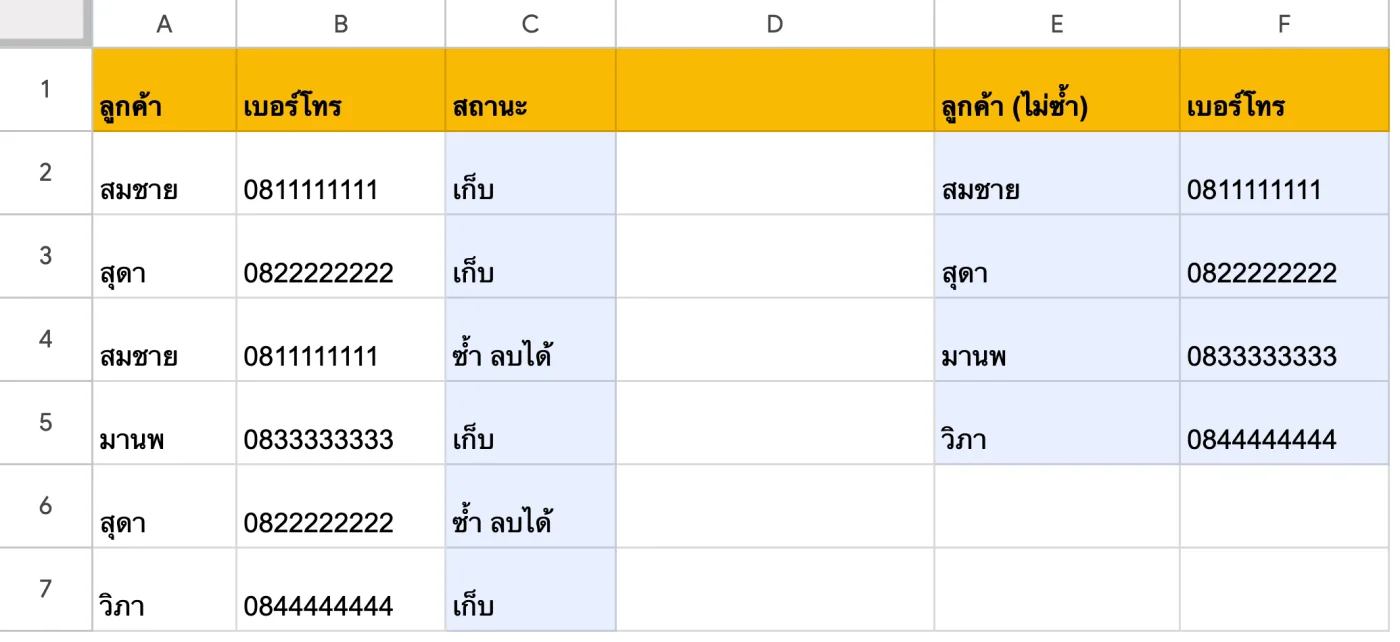
ภาพจากไฟล์ Google Sheets จริง · เปิดไฟล์ตัวอย่างนี้ (ดูอย่างเดียว — ไฟล์ → ทำสำเนา เพื่อลองแก้)
ดูเป็นตาราง (ก๊อปตัวเลขได้)
| A | B | C | D | E | F | |
|---|---|---|---|---|---|---|
| 1 | ลูกค้า | เบอร์โทร | สถานะ | ลูกค้า (ไม่ซ้ำ) | เบอร์โทร | |
| 2 | สมชาย | 0811111111 | เก็บ | สมชาย | 0811111111 | |
| 3 | สุดา | 0822222222 | เก็บ | สุดา | 0822222222 | |
| 4 | สมชาย | 0811111111 | ซ้ำ ลบได้ | มานพ | 0833333333 | |
| 5 | มานพ | 0833333333 | เก็บ | วิภา | 0844444444 | |
| 6 | สุดา | 0822222222 | ซ้ำ ลบได้ | |||
| 7 | วิภา | 0844444444 | เก็บ |
สูตรในช่องสีฟ้า (ช่วงเช่น C2:C4 = พิมพ์ที่ช่องแรกแล้วลากลง):
- C2:C7
=IF(COUNTIF($B$2:B2,B2)=1,"เก็บ","ซ้ำ ลบได้") - E2
=UNIQUE(A2:B7)
ช่วง $B$2:B2 ขยายลงทีละแถว — แถวที่เจอเบอร์นี้เป็นครั้งแรกได้ "เก็บ" ครั้งต่อไปได้ "ซ้ำ ลบได้" · UNIQUE ที่ E2 สูตรเดียวดึงลูกค้าไม่ซ้ำทั้งตารางออกมาให้
ข้อดีของสูตรคือ ข้อมูลต้นฉบับไม่หาย — รายชื่อจากฟอร์มที่เข้ามาใหม่ทุกวันจะถูกติดป้ายและดึงรายการไม่ซ้ำให้เองโดยไม่ต้องกดอะไรอีก อยากรู้จำนวนลูกค้าที่ไม่ซ้ำใช้ =COUNTA(UNIQUE(B2:B))
ก่อนลบซ้ำ: ล้างข้อมูลให้สะอาดก่อน
สองแถวที่คนอ่านว่า "ซ้ำ" อาจไม่ซ้ำในสายตาของ Sheets: "สมชาย" กับ "สมชาย " (มีช่องว่างท้าย) หรือ 081-111-1111 กับ 0811111111 เราทดสอบแล้วว่า UNIQUE นับ "สมชาย" กับ "สมชาย " เป็นคนละรายการ (เบอร์มีขีดกับไม่มีขีดก็เช่นกัน) — ล้างก่อนด้วย ข้อมูล → การล้างข้อมูล → ตัดช่องว่าง และลบขีดออกจากเบอร์ด้วย SUBSTITUTE (ดูบทความ TRIM และค้นหาและแทนที่)
ข้อผิดพลาดที่เจอบ่อย
ลบซ้ำแล้วข้อมูลคอลัมน์อื่นหาย
บอกว่าไม่พบรายการซ้ำ ทั้งที่เห็นซ้ำ
แถวที่ถูกเก็บไว้เป็นข้อมูลเก่า
UNIQUE ขึ้น #REF!
รวมรายชื่อลูกค้าจากหลายไฟล์ หลายสาขา ทุกเดือน?
คำถามที่ถามบ่อย
ลบข้อมูลซ้ำใน Google Sheets ยังไง?
เลือกทั้งตาราง ไปที่ ข้อมูล → การล้างข้อมูล → นำรายการที่ซ้ำกันออก เลือกคอลัมน์ที่ใช้ตัดสิน แล้วกดยืนยัน ทำสำเนาชีตไว้ก่อนเสมอ
หาข้อมูลซ้ำโดยไม่ลบทำยังไง?
ใช้ =COUNTIF($B$2:$B,B2)>1 ในคอลัมน์ข้าง ๆ หรือใส่เป็นสูตรระบายสีในการจัดรูปแบบตามเงื่อนไข แถวที่ซ้ำจะขึ้น TRUE หรือถูกระบายสี
ดึงรายการที่ไม่ซ้ำด้วยสูตรยังไง?
ใช้ =UNIQUE(A2:A) จะได้รายการไม่ซ้ำล้นลงมาเอง และอัปเดตเองเมื่อข้อมูลต้นฉบับเปลี่ยน
ทำไมลบซ้ำแล้วยังเหลือชื่อซ้ำ?
ชื่อที่ดูเหมือนกันอาจมีช่องว่างเกินหรือสะกดต่างกันเล็กน้อย ล้างช่องว่างด้วย ตัดช่องว่าง ก่อน แล้วลบซ้ำอีกครั้ง
Excel ลบข้อมูลซ้ำต่างจาก Google Sheets ไหม?
หลักการเดียวกัน Excel อยู่ที่ ข้อมูล → เอารายการที่ซ้ำกันออก ส่วน UNIQUE มีใน Excel 365 และ 2021 ขึ้นไป