
รายการสินค้า 500 รายการ ออก quotation ทุกครั้งต้องค้นหาราคาเอง บางทีพิมพ์ผิด ราคาเก่า หรือ VAT คิดพลาด ลูกค้าไม่พอใจ
Master Price List ใน Sheets พิมพ์แค่ SKU — ชื่อสินค้า ราคา VAT คำนวณเองอัตโนมัติ ราคาเปลี่ยนแก้ที่เดียวอัปเดตทุก Quotation
หลักการ: Single Source of Truth สำหรับราคา
ราคาสินค้าต้องอยู่ที่เดียว Sheet "Master" — Quotation Sheet ดึงราคามาจาก Master เสมอ ไม่พิมพ์ราคาลง Quotation โดยตรง เวลาราคาเปลี่ยนแก้แค่ Master เดียว
โครงสร้าง Master Price List ที่ดี
| คอลัมน์ | ตัวอย่าง | หมายเหตุ |
|---|---|---|
| A - SKU | PRD-001 | Unique, ใช้ VLOOKUP lookup ตรงนี้ |
| B - ชื่อสินค้า | กระดาษ A4 ขาว 80 แกรม | Full description |
| C - หน่วย | รีม | Dropdown: ชิ้น/กล่อง/รีม |
| D - ราคาปกติ | 120 | ราคาต่อหน่วย ไม่รวม VAT |
| E - ราคา VIP | 108 | ลด 10% สำหรับลูกค้า VIP |
| F - หมวดหมู่ | เครื่องเขียน | ใช้กรองใน Quotation |
| G - Stock | 150 | Inventory ปัจจุบัน |
สูตรสำคัญ 4 ตัว
VLOOKUP ดึงชื่อสินค้าและราคาจาก SKU
ครอบด้วย IFERROR เสมอ ถ้า SKU ผิดจะแสดง "SKU ไม่พบ" แทน #N/A error สีแดง
Tier Pricing ตามประเภทลูกค้า
ถ้าลูกค้าใน B1 เป็น "VIP" ดึงคอลัมน์ 5 (ราคา VIP) ถ้าไม่ใช่ดึงคอลัมน์ 4 (ราคาปกติ) — เปลี่ยน tier ลูกค้า ราคา Quotation ทั้งหมดเปลี่ยนทันที
แสดง Stock ใน Quotation
Sales เห็น stock real-time ตอนออก Quotation — ถ้าน้อยกว่าจำนวนที่ลูกค้าต้องการ CF ไฮไลท์สีแดงทันที
Dropdown SKU ใน Quotation
แทนที่จะพิมพ์ SKU เอง ให้เลือกจาก Dropdown:
เลือก SKU จาก Dropdown → ชื่อสินค้าและราคา VLOOKUP มาเองทันที ไม่มีโอกาสพิมพ์ SKU ผิด
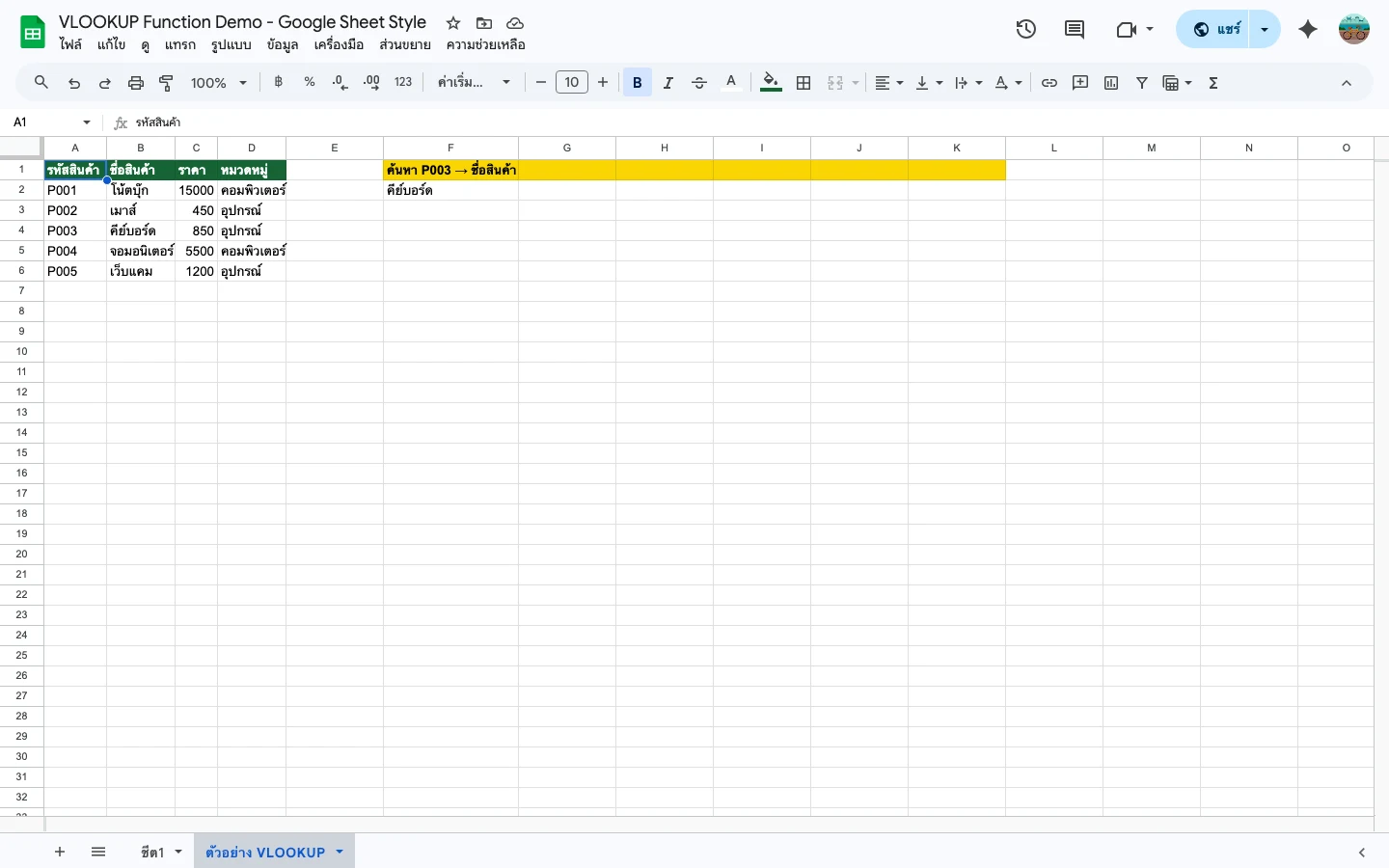
Quotation — Dropdown SKU + VLOOKUP ดึงราคา-ชื่อสินค้าอัตโนมัติ
เทคนิคที่ทีม Sales ใช้บ่อย
- ราคาเปลี่ยน แก้จุดเดียว — แก้ราคาใน Master Sheet เดียว Quotation ทุกใบที่ใช้ VLOOKUP ดึงราคาใหม่ทันที ไม่ต้องแก้ทีละ Quotation
- CF ไฮไลท์ stock ต่ำ — =H2<5 สีแดงบน stock column เตือน Sales ว่าสินค้าใกล้หมด ก่อนจะออก Quotation ไปก่อน
- ใช้ TRIM() กับ SKU — =IFERROR(VLOOKUP(TRIM(A2), Master!$A:$G, 2, FALSE),"") ตัด space ออกก่อน VLOOKUP ป้องกัน "PRD-001 " (มี space ท้าย) ทำให้หาไม่เจอ
ปัญหาที่พบบ่อย
VLOOKUP หาไม่เจอทั้งที่ SKU มีอยู่
สาเหตุ 95%: มี space หน้าหรือหลัง SKU ใช้ =TRIM(A2) แก้ หรือตรวจด้วย =LEN(A2) ถ้า count มากกว่าตัวอักษรที่เห็น = มี space ซ่อนอยู่
ราคาเปลี่ยนใน Master แต่ Quotation ไม่อัปเดต
ถ้า Quotation เคย paste values ไว้ (Ctrl+Shift+V) สูตร VLOOKUP ถูกแทนที่ด้วยค่าตรงๆ แล้ว ต้องใส่สูตร VLOOKUP กลับมา ป้องกันด้วยการ Protect formula cells
ต้องการ Inventory + Price List Template พร้อมใช้?
มี Template ติดตาม Inventory พร้อม Price List และ VLOOKUP สำหรับ Quotation — Copy ไปใส่สินค้าได้เลย
ดู Inventory Tracker Template →คำถามที่ถามบ่อย
ทำ Tier Pricing ลูกค้าแต่ละราย (A/B/C) ยังไง?
สร้าง column ราคาตาม tier ใน Master: ราคา_A, ราคา_B, ราคา_C แล้วใช้ MATCH หา column index ตาม tier ลูกค้า: =VLOOKUP(sku, Master!A:G, MATCH(tier, {"A","B","C"}, 0)+3, 0)
ค้นหาสินค้าด้วยชื่อแทน SKU ได้ไหม?
ได้ ใช้ MATCH หาตำแหน่งแถว แล้ว INDEX ดึงค่า หรือใช้ XLOOKUP (Sheets รองรับ): =XLOOKUP("กระดาษ", Master!B:B, Master!D:D) ค้นหาตาม column ชื่อสินค้า
เชื่อม Price List กับ Stock Inventory ได้ไหม?
ได้ครับ เพิ่ม column Stock ใน Master Sheet แล้ว VLOOKUP ดึงมาแสดงใน Quotation ทีมบัญชีอัปเดต Stock ใน Master สำหรับ Sales เห็น real-time