
รับออเดอร์ทางแชต แล้วต้องมานั่งพิมพ์ลงชีตเองทีละรายการ — หรือส่งชีตให้ลูกค้ากรอกเอง แล้วมีคนพิมพ์ผิดช่องจนตารางพัง
Google Form แก้ทั้งสองปัญหา: ลูกค้าหรือพนักงานกรอกผ่านฟอร์มบนมือถือ คำตอบลงชีตเป็นแถวเรียบร้อยเอง บทความนี้สอนเชื่อมฟอร์มกับชีต ทำคอลัมน์คำนวณที่ทำงานกับคำตอบใหม่เอง และสรุปผลอัตโนมัติ
เชื่อม Form กับ Sheets
- 1
สร้างฟอร์มที่ forms.google.com
ใช้คำถามแบบตัวเลือกหรือดรอปดาวน์ให้มากที่สุด (เมนู สาขา สถานะ) ข้อมูลจะสะกดตรงกันทุกแถว สรุปง่าย - 2
แท็บ คำตอบ → ลิงก์กับชีต
เลือกสร้างสเปรดชีตใหม่ หรือเลือกไฟล์ที่มีอยู่ — คำตอบจะลงแท็บใหม่ชื่อ Form Responses 1 - 3
ส่งลิงก์หรือ QR ให้คนกรอก
ปุ่ม ส่ง → ลิงก์ (ย่อ URL ได้) ติด QR ที่หน้าร้านหรือส่งในกลุ่ม LINE - 4
เปิดแจ้งเตือนอีเมล
แท็บ คำตอบ → ⋮ → รับการแจ้งเตือนทางอีเมลสำหรับคำตอบใหม่
ห้ามแตะชีตคำตอบ — ทำคอลัมน์คำนวณให้ถูกวิธี
ฟอร์มเขียนคำตอบลงคอลัมน์ทางซ้ายของชีตเอง ถ้าเราลากสูตรเตรียมไว้ แถวที่ฟอร์มเพิ่มเข้ามาใหม่จะไม่มีสูตร — วิธีที่ถูกคือใส่ ARRAYFORMULA ที่หัวคอลัมน์ว่างทางขวา:
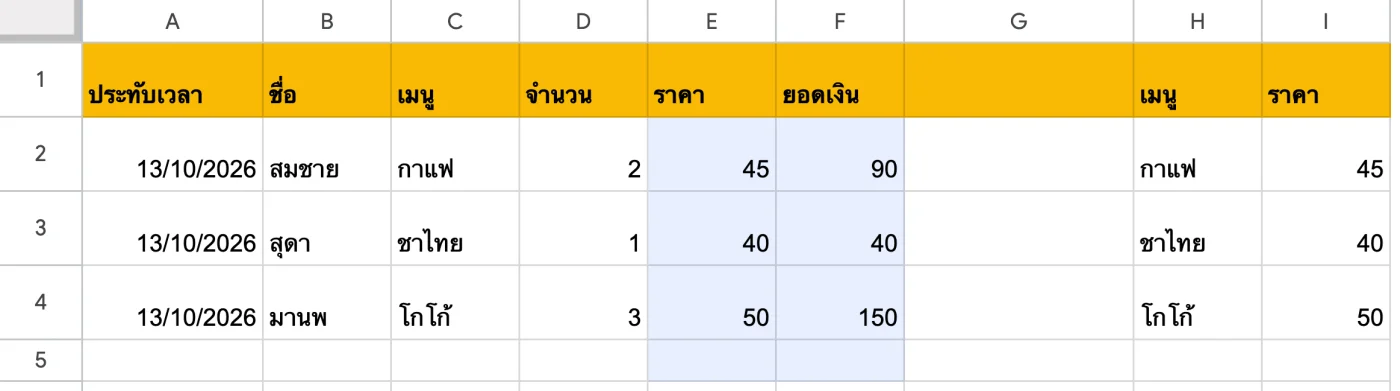
ภาพจากไฟล์ Google Sheets จริง · เปิดไฟล์ตัวอย่างนี้ (ดูอย่างเดียว — ไฟล์ → ทำสำเนา เพื่อลองแก้)
ดูเป็นตาราง (ก๊อปตัวเลขได้)
| A | B | C | D | E | F | G | H | I | |
|---|---|---|---|---|---|---|---|---|---|
| 1 | ประทับเวลา | ชื่อ | เมนู | จำนวน | ราคา | ยอดเงิน | เมนู | ราคา | |
| 2 | 13/10/2026 | สมชาย | กาแฟ | 2 | 45 | 90 | กาแฟ | 45 | |
| 3 | 13/10/2026 | สุดา | ชาไทย | 1 | 40 | 40 | ชาไทย | 40 | |
| 4 | 13/10/2026 | มานพ | โกโก้ | 3 | 50 | 150 | โกโก้ | 50 | |
| 5 |
สูตรในช่องสีฟ้า (ช่วงเช่น C2:C4 = พิมพ์ที่ช่องแรกแล้วลากลง):
- E1
={"ราคา";ARRAYFORMULA(IF(A2:A="","",IFERROR(VLOOKUP(C2:C,$H$2:$I$4,2,FALSE),0)))} - F1
={"ยอดเงิน";ARRAYFORMULA(IF(A2:A="","",D2:D*E2:E))}
คอลัมน์ A–D คือสิ่งที่ Form เขียนลงมาเอง · E และ F เป็นสูตรเดียวที่หัวคอลัมน์ คำตอบใหม่ที่เข้ามาแถว 5, 6, … ได้ราคาและยอดเงินทันที — ถ้าใช้สูตรลากลงธรรมดา แถวที่ Form แทรกมาใหม่จะไม่มีสูตร
ดูหลักการของสูตรหัวคอลัมน์แบบละเอียดในบทความ ARRAYFORMULA
สรุปคำตอบในอีกแท็บ
| อยากรู้ | สูตร (แท็บสรุป) | หมายเหตุ |
|---|---|---|
| จำนวนออเดอร์ทั้งหมด | =COUNTA('Form Responses 1'!A2:A) | นับจากคอลัมน์ประทับเวลา |
| ออเดอร์ของแต่ละเมนู | =COUNTIF('Form Responses 1'!C2:C,"กาแฟ") | หรือใช้ QUERY group by |
| ยอดเงินวันนี้ | =SUMIFS('Form Responses 1'!F2:F,'Form Responses 1'!A2:A,">="&TODAY()) | ประทับเวลามีทั้งวันและเวลา |
| เฉพาะออเดอร์ที่ยังไม่ส่ง | =FILTER('Form Responses 1'!A2:F,'Form Responses 1'!G2:G="") | ใช้คอลัมน์สถานะที่เพิ่มเอง |
ตั้งค่าฟอร์มที่ใช้บ่อย
| อยากได้ | ตั้งที่ | หมายเหตุ |
|---|---|---|
| รู้ว่าใครเป็นคนกรอก | การตั้งค่า → คำตอบ → รวบรวมอีเมล | ได้อีเมลในคอลัมน์ของชีต |
| กรอกได้คนละครั้ง | การตั้งค่า → จำกัดไว้ที่ 1 คำตอบ | ผู้กรอกต้องลงชื่อเข้าใช้ Google |
| ให้แนบรูปหรือไฟล์ | เพิ่มคำถามแบบ อัปโหลดไฟล์ | ผู้กรอกต้องลงชื่อเข้าใช้ Google ไฟล์ไปอยู่ใน Drive ของเจ้าของฟอร์ม |
| ปิดรับคำตอบ | แท็บ คำตอบ → ปิด กำลังรับคำตอบ | เปิดใหม่ได้ทุกเมื่อ |
ข้อผิดพลาดที่เจอบ่อย
แถวใหม่จากฟอร์มไม่มีสูตร
แทรกคอลัมน์กลางชีตคำตอบแล้วข้อมูลเลื่อน
แก้ข้อความคำถามแล้วหัวคอลัมน์เปลี่ยน
ข้อมูลสะกดไม่ตรงกัน สรุปยาก
อยากให้มีคนกรอกฟอร์มแล้วเด้งเข้า LINE กลุ่มทันที?
คำถามที่ถามบ่อย
เชื่อม Google Form กับ Google Sheets ยังไง?
ในฟอร์มไปที่แท็บ คำตอบ แล้วกด ลิงก์กับชีต เลือกสร้างไฟล์ใหม่หรือเลือกไฟล์ที่มีอยู่ คำตอบทุกข้อจะลงชีตเองเป็นแถว
ทำไมสูตรไม่ทำงานกับคำตอบใหม่?
ฟอร์มแทรกแถวใหม่ทุกครั้งที่มีคนส่ง สูตรที่ลากไว้จึงไม่ติดมา ให้ใช้ ARRAYFORMULA ที่หัวคอลัมน์ว่างทางขวาของคำตอบ
ให้แจ้งเตือนเมื่อมีคนกรอกฟอร์มได้ไหม?
ได้ ในแท็บ คำตอบ กด ⋮ แล้วเลือกรับการแจ้งเตือนทางอีเมลสำหรับคำตอบใหม่ ถ้าอยากได้แจ้งเตือนเข้า LINE ต้องใช้ Apps Script
แก้ข้อมูลในชีตคำตอบได้ไหม?
แก้ค่าในเซลล์ได้ แต่อย่าแทรกหรือลบคอลัมน์ระหว่างคอลัมน์คำตอบ และไม่ควรเรียงลำดับชีตคำตอบโดยตรง ให้สรุปหรือเรียงในอีกแท็บด้วย QUERY หรือ SORT
Google Form ฟรีไหม?
ฟรี ใช้ได้ด้วยบัญชี Google ทั่วไป ไม่จำกัดจำนวนฟอร์ม