
รู้จัก CF พื้นฐานแล้ว แต่อยากไฮไลท์ทั้งแถวถ้า task status เป็น "เสร็จ" — ทำแบบปกติได้แค่เซลล์เดียว ต้องทำทีละเซลล์ใช้เวลามาก
Custom formula ใน CF ทำงานกับทั้งแถวพร้อมกัน — =$E2="เสร็จ" ไฮไลท์สีเขียวทั้ง row ทันที
กุญแจสำคัญ: $ ใน Custom Formula CF
=$E2 ล็อค column E แต่ row เลื่อน — ทำให้ทุก cell ในแถวเช็คที่คอลัมน์ E แถวเดียวกัน นี่คือความต่างระหว่างทำงานกับแค่เซลล์เดียวกับทั้งแถว
6 สูตร Custom Formula ที่ใช้บ่อยที่สุด
ไฮไลท์ทั้งแถวตามสถานะ
Select range A2:F100 ก่อน แล้วค่อยเพิ่ม rule — สำคัญมาก range ต้องครอบทั้งแถวที่ต้องการไฮไลท์
แจ้งเตือนวันครบกำหนด
D2 = คอลัมน์วันครบกำหนด เซลล์ไฮไลท์อัตโนมัติเมื่อเวลาผ่านไป ไม่ต้อง update สูตรเอง
Zebra Rows — สลับสีแถวอัตโนมัติ
แถวคู่จะได้สีเทาอ่อน แถวคี่สีขาว ทำให้ตารางอ่านง่ายขึ้นมาก ไม่ต้องทำ manual ทีละแถว
Heatmap ตามค่าตัวเลข (Color Scale)
Format → Conditional formatting → Color scale — เลือก Min/Max color:
เหมาะกับตารางคะแนน ยอดขาย attendance rate — เห็นทันทีว่าแถวไหนสูง/ต่ำโดยไม่ต้องอ่านตัวเลข
ไฮไลท์ค่าซ้ำ (Duplicate)
ไฮไลท์แถวที่ค่าใน column A ซ้ำกับแถวก่อนหน้า — เหมาะสำหรับตรวจ invoice ซ้ำ รหัสสินค้าซ้ำ
ไฮไลท์แถวที่กำลัง edit
ซับซ้อนกว่า แต่มีประโยชน์ใน Gantt Chart — ไฮไลท์แถวที่มีวันที่ปัจจุบัน ดูได้ทันทีว่าอยู่ที่ task ไหน
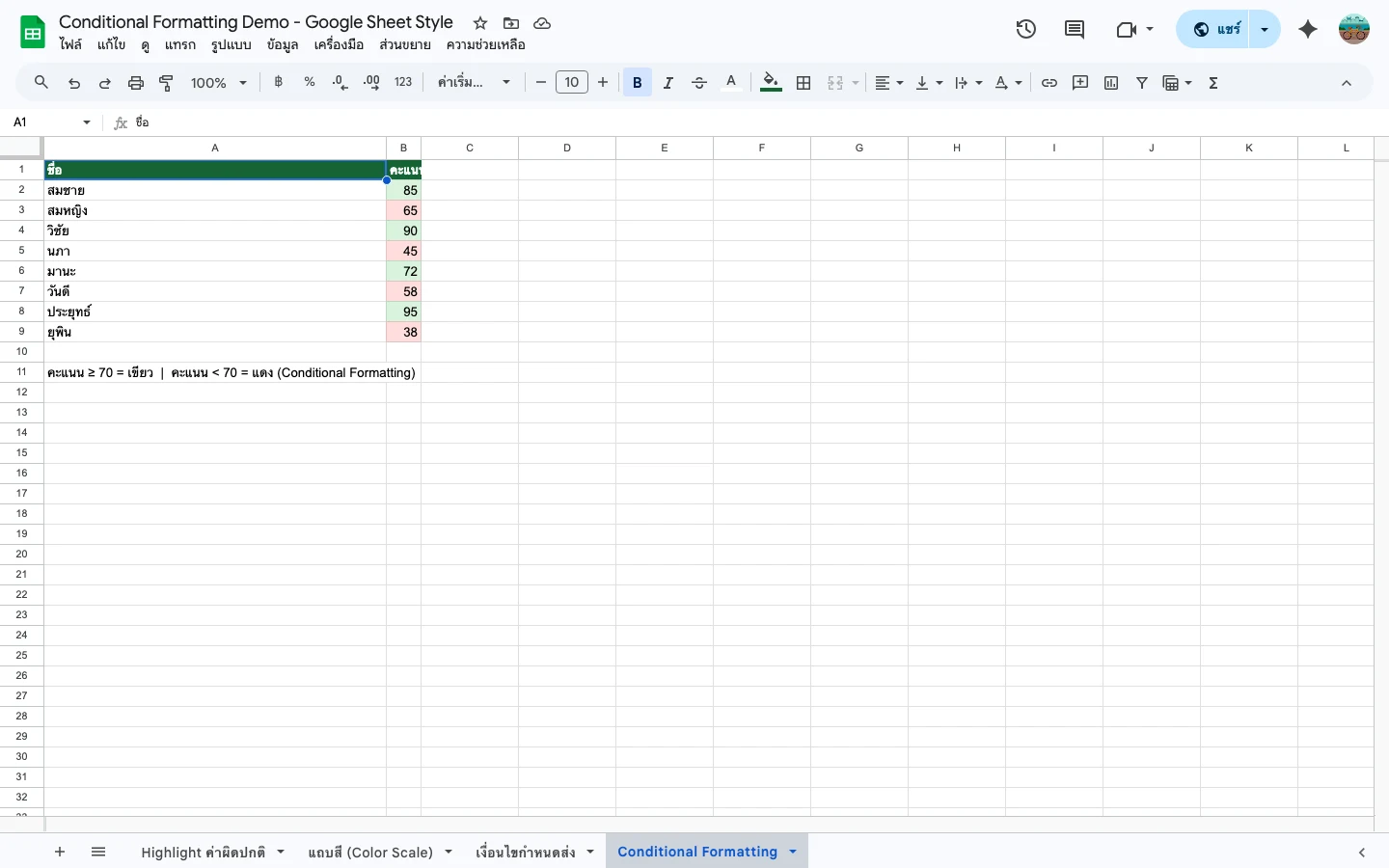
ไฮไลท์ทั้งแถว + Color Scale Heatmap + วันครบกำหนด alert
เทคนิคที่มักมองข้าม
- Rule priority — Rule ที่อยู่บนสุดมี priority สูงสุด ลาก rule ด้วย drag handle เพื่อเรียงลำดับ ถ้า rule "เสร็จ" อยู่ใต้ "เลยกำหนด" จะถูก override
- Stop if true — ใช้ตอนต้องการหยุด rule ต่อไป เช่น ถ้าเซลล์ว่าง ไม่ต้องเช็ค rule อื่น
- Copy CF ไปยัง Sheet อื่น — Copy range → Paste Special → Paste format only — CF ไปด้วย รวมถึง rule ทั้งหมด
- CF กับ Text contains — เลือก "Text contains" แทน Custom formula สำหรับกรณีง่ายๆ เช่น cell ที่มีคำว่า "ด่วน" ไฮไลท์สีแดง
ข้อผิดพลาดที่พบบ่อย
CF ไม่ไฮไลท์ทั้งแถว ได้แค่ column ที่ตรวจ
Select range ต้องครอบทั้งแถว เช่น A2:F100 ไม่ใช่แค่ E2:E100 แล้วใช้ custom formula =$E2="เสร็จ" (ล็อค column E ด้วย $)
Rule ที่ 2 ทับ Rule ที่ 1 หมด
Rule บนสุดมี priority สูงสุด — ลาก rule "เสร็จ" (สีเขียว) ขึ้นไปไว้เหนือ rule "เลยกำหนด" (สีแดง) ถ้าต้องการให้ "เสร็จ" ชนะเสมอ
CF ทำให้ Sheets ช้าลงมาก
เกิดจาก range ใหญ่เกินไป (เช่น A:Z ทั้งหมด) และ custom formula ซับซ้อน แก้โดยจำกัด range เท่าที่ใช้จริง และลด rule ที่ไม่จำเป็น
คำถามที่ถามบ่อย
ไฮไลท์แถวซ้ำยังไง?
Custom formula: =COUNTIF($A$2:$A2,$A2)>1 — นับว่าค่านี้ปรากฏกี่ครั้งในแถวก่อนหน้า ถ้าเกิน 1 ครั้ง = ซ้ำ ใส่สูตรนี้ใน CF พร้อม range A2:F100 (ครอบทั้งแถว)
CF กับ filter มีผลต่อกันไหม?
CF ยังทำงานแม้ filter จะซ่อนแถวอยู่ — เมื่อ filter ออก แถวที่ hidden จะกลับมาพร้อมสี CF เดิม ไม่กระทบกัน
CF ใน protected range ยังทำงานไหม?
ทำงานปกติ — CF เป็น formatting ไม่ใช่ data protection ทั้งสองทำงานอิสระจากกัน แม้แก้ format ไม่ได้ CF ก็ยังแสดงสีตามกฎ