
ทำรายการงานในชีต แต่ต้องพิมพ์ "เสร็จ" "ยังไม่เสร็จ" เองทุกครั้ง สะกดไม่ตรงกันบ้าง แล้วนับไม่ได้ว่าเสร็จไปกี่งาน
ช่องทำเครื่องหมาย (Checkbox) แก้ทั้งสองปัญหา: คลิกเดียวติ๊ก ค่าที่ได้เป็น TRUE/FALSE ที่สูตรนับ รวมเงิน และระบายสีได้ทันที
ใส่ Checkbox: 2 คลิก
- 1
เลือกช่องที่จะใส่
ลากเลือกทั้งคอลัมน์ที่ต้องการ เช่น D2:D50 (ใส่ทีเดียวทั้งช่วงได้) - 2
แทรก (Insert) → ช่องทำเครื่องหมาย (Checkbox)
ทุกช่องที่เลือกจะกลายเป็นกล่องสี่เหลี่ยมว่าง คลิกเพื่อติ๊ก คลิกอีกครั้งเพื่อเอาออก - 3
ลบ Checkbox
เลือกช่องที่มี checkbox แล้วกดปุ่ม Delete บนคีย์บอร์ด
ใน Excel ทำได้เหมือนกันแต่ซ่อนอยู่ลึกกว่า (Excel 365 รุ่นใหม่มีปุ่ม Checkbox ในแท็บ แทรก ส่วนรุ่นเก่าต้องเปิดแท็บ Developer) — ถ้าทีมใช้งานร่วมกันบนมือถือด้วย Google Sheets สะดวกกว่ามาก
หัวใจของ Checkbox: ติ๊ก = TRUE ไม่ติ๊ก = FALSE
กล่องที่เห็นเป็นแค่หน้าตา ค่าจริงข้างในคือ TRUE หรือ FALSE ดังนั้นทุกสูตรที่รับเงื่อนไขได้ ใช้กับ checkbox ได้ทันที — ตัวอย่างรายการเตรียมงานอีเวนต์:
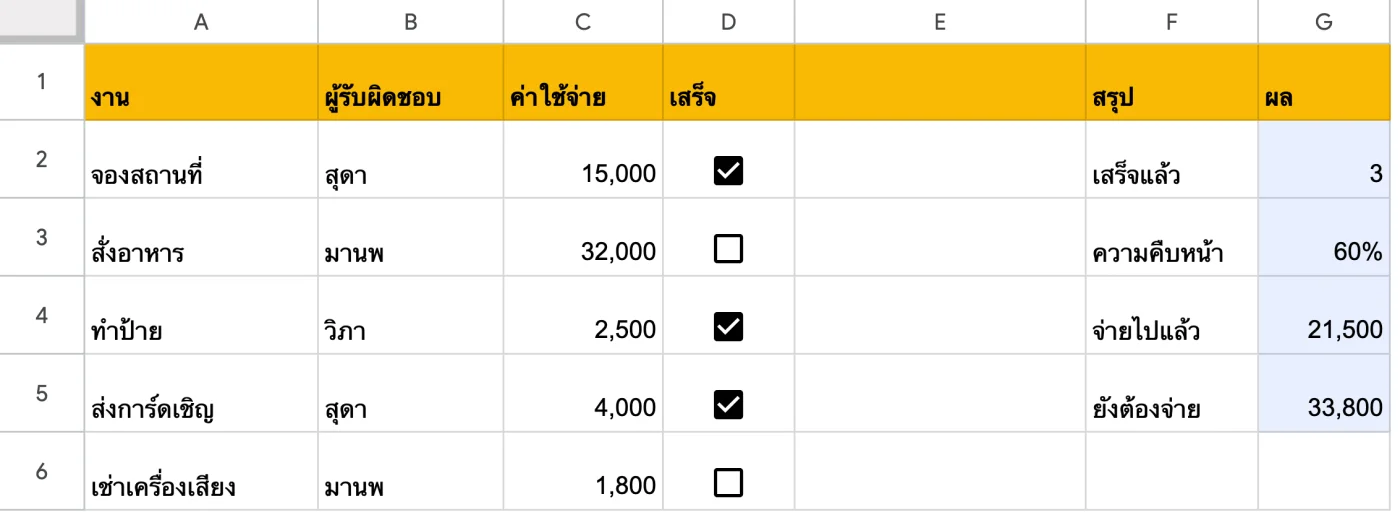
ภาพจากไฟล์ Google Sheets จริง · เปิดไฟล์ตัวอย่างนี้ (ดูอย่างเดียว — ไฟล์ → ทำสำเนา เพื่อลองแก้)
ดูเป็นตาราง (ก๊อปตัวเลขได้)
| A | B | C | D | E | F | G | |
|---|---|---|---|---|---|---|---|
| 1 | งาน | ผู้รับผิดชอบ | ค่าใช้จ่าย | เสร็จ | สรุป | ผล | |
| 2 | จองสถานที่ | สุดา | 15,000 | ☑ | เสร็จแล้ว | 3 | |
| 3 | สั่งอาหาร | มานพ | 32,000 | ☐ | ความคืบหน้า | 60% | |
| 4 | ทำป้าย | วิภา | 2,500 | ☑ | จ่ายไปแล้ว | 21,500 | |
| 5 | ส่งการ์ดเชิญ | สุดา | 4,000 | ☑ | ยังต้องจ่าย | 33,800 | |
| 6 | เช่าเครื่องเสียง | มานพ | 1,800 | ☐ |
สูตรในช่องสีฟ้า (ช่วงเช่น C2:C4 = พิมพ์ที่ช่องแรกแล้วลากลง):
- G2
=COUNTIF(D2:D6,TRUE) - G3
=COUNTIF(D2:D6,TRUE)/COUNTA(A2:A6) - G4
=SUMIF(D2:D6,TRUE,C2:C6) - G5
=SUMIF(D2:D6,FALSE,C2:C6)
ช่องที่ติ๊กมีค่าเป็น TRUE ช่องที่ไม่ติ๊กเป็น FALSE — สูตรทุกตัวด้านขวาจึงใช้ TRUE/FALSE เป็นเงื่อนไขได้ตรง ๆ
| อยากได้อะไร | สูตร | ใช้ทำอะไร |
|---|---|---|
| ข้อความแทนกล่อง | =IF(D2,"เสร็จ","รอ") | D2 เป็น TRUE/FALSE อยู่แล้ว ไม่ต้องเขียน D2=TRUE |
| ชื่อคนทำ เฉพาะงานที่เสร็จ | =IF(D2,"✓ "&B2,"") | งานที่ยังไม่ติ๊กจะเป็นช่องว่าง |
| ติ๊กครบทุกงานหรือยัง | =AND(D2:D6) | ได้ TRUE เมื่อทุกช่องถูกติ๊ก |
| มีงานไหนยังไม่ติ๊กไหม | =COUNTIF(D2:D6,FALSE)>0 | ใช้เป็นเงื่อนไขเตือน |
ระบายสีหรือขีดฆ่าทั้งแถวเมื่อติ๊ก
- 1
เลือกทั้งตาราง เช่น A2:D50
เลือกทุกคอลัมน์ที่อยากให้เปลี่ยนสี ไม่ใช่แค่ช่อง checkbox - 2
รูปแบบ (Format) → การจัดรูปแบบตามเงื่อนไข
ที่ "จัดรูปแบบเซลล์ถ้า" เลือก "สูตรที่กำหนดเองคือ" - 3
พิมพ์
=$D2=TRUEใส่ $ หน้า D เพื่อให้ทุกคอลัมน์ในแถวดูช่อง D ของแถวตัวเอง แล้วเลือกสีพื้นเขียวอ่อน หรือกดปุ่มขีดฆ่า (S มีขีด)
ผลคืองานที่ติ๊กแล้วจะจางหรือขีดฆ่าไปทั้งแถว สายตาเหลือแค่งานที่ยังค้าง — อ่านเพิ่มเรื่องสูตรระบายสีได้ในคู่มือ Conditional Formatting
ใช้ค่าอื่นแทน TRUE/FALSE
บางงานอยากให้ติ๊กแล้วได้คำว่า "จ่ายแล้ว" หรือได้เลข 1 เพื่อเอาไปบวกกัน: เลือกช่อง → ข้อมูล (Data) → การตรวจสอบข้อมูล → เกณฑ์เลือก ช่องทำเครื่องหมาย → ติ๊ก ใช้ค่าเซลล์ที่กำหนดเอง → ใส่ค่าตอนเลือกแล้ว / ยกเลิกการเลือก → บันทึก
ข้อควรระวัง: เมื่อเปลี่ยนเป็นค่าที่กำหนดเอง สูตรที่ใช้ TRUE ต้องเปลี่ยนตาม เช่น =COUNTIF(D2:D50,"จ่ายแล้ว")
ข้อผิดพลาดที่เจอบ่อย
COUNTIF ได้ 0 ทั้งที่ติ๊กไว้หลายช่อง
"TRUE" หรือช่องนั้นตั้งค่าที่กำหนดเองไว้ — ใช้ TRUE เปล่า ๆ และตรวจในการตรวจสอบข้อมูลว่าใช้ค่าอะไรลากสูตรระบายสีแล้วสีขึ้นผิดแถว
คนอื่นติ๊กไม่ได้
ไม่อยากเริ่มจากชีตเปล่า?
คำถามที่ถามบ่อย
ใส่ checkbox ใน Google Sheets ยังไง?
เลือกช่องที่ต้องการ แล้วไปที่เมนู แทรก → ช่องทำเครื่องหมาย ใส่ได้ทีละหลายช่องพร้อมกัน
ลบ checkbox ยังไง?
เลือกช่องที่มี checkbox แล้วกดปุ่ม Delete บนคีย์บอร์ด
นับจำนวน checkbox ที่ติ๊กยังไง?
ใช้ =COUNTIF(D2:D50,TRUE) ถ้าอยากได้เปอร์เซ็นต์ความคืบหน้า หารด้วยจำนวนงานทั้งหมด =COUNTIF(D2:D50,TRUE)/COUNTA(A2:A50)
รวมเงินเฉพาะรายการที่ติ๊กยังไง?
ใช้ =SUMIF(D2:D50,TRUE,C2:C50) เมื่อ D เป็นช่อง checkbox และ C เป็นจำนวนเงิน เปลี่ยน TRUE เป็น FALSE เพื่อรวมรายการที่ยังไม่ติ๊ก
ติ๊ก checkbox บนมือถือได้ไหม?
ได้ ในแอป Google Sheets แตะที่กล่องเพื่อติ๊กหรือเอาออกได้เหมือนบนคอมพิวเตอร์ ถ้าบัญชีนั้นมีสิทธิ์แก้ไข