บทความ เริ่มต้น
Excel กับ Google Sheets — คู่มือย้ายจาก Excel มา Sheets
ใช้ Excel มา 10 ปี กลัวว่าย้ายมา Google Sheets จะทำอะไรไม่ได้ — จริงๆ สูตรเหมือนกัน 90% แถมแชร์งานง่ายกว่าเยอะ
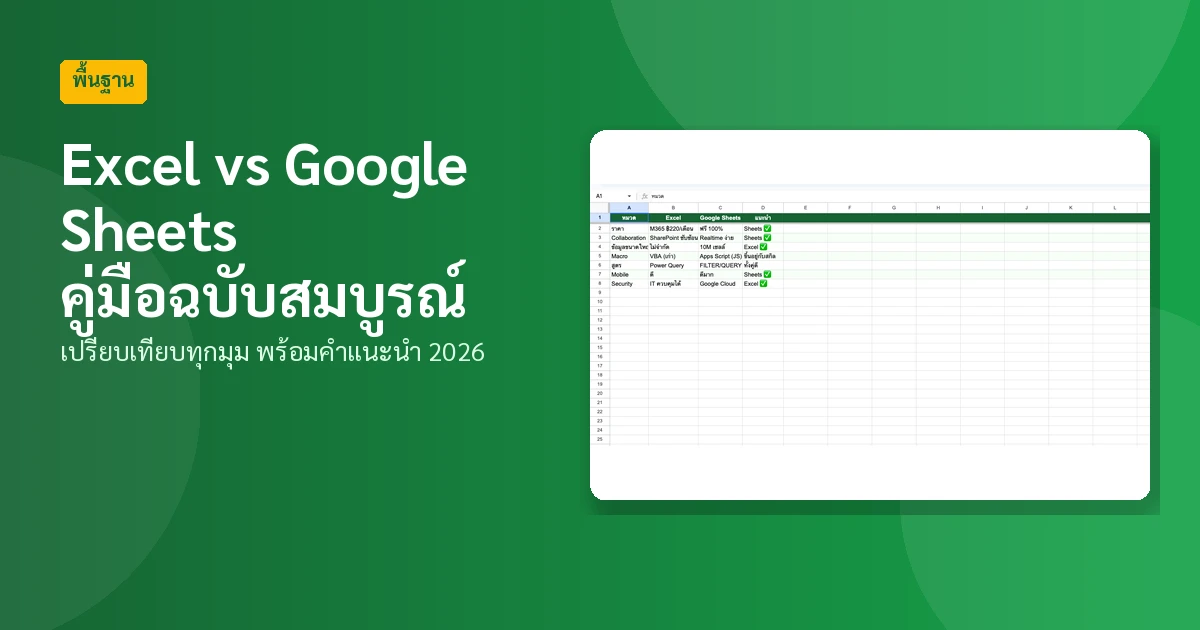
วิธีแก้เร็ว — ย้ายจาก Excel มา Sheets ใน 5 นาที
ไม่ต้องเรียนอะไรใหม่ ไม่ต้องทำสูตรใหม่ — อัพโหลด Excel เข้า Google Drive แล้วเปิดด้วย Google Sheets ได้เลย สูตรเดิมใช้ได้ทั้งหมด
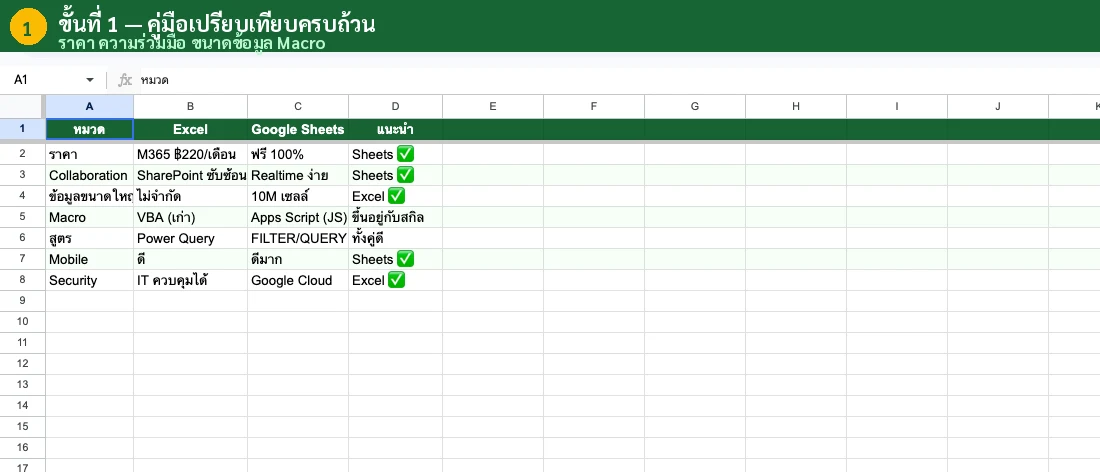
ขั้นตอนที่ 1 — อัพโหลดไฟล์
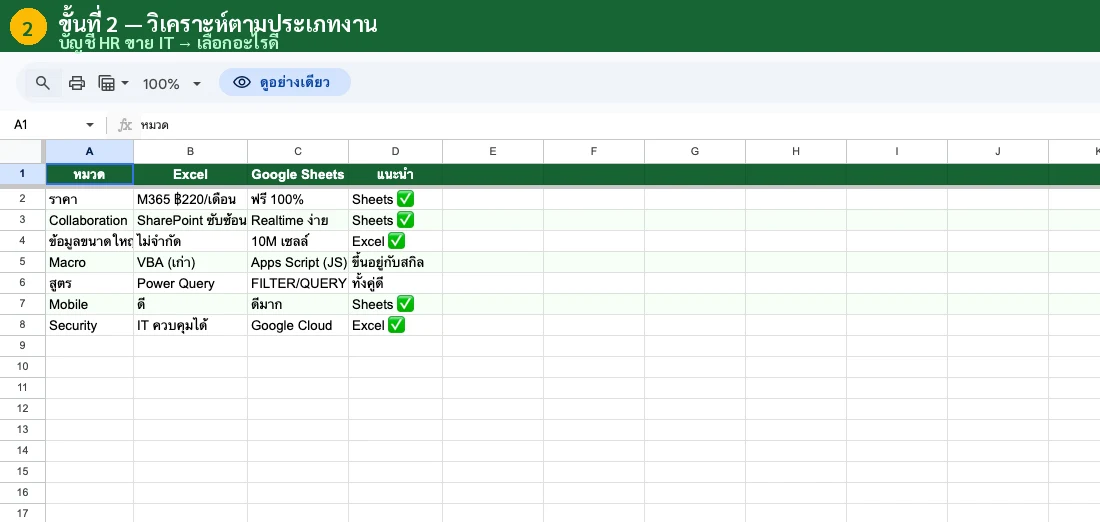
ขั้นตอนที่ 2 — เปิดใน Sheets
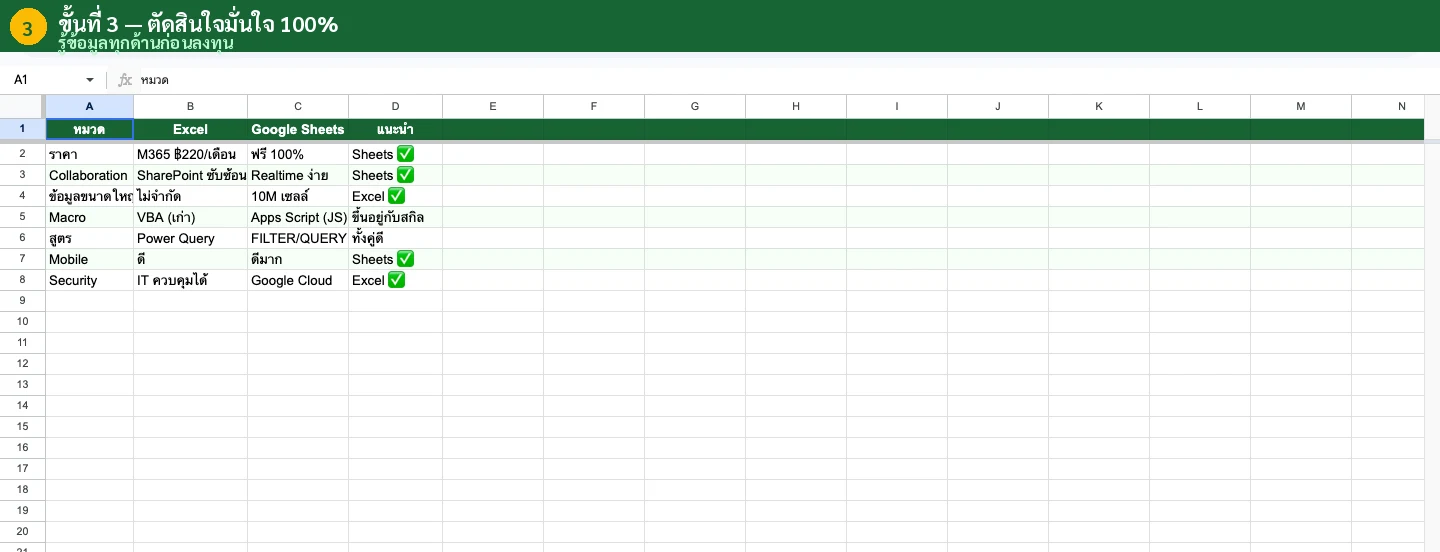
ขั้นตอนที่ 3 — สูตรทำงานปกติ
3 ขั้นตอนย้ายไฟล์
- 1อัพโหลด .xlsx เข้า Google Drive — ลากวางไฟล์ หรือคลิก "+ New" → "File upload"
- 2เปิดด้วย Google Sheets — คลิกขวา → "Open with" → "Google Sheets"
- 3ตรวจสอบสูตร — สูตรส่วนใหญ่ทำงานปกติ ถ้ามี Macro ต้องแปลงเป็น Apps Script
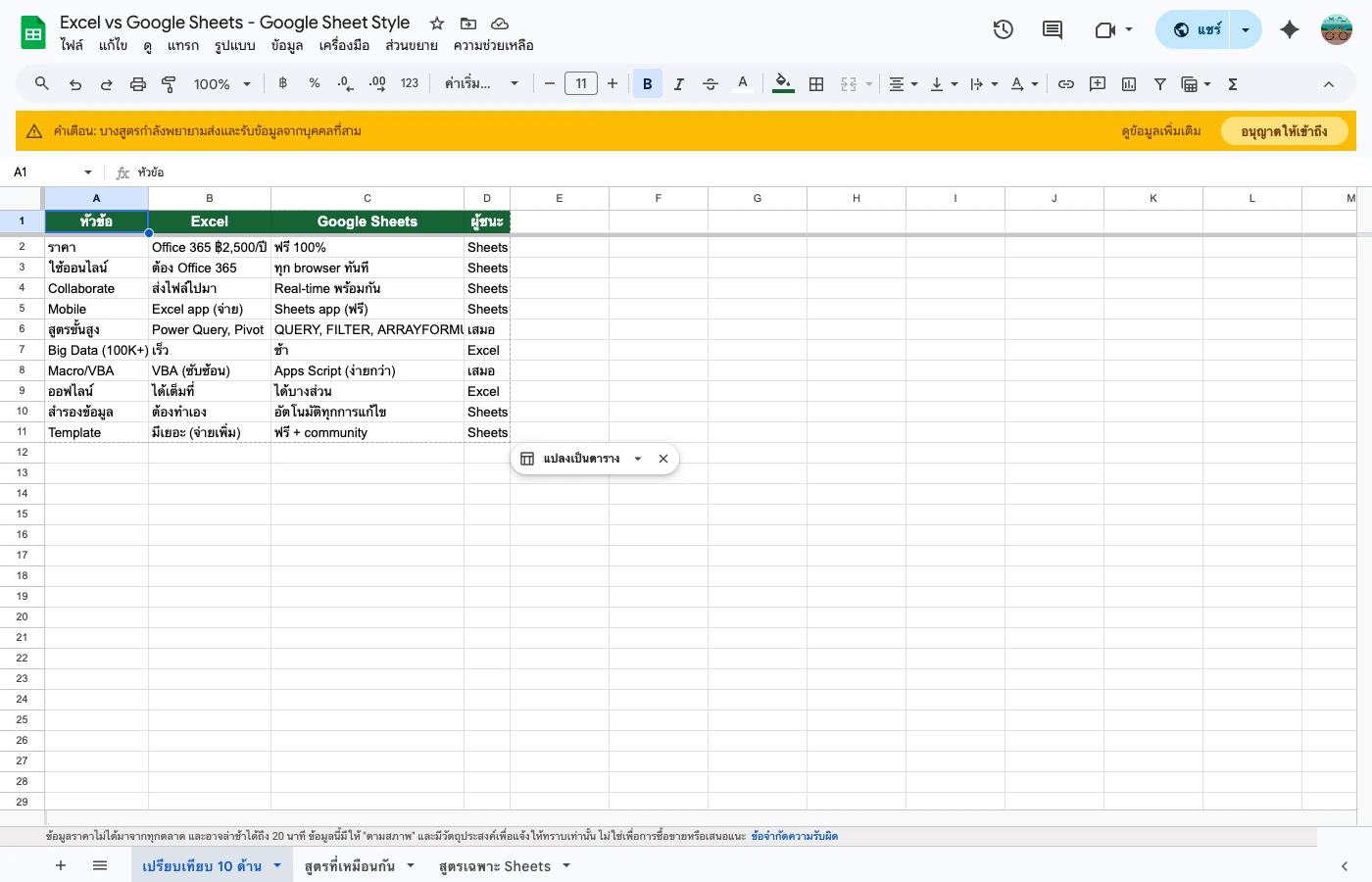
ตัวอย่างจริง — Excel vs Google Sheets
| ด้าน | Excel | Google Sheets |
|---|---|---|
| ราคา | ต้องซื้อ Microsoft 365 | ฟรี (ใช้แค่ Google Account) |
| แชร์ไฟล์ | Email ไป-มา version ชน | แชร์ Link แก้พร้อมกัน Real-time |
| ใช้ได้ที่ไหน | PC, Mac (ต้องติดตั้ง) | Web, Mobile, Offline mode |
| Auto-save | ต้อง Ctrl+S เอง | บันทึกอัตโนมัติทุกวินาที |
| สูตร | ครบทุกสูตร | เหมือนกัน 90% + มี QUERY, IMPORTDATA |
| ไฟล์ใหญ่ | เร็วกว่า (local file) | ช้าลงถ้า > 50,000 แถว |
ยังใช้ Excel ถ้า...
- ไฟล์ใหญ่มาก (100,000+ แถว)
- ใช้ Macro / VBA ที่แปลงไม่ได้
- Power Query / Power Pivot ขั้นสูง
ย้ายมา Sheets ถ้า...
- ต้องแชร์ให้ทีม แก้ไขพร้อมกัน
- ไม่อยากจ่ายค่า Microsoft 365
- ต้องการเข้าถึงจากมือถือ/tablet
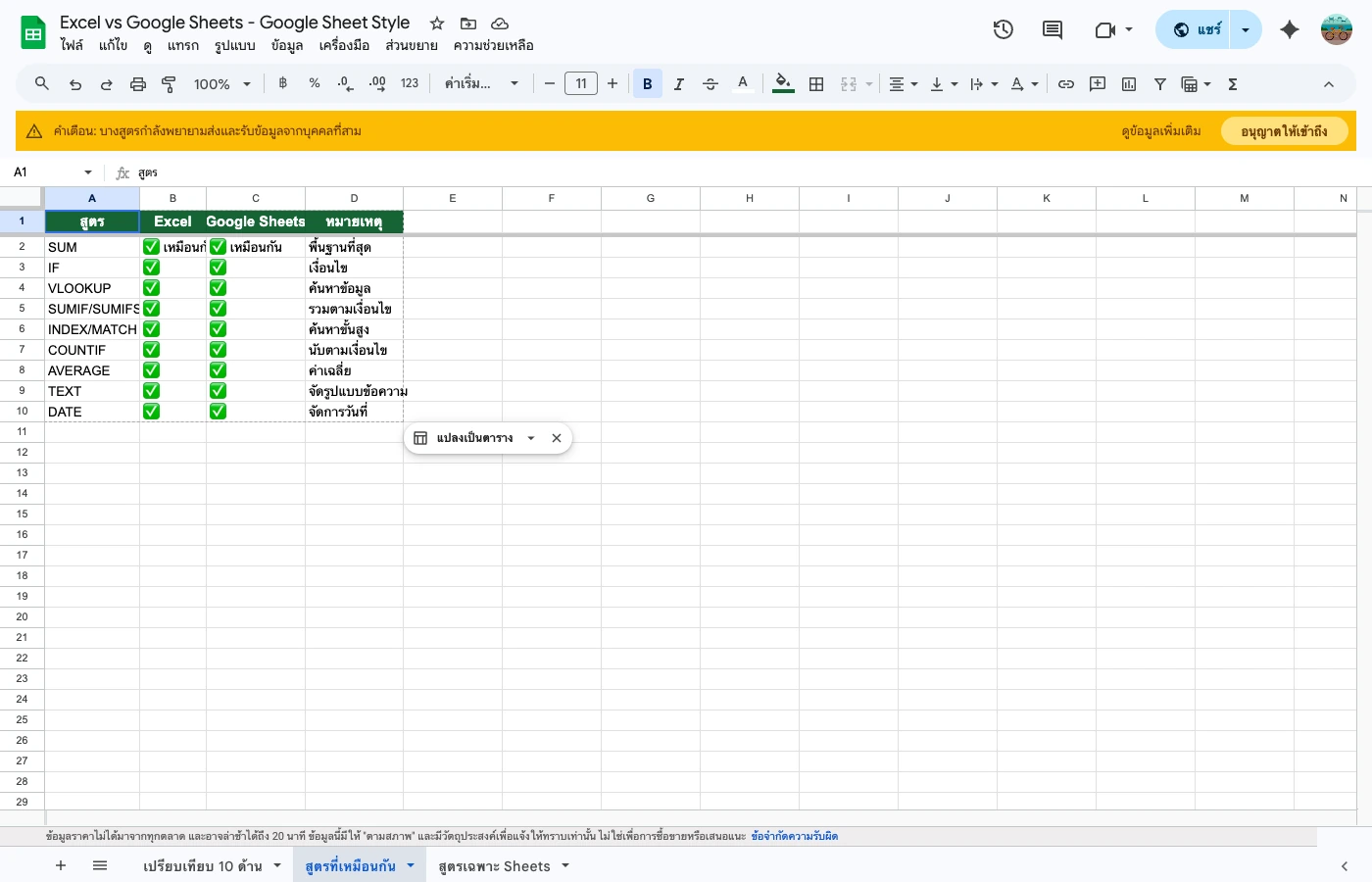
สูตรที่ใช้เหมือนกันเป๊ะ
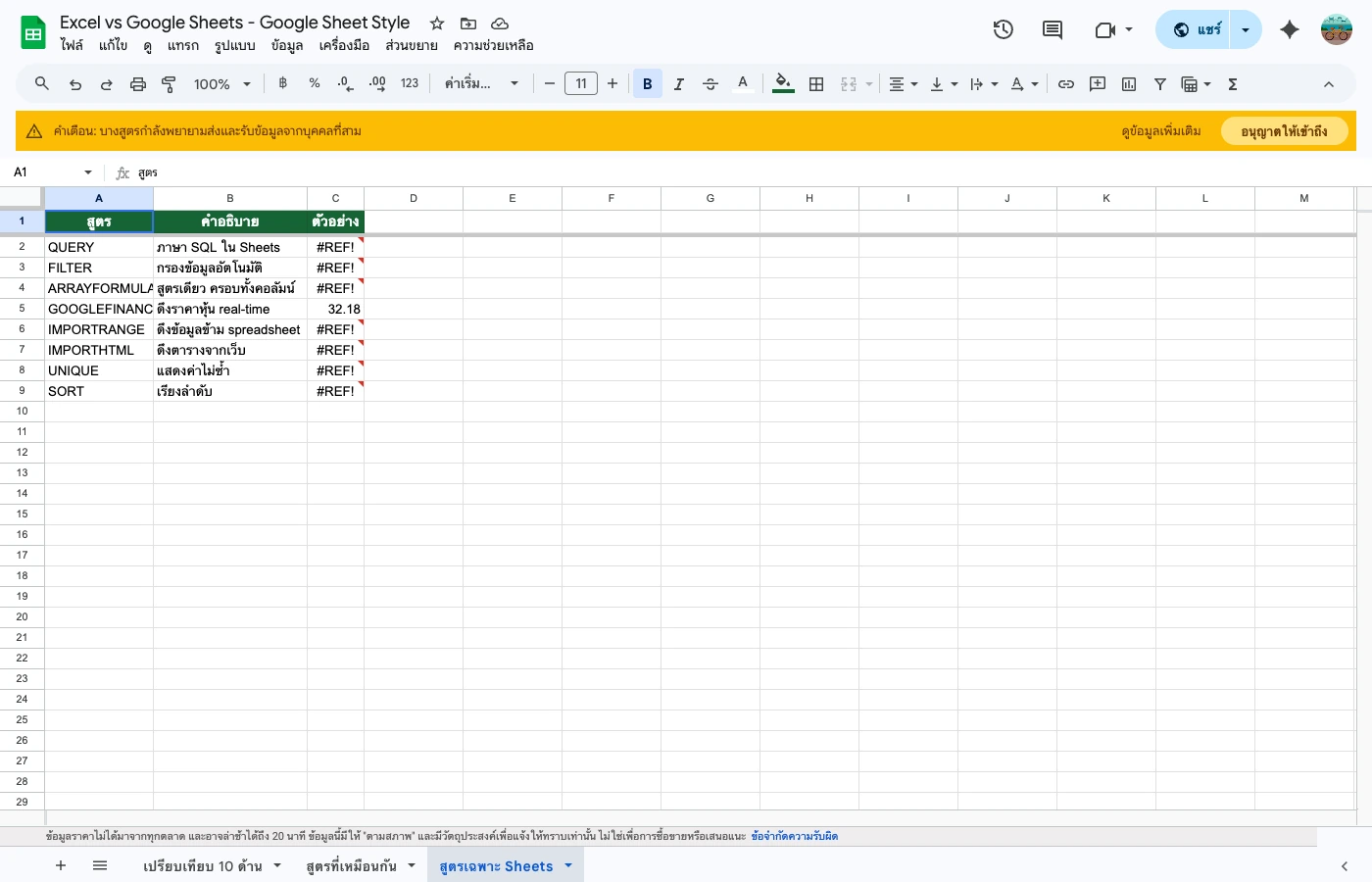
สูตรเฉพาะ Google Sheets (Excel ไม่มี)
Pro Tips — ตั้งค่า Google Sheets ให้คล่องเหมือน Excel
อ่านเพิ่ม: คู่มือ Google Sheets สำหรับมือใหม่ | 5 สูตรง่ายๆ ที่ทำงานหนักให้คุณ
ผิดบ่อย + วิธีแก้
เปิดไฟล์ Excel แล้ว format เพี้ยน
สาเหตุ: ฟอนต์ที่ใช้ใน Excel ไม่มีใน Google Sheets เช่น TH SarabunPSK
แก้: เลือกทั้งชีต (Ctrl+A) → เปลี่ยนฟอนต์เป็น Sarabun หรือ Arial
Macro / VBA ไม่ทำงาน
สาเหตุ: Google Sheets ไม่รองรับ VBA — ใช้ Apps Script แทน
แก้: แปลง VBA เป็น Apps Script (ดู บทความ Apps Script)
ไฟล์ช้ามาก หมุนนาน
สาเหตุ: ไฟล์มีข้อมูล > 50,000 แถว หรือมีสูตร volatile เยอะ (NOW, TODAY, RAND)
แก้: ลดขนาด range (A1:D1000 แทน A:D) + แยกข้อมูลเก่าไปไฟล์ Archive
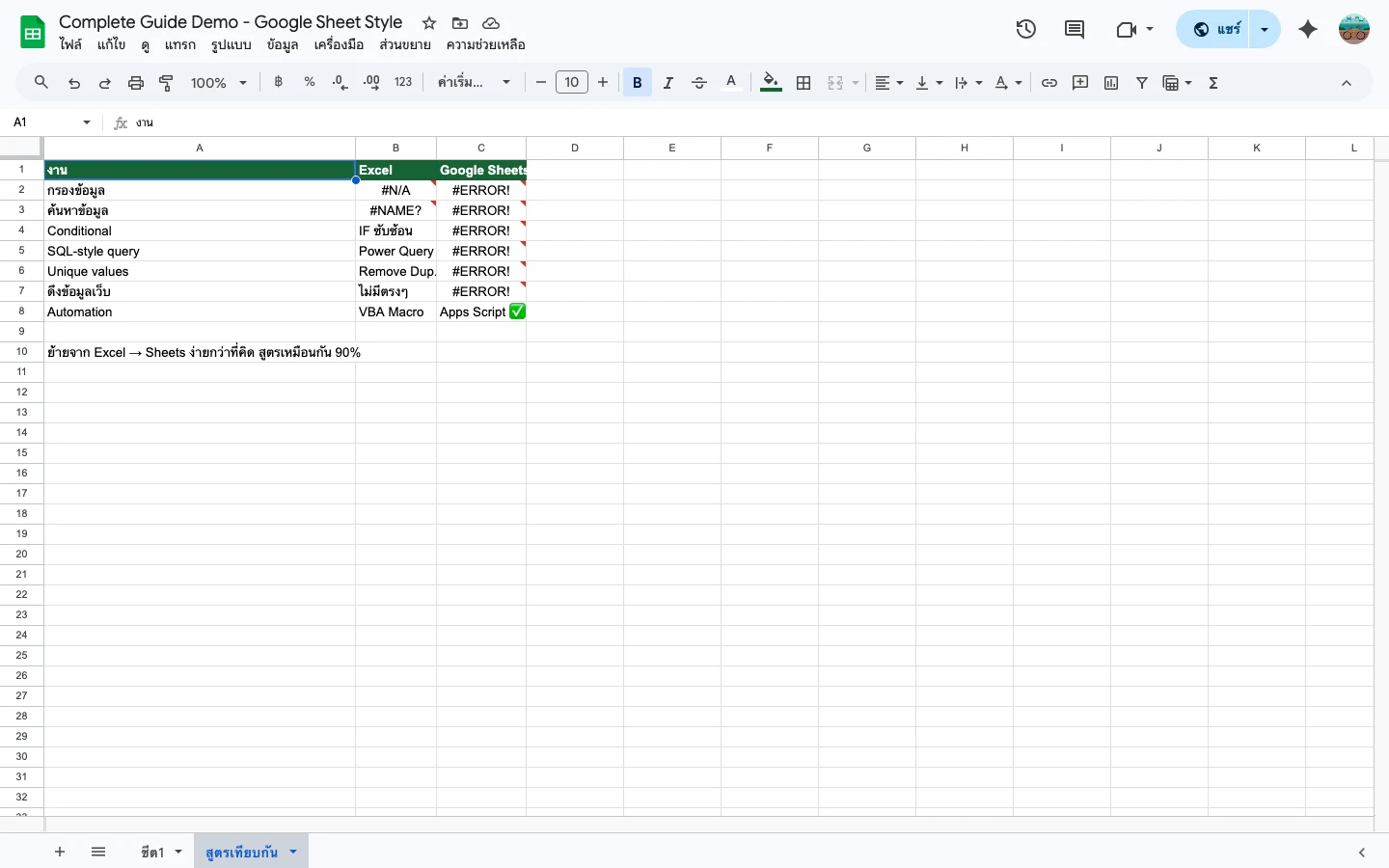
📸 ภาพหน้าจอจาก Google Sheets จริง
ภาพถ่ายตรงจาก Google Sheets ที่ใช้งานได้จริงทันที — ไม่ใช่ภาพ mockup
อยากสร้างระบบจริงด้วย Google Sheets?
คู่มือฉบับสมบูรณ์ สอนสร้างระบบ step-by-step ตั้งแต่เริ่มต้นจนใช้งานได้จริง พร้อมเทมเพลตและไฟล์ตัวอย่างครบ
ดาวน์โหลดทันทีหลังชำระเงิน ไม่มีค่าสมัครรายเดือน
อยากได้ระบบแบบนี้ แต่ไม่มีเวลาทำเอง?
รับทำระบบ Google Sheets ตามงานจริงของคุณ — บัญชี สต็อก ลงเวลา แจ้งเตือนเข้า LINE และ Apps Script อัตโนมัติ ทักมาเล่าปัญหาได้เลย ประเมินให้ฟรี
บทความที่เกี่ยวข้อง
Google Sheets ใช้ยังไง? คู่มือมือใหม่เริ่มจาก 0 — ครบทุกพื้นฐาน [2026]
สอน Google Sheets ตั้งแต่ศูนย์ — สร้างตาราง กรอกข้อมูล สูตรพื้นฐาน (SUM/IF) จัดรูปแบบ แชร์ไฟล์ ทำเป็นในวันเดียว พร้อมตัวอย่างเข้าใจง่ายสำหรั…
วางโครงสร้างข้อมูล Google Sheets ให้ถูก — ไม่ต้องแก้ทีหลัง [2026]
สอนวางโครงสร้างข้อมูลใน Google Sheets แบบมืออาชีพ — แยก Database กับ Report ใช้แค่ 6-7 สูตรพื้นฐาน ทำงานได้ทุกอย่าง ทำถูกตั้งแต่แรก (อัปเดต…
สูตร Google Sheets ขั้นสูง — QUERY, FILTER, ARRAYFORMULA [2026]
รวมสูตรขั้นสูงใน Google Sheets — QUERY, FILTER, ARRAYFORMULA, REGEX, IMPORTRANGE สำหรับคนที่ใช้ SUM/IF/VLOOKUP เป็นแล้ว ยกระดับเป็น Pro (อัป…