
เขียนสูตรค่าคอมมิชชันแถวแรกถูก แต่พอลากลงไป แถวล่าง ๆ ได้ 0 หรือได้ตัวเลขแปลก ๆ โดยไม่มี error เตือน — สาเหตุเกือบทุกครั้งคือลืมใส่เครื่องหมาย $
เครื่องหมาย $ บอก Google Sheets ว่า "ส่วนนี้ห้ามเลื่อนตอนลากหรือก๊อปสูตร" เข้าใจครั้งเดียว ใช้ได้กับทุกสูตร ทั้ง Excel และ Google Sheets
4 แบบของการอ้างอิง
| เขียนว่า | ลากลง | ลากไปทางขวา |
|---|---|---|
| A1 (ปกติ) | เลื่อนเป็น A2, A3 | เลื่อนเป็น B1, C1 |
| $A$1 (ล็อกทั้งคู่) | คงเป็น $A$1 | คงเป็น $A$1 |
| $A1 (ล็อกคอลัมน์) | เลื่อนเป็น $A2 | คงอยู่คอลัมน์ A |
| A$1 (ล็อกแถว) | คงอยู่แถว 1 | เลื่อนเป็น B$1 |
ทางลัด: คลิกที่อ้างอิงในสูตรแล้วกด F4 (Mac: Fn + F4) วนไปตามลำดับ A1 → $A$1 → A$1 → $A1 → A1 ไม่ต้องพิมพ์ $ เอง
ตัวอย่าง 1: ลืม $ แล้วเกิดอะไรขึ้น
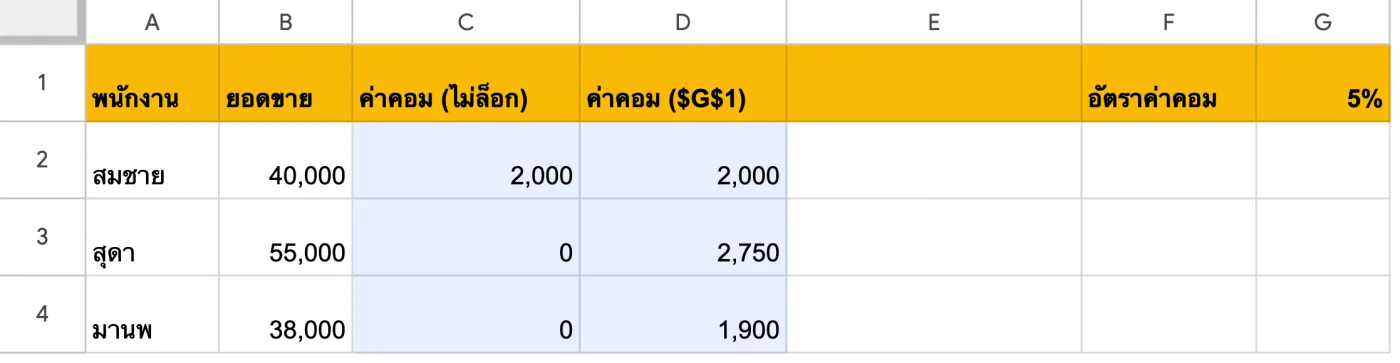
ภาพจากไฟล์ Google Sheets จริง · เปิดไฟล์ตัวอย่างนี้ (ดูอย่างเดียว — ไฟล์ → ทำสำเนา เพื่อลองแก้)
ดูเป็นตาราง (ก๊อปตัวเลขได้)
| A | B | C | D | E | F | G | |
|---|---|---|---|---|---|---|---|
| 1 | พนักงาน | ยอดขาย | ค่าคอม (ไม่ล็อก) | ค่าคอม ($G$1) | อัตราค่าคอม | 5% | |
| 2 | สมชาย | 40,000 | 2,000 | 2,000 | |||
| 3 | สุดา | 55,000 | 0 | 2,750 | |||
| 4 | มานพ | 38,000 | 0 | 1,900 |
สูตรในช่องสีฟ้า (ช่วงเช่น C2:C4 = พิมพ์ที่ช่องแรกแล้วลากลง):
- C2:C4
=B2*G1 - D2:D4
=B2*$G$1
คอลัมน์ C ลากลงแล้ว G1 กลายเป็น G2, G3 ซึ่งเป็นช่องว่าง ค่าคอมเลยเป็น 0 แบบไม่มี error เตือน · คอลัมน์ D ล็อกด้วย $G$1 ทุกแถวคูณอัตราเดียวกัน
วิธีถามตัวเองก่อนลากสูตร: "ช่องนี้ควรเลื่อนตามแถวไหม?" ยอดขายของแต่ละคนควรเลื่อน (B2, B3, B4) แต่อัตราค่าคอมมีช่องเดียว ต้องล็อก ($G$1)
ตัวอย่าง 2: ล็อกครึ่งเดียว — ตารางราคาในสูตรเดียว
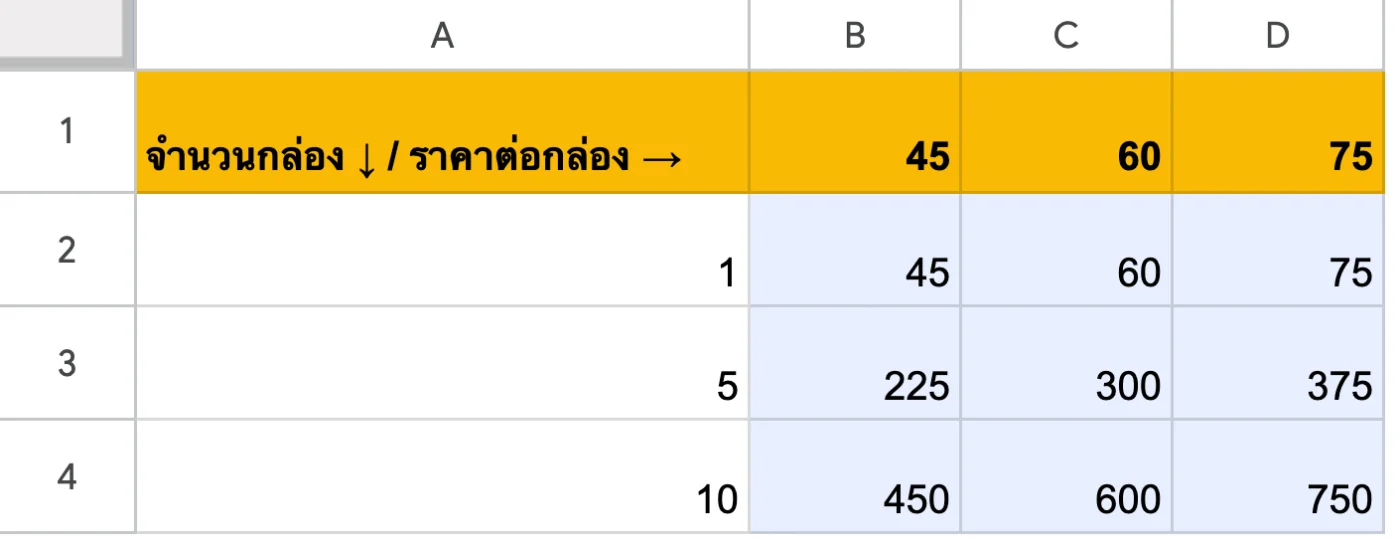
ภาพจากไฟล์ Google Sheets จริง · เปิดไฟล์ตัวอย่างนี้ (ดูอย่างเดียว — ไฟล์ → ทำสำเนา เพื่อลองแก้)
ดูเป็นตาราง (ก๊อปตัวเลขได้)
| A | B | C | D | |
|---|---|---|---|---|
| 1 | จำนวนกล่อง ↓ / ราคาต่อกล่อง → | 45 | 60 | 75 |
| 2 | 1 | 45 | 60 | 75 |
| 3 | 5 | 225 | 300 | 375 |
| 4 | 10 | 450 | 600 | 750 |
สูตรในช่องสีฟ้า (ช่วงเช่น C2:C4 = พิมพ์ที่ช่องแรกแล้วลากลง):
- B2:B4
=$A2*B$1 - C2:C4
=$A2*C$1 - D2:D4
=$A2*D$1
$A ล็อกคอลัมน์ (ลากไปทางขวาแล้วยังอ่านจำนวนจากคอลัมน์ A) · $1 ล็อกแถว (ลากลงแล้วยังอ่านราคาจากแถว 1) — พิมพ์ที่ B2 ช่องเดียว แล้วลากไปทั้งตาราง
นี่คือที่ $ แบบครึ่งเดียวมีประโยชน์ที่สุด: ตารางที่มีหัวทั้งแถวและคอลัมน์ (ราคา × จำนวน, ค่าส่ง × น้ำหนัก, ตารางผ่อน × จำนวนงวด) เขียนสูตรช่องเดียวแล้วลากทั้งตาราง
เมื่อไหร่ต้องใส่ $ — เช็คลิสต์
- 1
ค่าคงที่ช่องเดียว
อัตรา VAT อัตราค่าคอม ค่าแรงต่อชั่วโมง เป้ายอดขาย → $G$1 เสมอ - 2
ตารางที่ใช้ค้นหา
ช่วงตารางใน VLOOKUP / SUMIF / COUNTIF ที่จะลากสูตรลง →$A$2:$C$100ไม่งั้นช่วงจะเลื่อนลงไปเรื่อย ๆ - 3
การจัดรูปแบบตามเงื่อนไขทั้งแถว
ล็อกเฉพาะคอลัมน์ที่ตรวจ เช่น=$D2="เสร็จ"ทุกช่องในแถวจะดูคอลัมน์ D ของแถวตัวเอง - 4
ไม่อยากจำ $ เลย
ตั้งชื่อช่วง เช่น VAT_RATE แล้วใช้ชื่อแทน ชื่อชี้ช่องเดิมเสมอ (ดูช่วงที่มีชื่อ)
ข้อผิดพลาดที่เจอบ่อย
แถวล่าง ๆ ได้ 0 ทั้งที่แถวแรกถูก
VLOOKUP แถวล่างขึ้น #N/A
ก๊อปสูตรไปชีตอื่นแล้วชี้ผิดที่
กด F4 แล้วไม่เกิดอะไร
ไม่อยากเริ่มจากชีตเปล่า?
คำถามที่ถามบ่อย
$ ใน Google Sheets คืออะไร?
เครื่องหมายล็อกการอ้างอิง ทำให้ส่วนนั้นไม่เลื่อนตอนลากหรือก๊อปสูตร $A$1 ล็อกทั้งคอลัมน์และแถว $A1 ล็อกคอลัมน์ A$1 ล็อกแถว
ใส่ $ เร็ว ๆ ยังไง?
คลิกที่อ้างอิงในสูตรแล้วกด F4 (Mac กด Fn + F4) จะวนเปลี่ยนแบบการล็อกให้
ทำไมลากสูตรแล้วได้ 0?
มักเพราะช่องค่าคงที่ไม่ได้ล็อก เมื่อลากลงช่องอ้างอิงเลื่อนไปชี้ช่องว่าง ใส่ $ ให้ช่องนั้น เช่น $G$1
Mixed reference ใช้ตอนไหน?
ใช้กับตารางที่มีหัวทั้งแถวและคอลัมน์ เช่น =$A2*B$1 เขียนช่องเดียวแล้วลากได้ทั้งตาราง
Excel กับ Google Sheets ใช้ $ เหมือนกันไหม?
เหมือนกันทุกอย่าง รวมถึงปุ่ม F4 สลับแบบการล็อก