ปัญหาที่เจอบ่อย
จัดเวรด้วยมือ เขียนลงกระดาษหรือ Excel — พอพนักงานขอสลับกะ ลาป่วยกะทันหัน ต้องมานั่งแก้ใหม่ทั้งหมด ซ้ำซ้อนบ้าง คนไม่ครบบ้าง นับชั่วโมงผิดบ้าง แจกตารางให้ทีมก็ยุ่ง ใครจะรู้ว่าเวอร์ชันไหนล่าสุด
เทมเพลตตารางเวรพนักงานบน Google Sheets ช่วยได้ครับ —จัดเวร คำนวณชั่วโมง ดูวันลา ครบจบในไฟล์เดียวแชร์ให้ทุกคนดูได้ real-time ไม่ต้องพิมพ์แจกอีก
ดาวน์โหลดเทมเพลตฟรี
Copy ไป Google Drive ได้เลย มี Dropdown เลือกกะ + Dashboard สรุปชั่วโมง
ตัวอย่างเทมเพลต — หน้า Dashboard
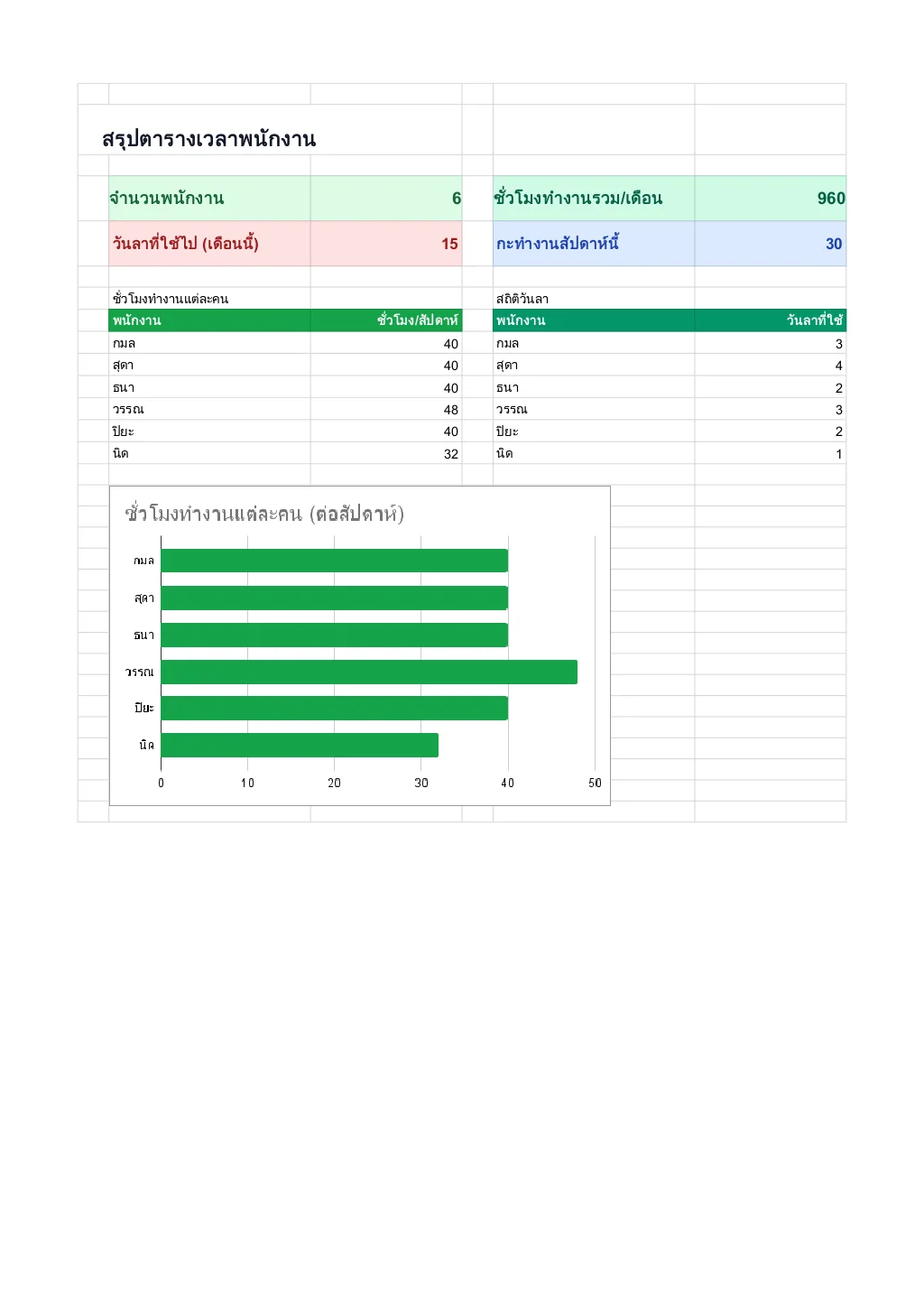
Dashboard — สรุปชั่วโมงทำงานแต่ละคน จำนวนกะ วันลา ภาพรวมทั้งสัปดาห์
เนื้อหาในบทความ
วิธีเริ่มต้นใช้งาน (5 นาที)
ไม่ต้องเซ็ตอะไรยุ่งยาก เปิดมาก็ใช้ได้เลยครับ
Copy เทมเพลตไป Google Drive
กดปุ่ม "กดใช้เทมเพลต" → Google Copy ไฟล์ไปใน Drive → พร้อมใช้งาน
ใส่ชื่อพนักงาน + เลือกกะจาก Dropdown
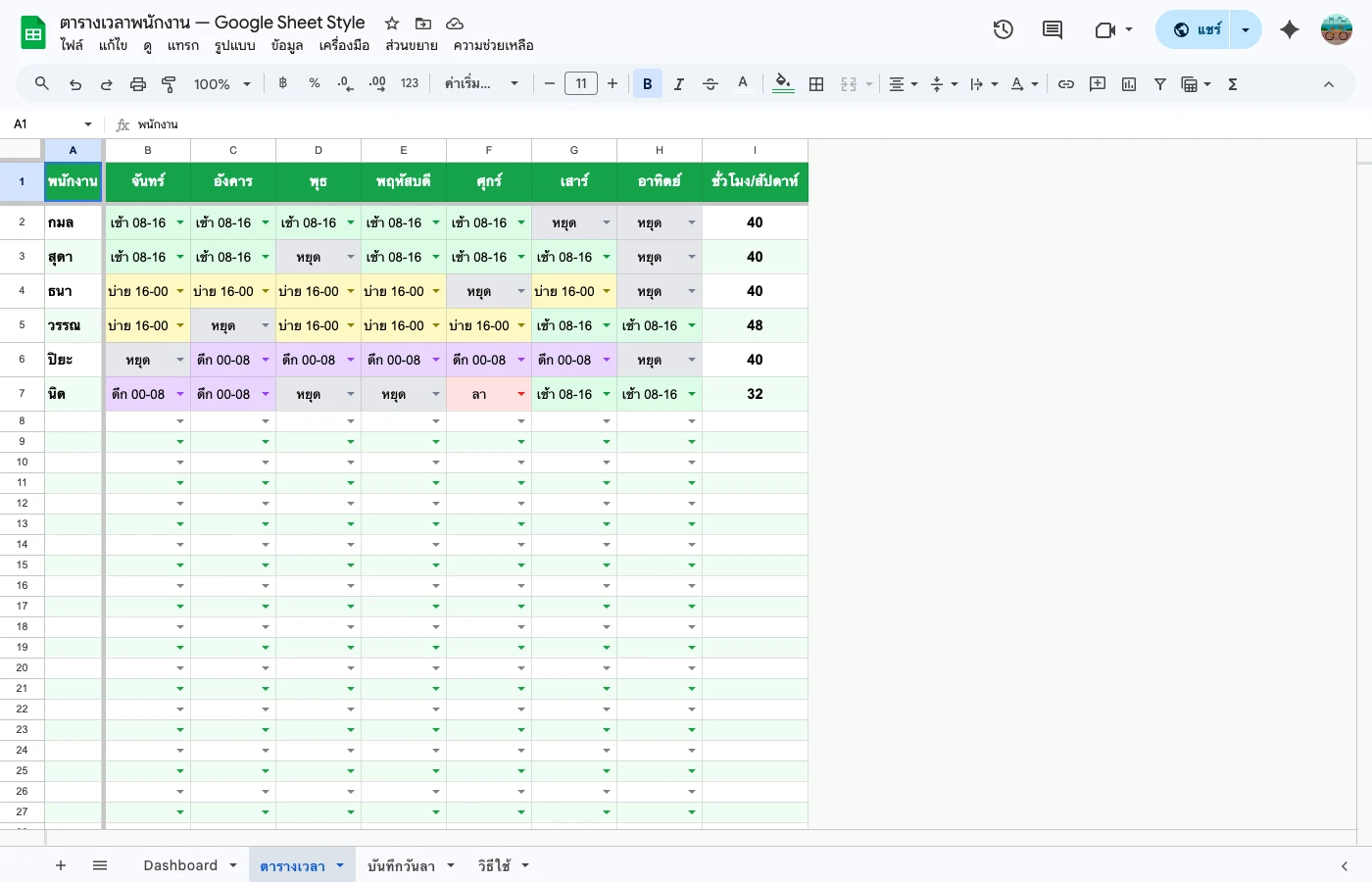
ไปที่แท็บ "ตารางเวร" — แถวคือพนักงาน คอลัมน์คือวัน คลิกเซลล์แล้วเลือกกะจาก Dropdown (เช้า/บ่าย/ดึก/หยุด/ลา) สีเปลี่ยนอัตโนมัติตามกะ
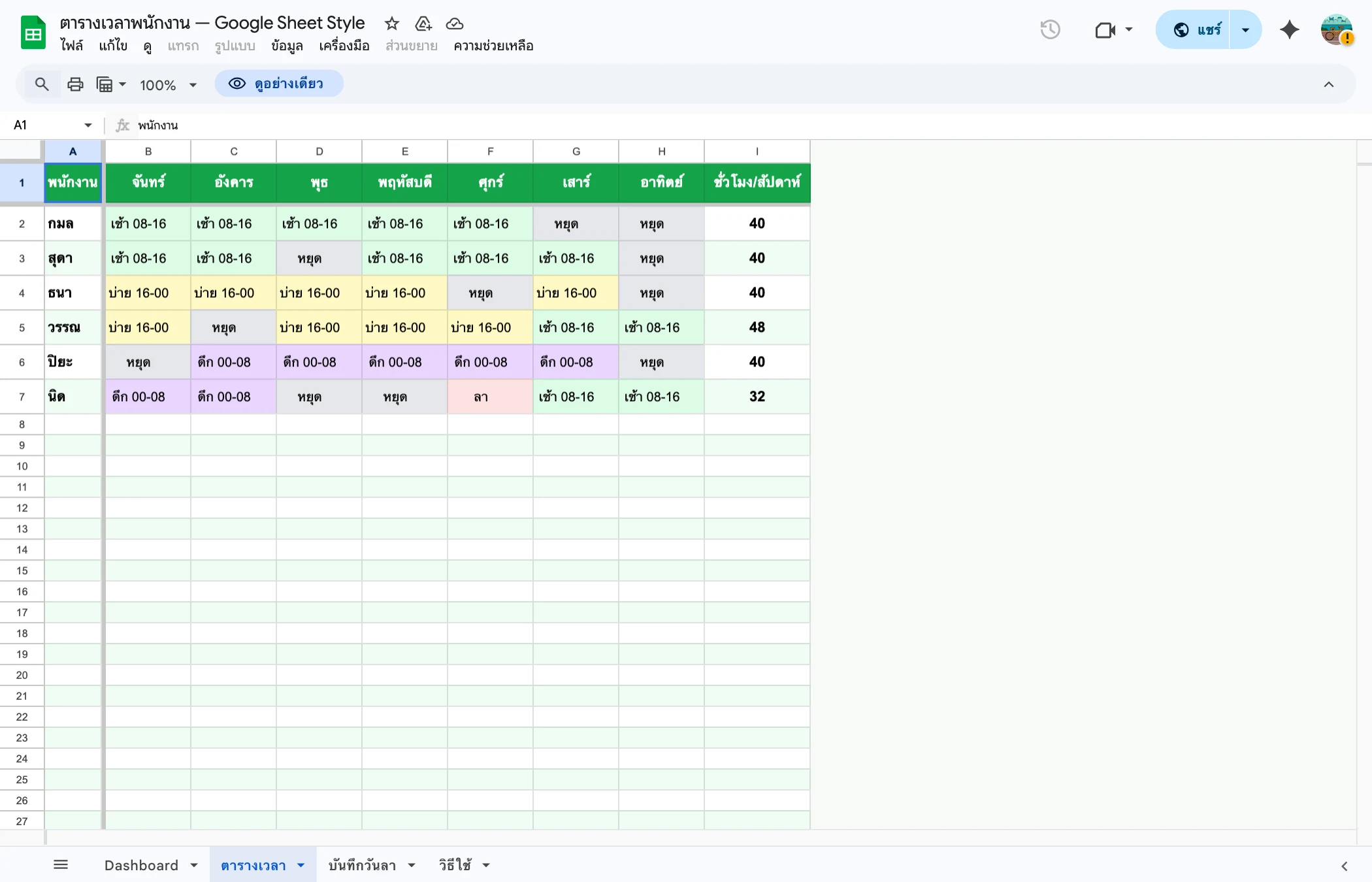
แท็บตารางเวร — Dropdown เลือกกะ สีเปลี่ยนอัตโนมัติ เห็นภาพรวมทั้งสัปดาห์
ดู Dashboard สรุปชั่วโมงทำงาน
Dashboard สรุปให้ว่าแต่ละคนทำงานกี่ชั่วโมง กี่กะ หยุดกี่วัน ลากี่วัน เห็นทันว่าใครทำงานมากเกิน ใครหยุดเยอะ จัดเวรให้ยุติธรรมได้ง่ายขึ้น
สรุป
แค่ 3 ขั้นตอน — Copy → เลือกกะจาก Dropdown → ดู Dashboard — จัดเวรเสร็จ พร้อมแชร์ให้ทีม
ตัวอย่างจริง — จัดเวร 3 กะ 10 คน
สมมติร้านค้าเปิด 3 กะ (เช้า 06-14 / บ่าย 14-22 / ดึก 22-06) มีพนักงาน 10 คน ต้องจัดให้แต่ละกะมีคนอย่างน้อย 3 คน
| พนักงาน | จ. | อ. | พ. | พฤ. | ศ. | ส. | อา. | ชม. |
|---|---|---|---|---|---|---|---|---|
| สมชาย | เช้า | เช้า | บ่าย | บ่าย | เช้า | หยุด | หยุด | 40 |
| สมหญิง | บ่าย | ดึก | หยุด | เช้า | บ่าย | เช้า | หยุด | 40 |
| วิชัย | ดึก | ดึก | เช้า | หยุด | ดึก | บ่าย | ลา | 40 |
Dashboard จะบอกว่า
- แต่ละคนทำงาน 40 ชม./สัปดาห์ (ยุติธรรม)
- กะเช้ามี 3-4 คน กะบ่ายมี 3 คน กะดึกมี 3 คน (ครบ)
- วิชัย ลา 1 วัน → ต้องหาคนแทน หรือ OT ใครได้บ้าง
- เสาร์-อาทิตย์ มีคนหยุดเยอะ → อาจต้องเพิ่มคนวันหยุด
ถ้ามีคนขอสลับกะ?
แก้ง่ายครับ เปลี่ยน Dropdown ในเซลล์ที่ต้องสลับ 2 คน Dashboard อัปเดตทันที เห็นเลยว่าชั่วโมงรวมยังเท่าเดิมไหม ไม่ต้องนั่งนับใหม่ทั้งตาราง
ถ้ามีคนลาป่วยกะทันหัน?
เปลี่ยนเซลล์เป็น "ลา" แล้วดู Dashboard ว่ากะนั้นเหลือกี่คน ถ้าไม่ครบ → ดูว่าใครหยุดวันนั้น แล้วติดต่อขอมา OT แทน
Pro Tips — จัดเวรให้ยุติธรรม
ใช้ COUNTIF นับจำนวนกะดึก
เพิ่มคอลัมน์ =COUNTIF(B2:H2,"ดึก") จะเห็นว่าแต่ละคนทำกะดึกกี่วัน/สัปดาห์ จัดให้เท่ากัน ไม่มีใครถูกยัดกะดึกตลอด
สร้าง Archive รายเดือน
ทุกสิ้นเดือน Copy แท็บตารางเวร เปลี่ยนชื่อเป็น "เดือน มค." "เดือน กพ." เก็บไว้เป็นหลักฐาน ย้อนกลับไปดูได้ง่าย
แชร์แบบ View Only ให้พนักงาน
Share ลิงก์แบบ "Viewer" ให้ทุกคนดูตารางเวรได้ แต่แก้ไขไม่ได้ ป้องกันไม่ให้ใครเปลี่ยนเวรตัวเองมัวๆ
เพิ่มคอลัมน์ OT
ถ้ามีพนักงานทำ OT เพิ่มคอลัมน์ OT (ชม.) แล้วคำนวณค่า OT อัตโนมัติ ใช้คู่กับระบบเงินเดือนได้เลย
อยากเรียนสูตร COUNTIF เพิ่ม?
COUNTIF ช่วยนับจำนวนตามเงื่อนไข ใช้ได้กับทุกเทมเพลต ไม่ใช่แค่ตารางเวร
อ่านบทความ SUMIF/COUNTIF ฉบับสมบูรณ์ →ผิดบ่อย + วิธีแก้
พิมพ์ชื่อกะเอง แทนที่จะเลือก Dropdown
พิมพ์ "เช้า " (มีเว้นวรรคต่อท้าย) → ระบบนับไม่ถูก Dashboard แสดงผลผิด
วิธีแก้: ใช้ Dropdown ที่มีให้เสมอ ไม่ต้องพิมพ์เอง ป้องกันชื่อกะไม่ตรง
จัดกะดึกซ้ำคนเดิมทุกสัปดาห์
ไม่ได้ดูสรุปชั่วโมง บางคนทำกะดึก 5 วัน/สัปดาห์ คนอื่นไม่โดนเลย → ร้องเรียน
วิธีแก้: ดูคอลัมน์นับจำนวนกะดึก จัดให้แต่ละคนทำกะดึกเท่าๆ กัน หมุนเวียนทุกสัปดาห์
ลืมนับคนในแต่ละกะ
จัดเวรเสร็จแล้ว ไม่ได้เช็คว่ากะเช้าวันจันทร์มีแค่ 1 คน → ร้านเปิดไม่ทัน
วิธีแก้: ดู Dashboard ที่สรุปจำนวนคนแต่ละกะแต่ละวัน ถ้ากะไหนไม่ครบ จะเห็นทันที
สูตรที่ใช้ในเทมเพลต
| สูตร | ใช้ทำอะไร |
|---|---|
| COUNTIF | นับจำนวนกะแต่ละประเภทต่อคน (เช้า/บ่าย/ดึก/หยุด/ลา) |
| COUNTA | นับจำนวนวันที่มีข้อมูล (วันทำงานทั้งหมด) |
| Dropdown | เลือกกะทำงาน (เช้า/บ่าย/ดึก/หยุด/ลา) ไม่ต้องพิมพ์เอง |
| Conditional Formatting | เปลี่ยนสีพื้นหลังตามกะ เห็นภาพรวมทันที |
พร้อมจัดเวรให้เป็นระบบแล้วหรือยัง?
Copy เทมเพลตไปใช้ได้เลย มี Dropdown เลือกกะ + Dashboard สรุปชั่วโมง พร้อมใช้งาน ฟรี
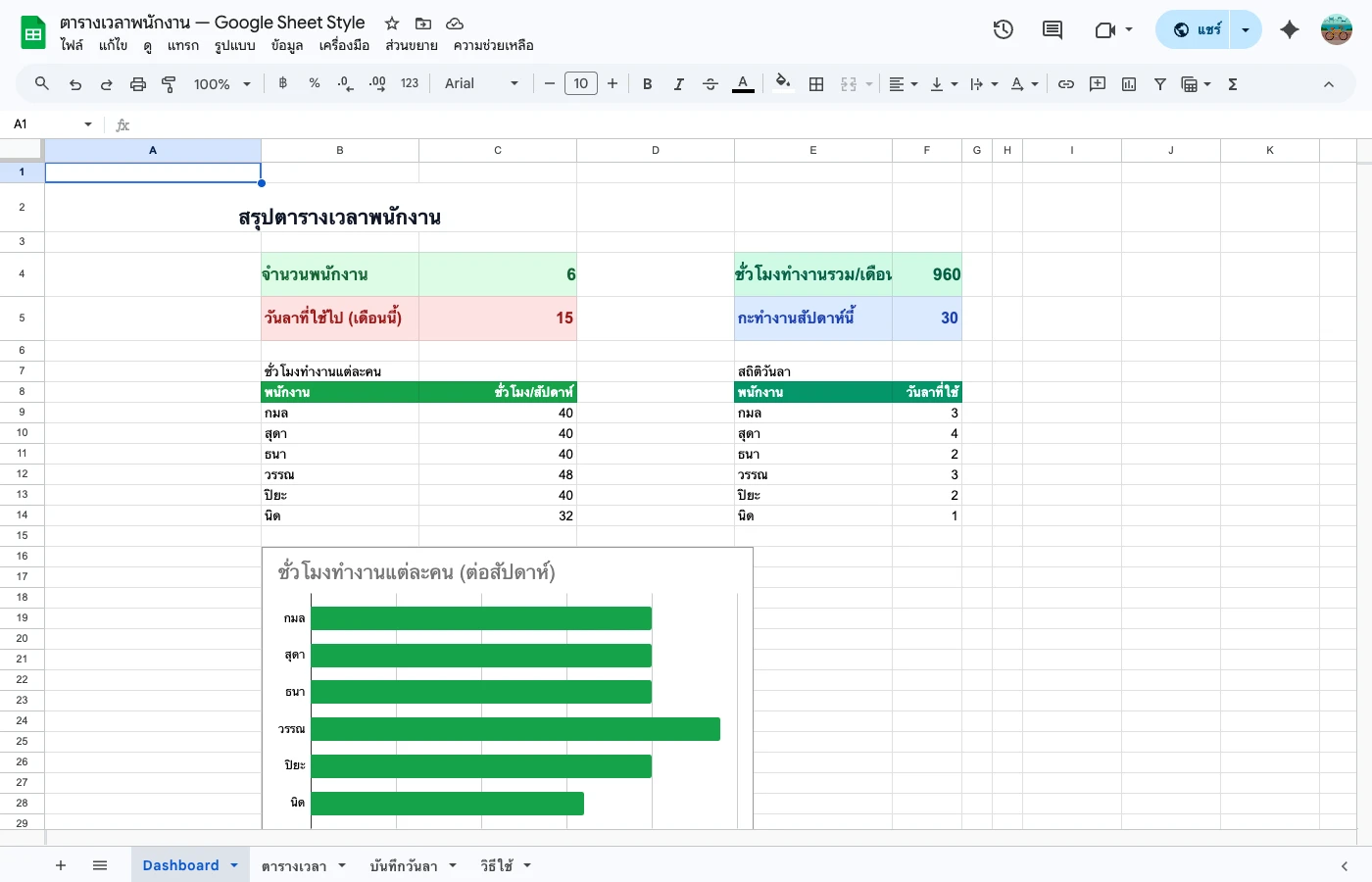
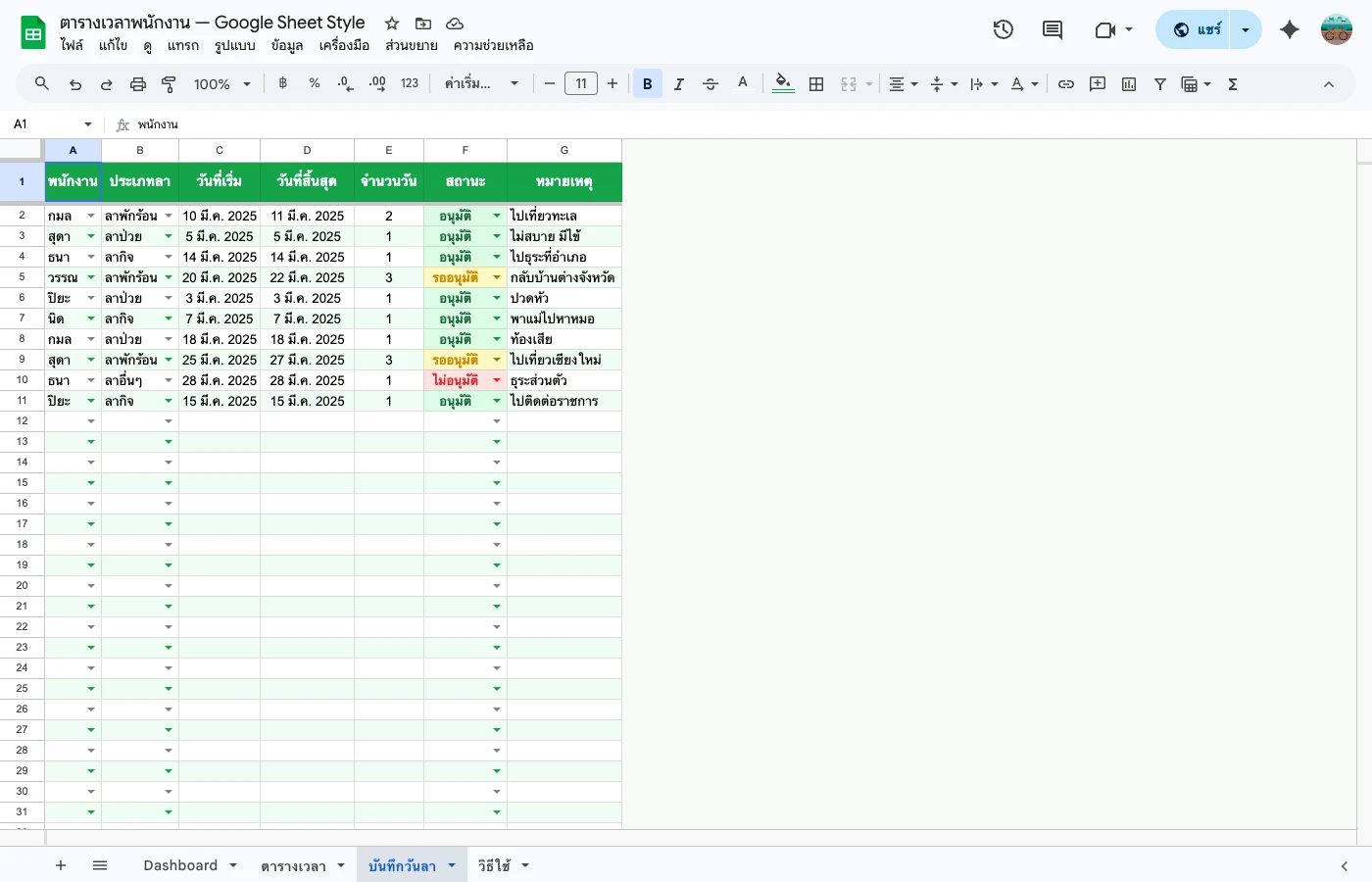
📸 ภาพหน้าจอจากเทมเพลตจริง
ภาพถ่ายตรงจากเทมเพลตที่ใช้งานได้จริงทันที — โหลดแล้วเริ่มใช้ได้เลย
บทความที่เกี่ยวข้อง
วิธีใช้เทมเพลตหารตัง Google Sheets - ไปเที่ยวกัน ไม่ต้องเก้อเขิน
เทมเพลตหารตัง (Bill Splitter) ใน Google Sheets คำนวณว่าใครต้องโอนเงินให้ใครอัตโนมัติ เหมาะสำหรับทริปเที่ยว ปาร์ตี้ หอพัก/แชร์บ้าน
เทมเพลตรายรับ-รายจ่าย Google Sheets ฟรี — บัญชีส่วนตัว ใช้ทันที [2026]
เทมเพลตติดตามรายรับ-รายจ่าย Google Sheets ฟรี — บันทึกง่าย กราฟอัตโนมัติ สรุปรายเดือน เทียบกับงบ (อัปเดต 2026)
ปฏิทินคอนเทนต์ Google Sheets ฟรี — วางแผนโพสต์ทุกแพลตฟอร์ม [2026]
เทมเพลตปฏิทินคอนเทนต์ Google Sheets ฟรี — วางแผนโพสต์ Facebook/IG/TikTok/YouTube ครบทุกแพลตฟอร์ม (อัปเดต 2026)