"ใช้ Google Sheets หรือ Excel ดี?" — คำถามยอดฮิตที่คนถามกันเยอะมาก คำตอบสั้นๆ คือ มันขึ้นอยู่กับว่าคุณใช้ทำอะไรเพราะทั้งสองมีจุดแข็งต่างกัน ไม่มีตัวไหน "ดีกว่า" ในทุกด้าน
บทความนี้เทียบทีละหัวข้ออย่างตรงไปตรงมา ไม่เชียร์ฝั่งไหน อ่านจบแล้วจะรู้เลยว่างานของคุณเหมาะกับตัวไหน
สิ่งที่จะได้เรียนรู้
- ✅ ราคา — ฟรี vs จ่ายเงิน ต่างกันยังไง
- ✅ การทำงานร่วมกัน — ใครเด่นกว่า
- ✅ สูตรและฟีเจอร์ — อะไรทำได้/ไม่ได้
- ✅ ความเร็ว + ไฟล์ใหญ่ — ตัวไหนรับได้มากกว่า
- ✅ สรุปตาราง: งานไหนใช้อะไร
เนื้อหาในบทความ
ราคา — ฟรี vs จ่ายเงิน
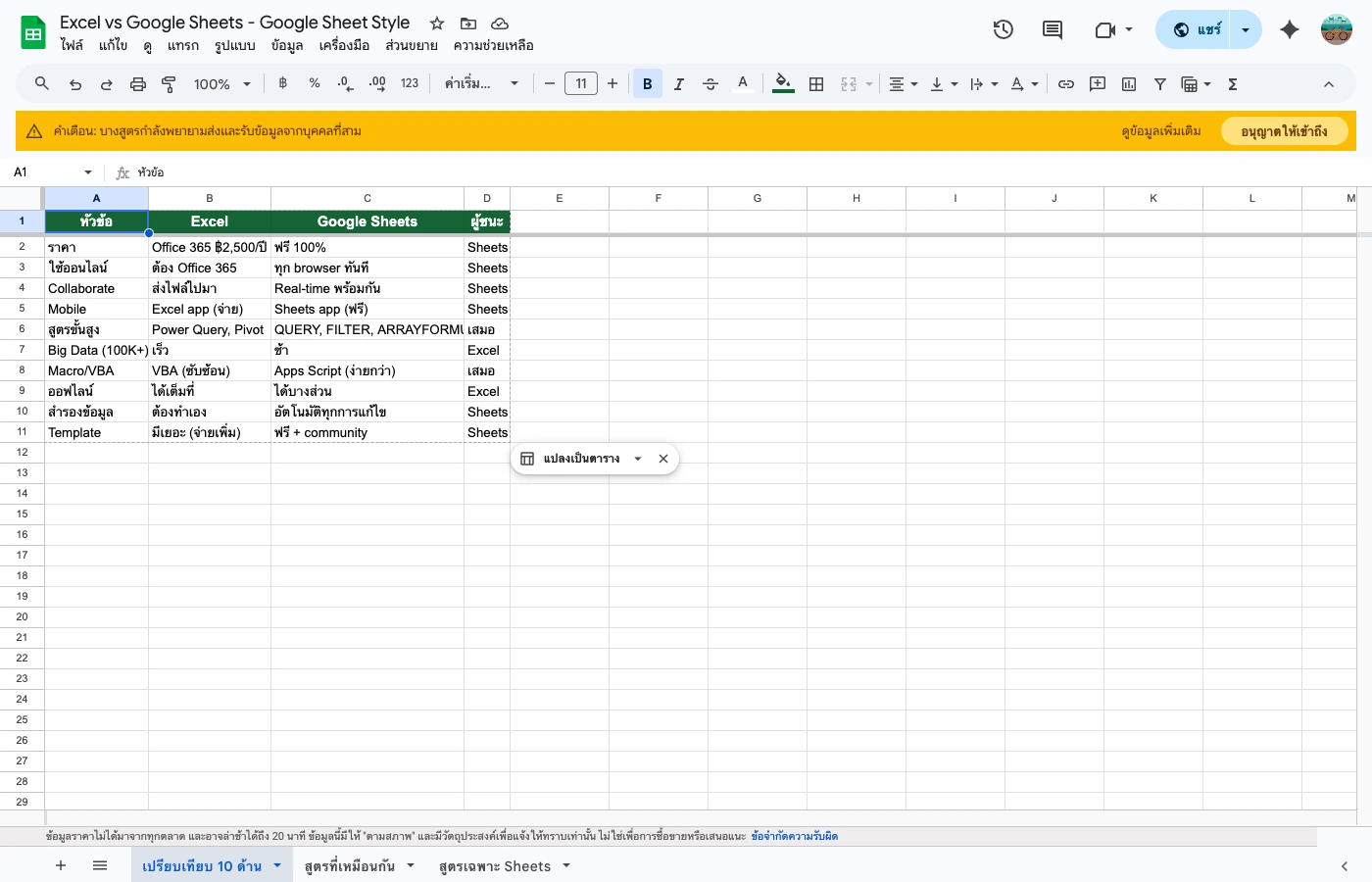
| หัวข้อ | Google Sheets | Microsoft Excel |
|---|---|---|
| ราคา | ฟรี 100% | Microsoft 365: ~3,500 บาท/ปี |
| เวอร์ชันฟรี | ครบทุกฟีเจอร์ | Excel Online (จำกัดฟีเจอร์) |
| พื้นที่เก็บข้อมูล | 15 GB ฟรี (Google Drive) | 5 GB ฟรี (OneDrive) |
สรุป: ถ้าไม่มี license Excel อยู่แล้ว → Google Sheets เริ่มต้นง่ายกว่าเพราะฟรี
การทำงานร่วมกัน (Collaboration)
นี่คือจุดแข็งที่สุดของ Google Sheets — ทำงานพร้อมกันได้ real-timeไม่ต้องส่งไฟล์ไปกลับทาง email ไม่ต้องกลัว version ซ้ำกัน
| ฟีเจอร์ | Google Sheets | Excel |
|---|---|---|
| แก้ไขพร้อมกัน | ได้ทันที ไม่ต้องตั้งค่า | ต้องเก็บบน OneDrive/SharePoint |
| Comment + Tag คน | ใช้งานง่ายมาก | ทำได้ แต่ซับซ้อนกว่า |
| ประวัติการแก้ไข | ย้อนดูได้ทุกการแก้ไข | ต้องเก็บบน cloud |
| แชร์ลิงก์ | 1 คลิก | ต้องอัปโหลดก่อน |
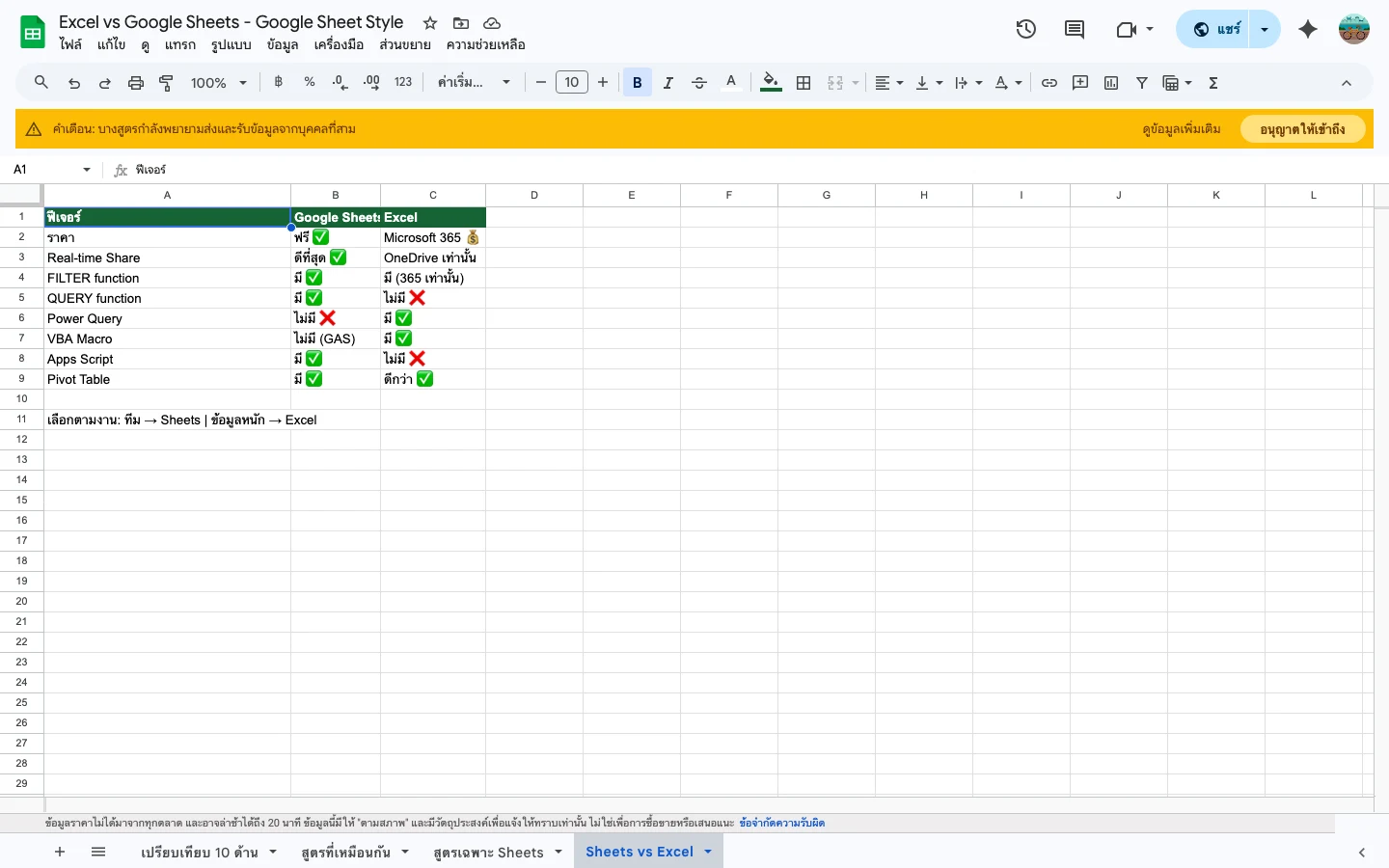
สูตรและฟีเจอร์ เทียบชัดๆ
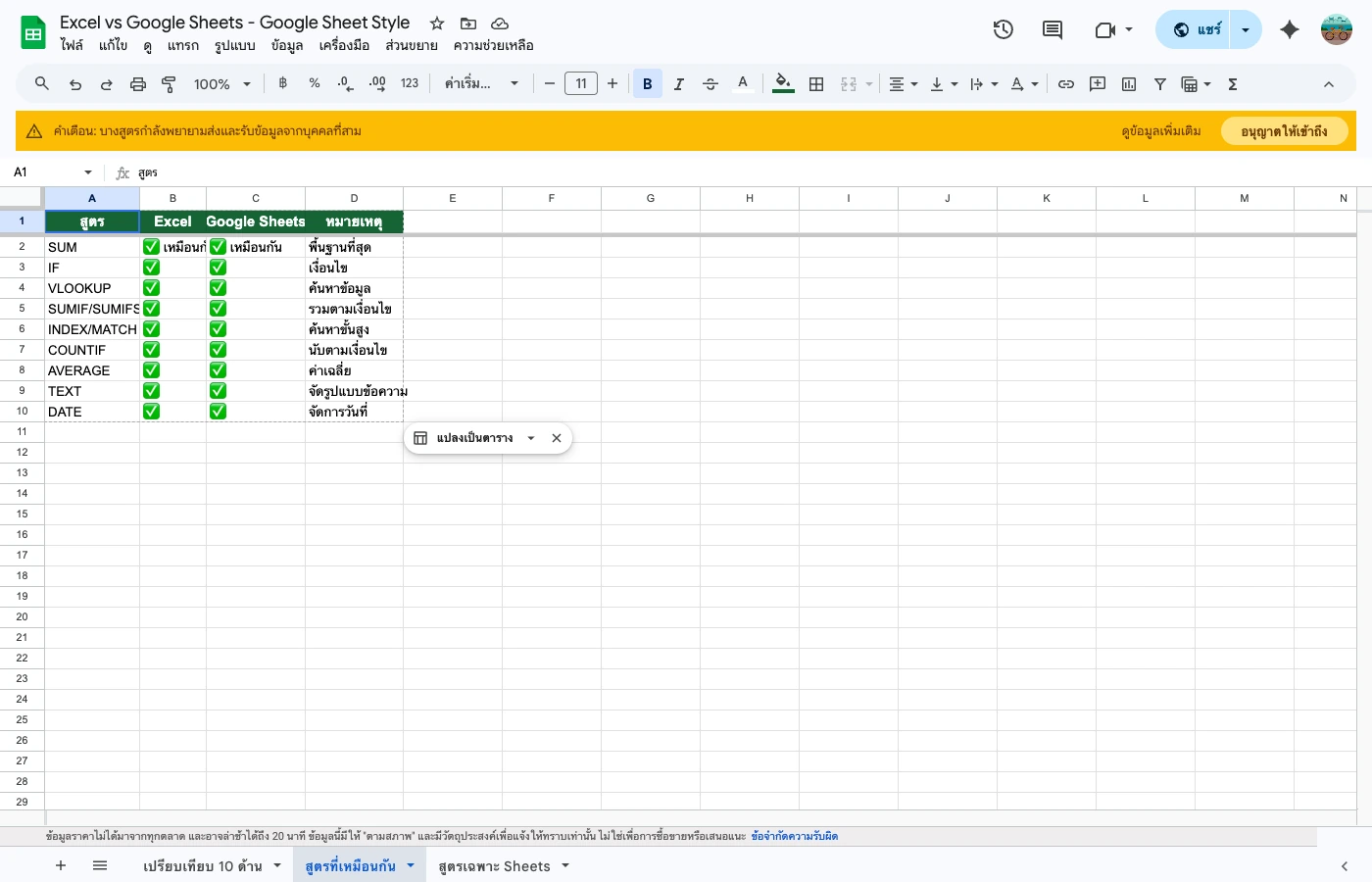
สูตรพื้นฐาน (SUM, IF, VLOOKUP) ใช้ได้เหมือนกันทั้งสอง แต่ฟีเจอร์ขั้นสูงต่างกัน:
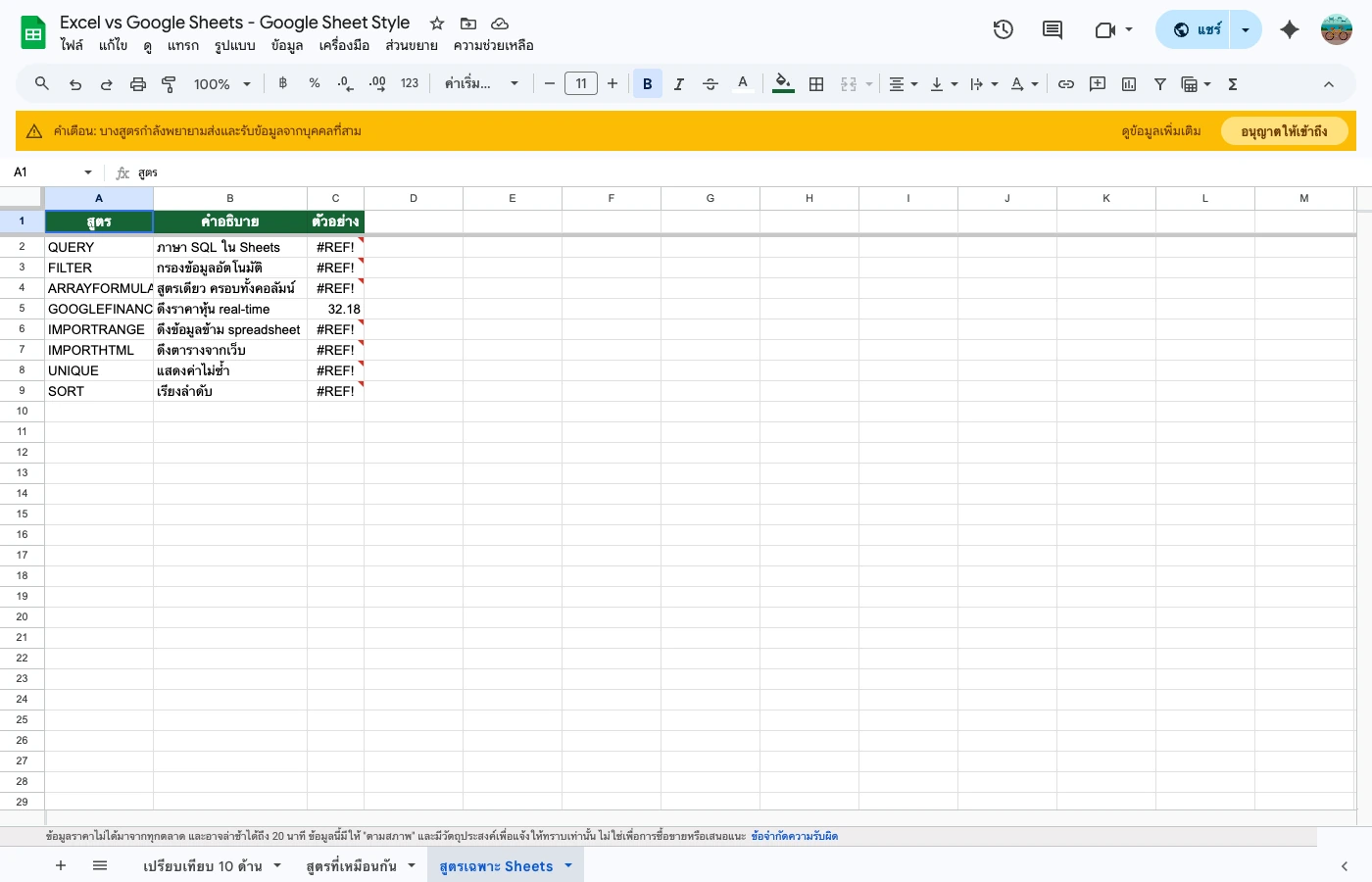
Google Sheets เด่น
- FILTER / SORT แบบ dynamic
- QUERY — SQL-like ใน Sheets
- IMPORTDATA / IMPORTHTML ดึงจากเว็บ
- Apps Script (ต่อ API, ส่ง email)
- ARRAYFORMULA — 1 สูตรทำทั้งคอลัมน์
Excel เด่น
- Power Query — ดึง/แปลงข้อมูลจำนวนมาก
- Power Pivot — วิเคราะห์ข้อมูลล้านแถว
- VBA Macro — ทำ automation ซับซ้อน
- PivotTable + Slicer — สรุปข้อมูลสวยงาม
- Conditional Formatting ละเอียดกว่า
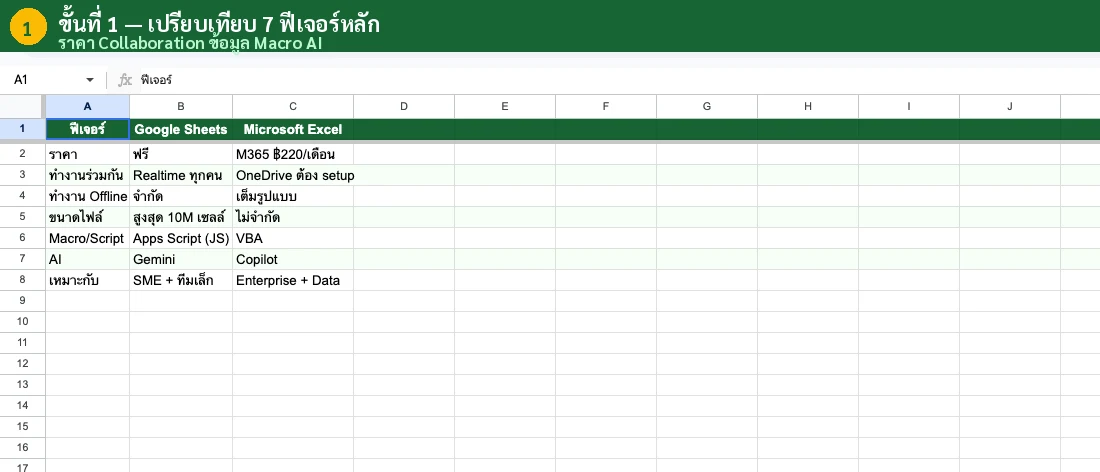
ความเร็ว + ไฟล์ใหญ่
Excel ชนะเรื่องไฟล์ใหญ่ชัดเจน เพราะทำงานบนเครื่อง ไม่ต้องรอ internet:
| หัวข้อ | Google Sheets | Excel |
|---|---|---|
| จำนวนเซลล์สูงสุด | 10 ล้านเซลล์ | 17 พันล้านเซลล์ |
| ข้อมูล 100,000+ แถว | เริ่มช้า/ค้าง | ลื่นปกติ |
| ทำงาน offline | ได้ แต่ต้องตั้งค่าก่อน | ได้ทันที |
| ใช้บนมือถือ | ดีมาก (app ฟรี) | ดี (app ฟรี) |
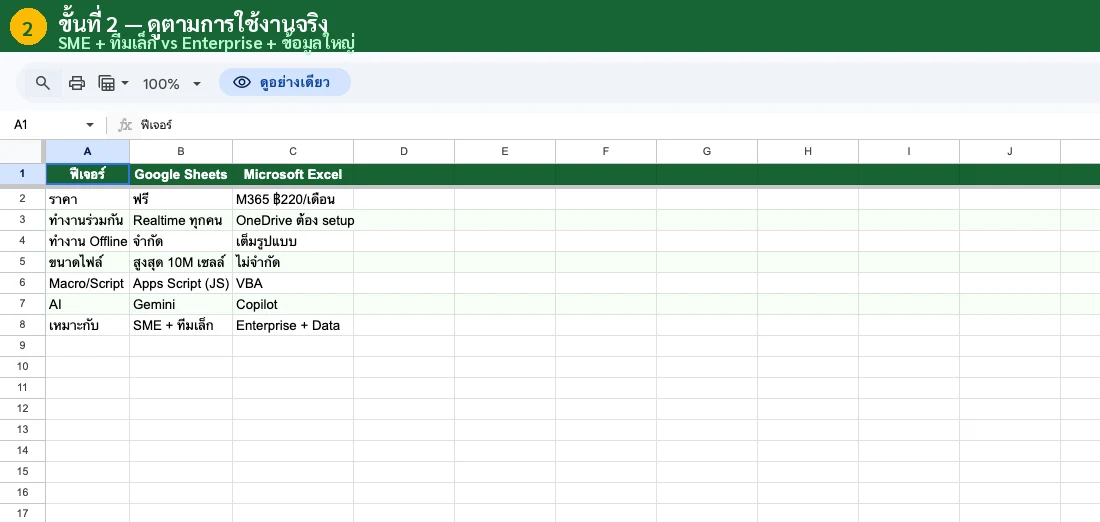
สรุป: งานไหนใช้อะไร
ใช้ Google Sheets เมื่อ:
- ทำงานเป็นทีม ต้องแก้ไขพร้อมกัน
- ต้องการฟรี ไม่อยากจ่ายค่า license
- ต้องเปิดบนมือถือบ่อย
- ต้องดึงข้อมูลจากเว็บ (IMPORTDATA)
- ต้องต่อ API / ส่ง email อัตโนมัติ
- ข้อมูลไม่เกิน 50,000 แถว
ใช้ Excel เมื่อ:
- ข้อมูลเกิน 100,000 แถว
- ต้องใช้ Power Query / Power Pivot
- ทำงานคนเดียว ไม่ต้องแชร์
- ต้องใช้ VBA Macro
- บริษัทมี license อยู่แล้ว
- ต้องทำงาน offline บ่อย
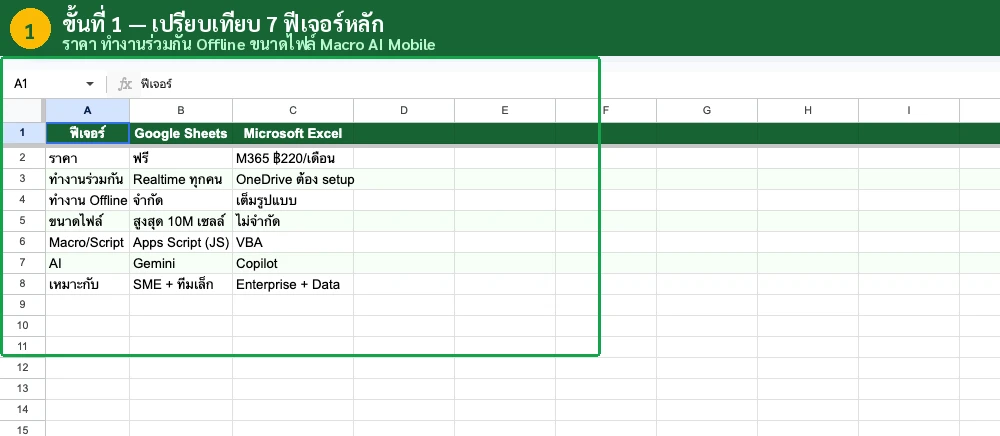
คำถามที่คนถามบ่อย
เปิดไฟล์ Excel ใน Google Sheets ได้ไหม?
ได้! อัปโหลดไฟล์ .xlsx ไป Google Drive แล้วเปิดด้วย Sheets ได้เลย สูตรส่วนใหญ่ใช้ได้ แต่ VBA Macro จะไม่ทำงาน
สูตร Excel กับ Google Sheets ต่างกันไหม?
สูตรพื้นฐาน (SUM, IF, VLOOKUP, COUNTIF) เหมือนกัน 100%ต่างกันที่สูตรขั้นสูง เช่น Sheets มี QUERY, FILTER, ARRAYFORMULA ที่ Excel ไม่มี
Google Sheets ปลอดภัยไหม?
ปลอดภัย — เก็บบน Google Cloud เข้ารหัส, มี 2FA, ตั้งสิทธิ์ได้ละเอียด แต่ถ้าข้อมูลลับมากจริงๆ (เช่น ข้อมูลทหาร) หลายองค์กรยังเลือก Excel + เก็บใน server เอง
ใช้ทั้งสองพร้อมกันได้ไหม?
ได้! หลายคนใช้ Google Sheets สำหรับงานทีม + Excel สำหรับวิเคราะห์ข้อมูลใหญ่ แปลงไฟล์ไปมาได้ตลอด
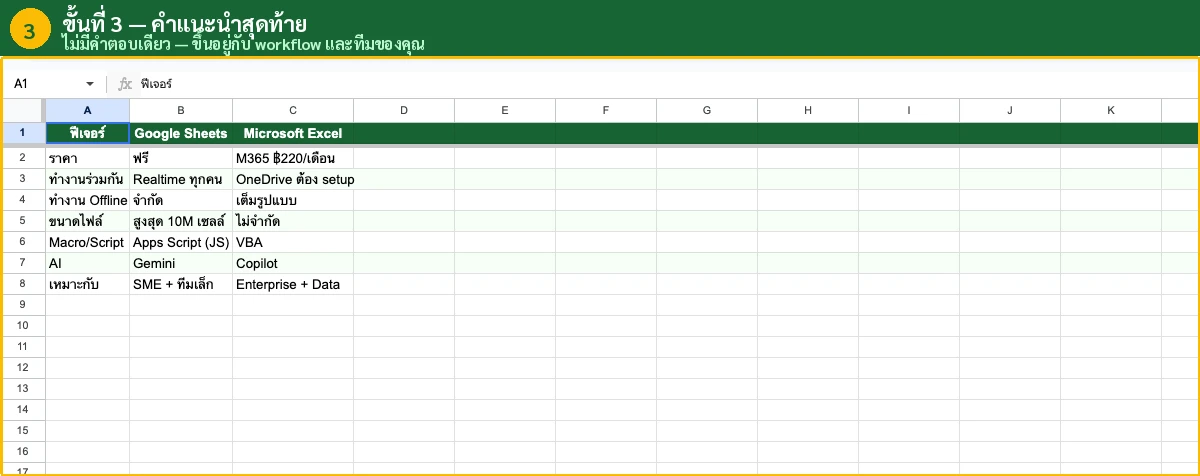
สรุปสั้นๆ
- Google Sheets — ฟรี, ทำงานเป็นทีม, มือถือ, ดึงข้อมูลจากเว็บ
- Excel — ไฟล์ใหญ่, VBA, Power Query, ทำงาน offline
- สูตรพื้นฐานเหมือนกัน — เรียนรู้ทักษะได้ ใช้ได้ทั้งสอง
- คำแนะนำ: เริ่มจาก Google Sheets (ฟรี) → ถ้าติดลิมิต ค่อยย้ายไป Excel