
หัวหน้าอยากดูความคืบหน้างาน แต่ซอฟต์แวร์ Project Management ราคาหลักพัน หรือบริษัทใช้ Excel/Sheets อยู่แล้วไม่อยากเพิ่มโปรแกรมใหม่
Gantt Chart ใน Google Sheets ทำได้ฟรี ด้วย Conditional Formatting ทุกคนเปิดดูได้จาก link เดียว ไม่ต้องติดตั้งอะไร
Excel ก็ทำ Gantt ได้เช่นกัน
Conditional Formatting ใน Excel กับ Sheets ทำงานเหมือนกัน ข้อได้เปรียบของ Sheets คือแชร์ link ให้ทีมดู Real-time ได้โดยไม่ต้องส่งไฟล์
โครงสร้างตาราง Gantt Chart
Gantt Chart ใน Sheets ใช้หลักง่ายๆ: แถวซ้าย = รายการงาน, คอลัมน์ขวา = วันที่ — Conditional Formatting จะเติมสีให้อัตโนมัติว่างานไหนอยู่ในช่วงวันไหน
| Column | ข้อมูล | ตัวอย่าง |
|---|---|---|
| A | ชื่องาน / Task | ออกแบบ UI, เขียนโค้ด... |
| B | วันเริ่ม | 1/5/2025 (Date จริง) |
| C | วันสิ้นสุด | 15/5/2025 |
| D | ผู้รับผิดชอบ | ชื่อคน/ทีม |
| E | สถานะ | กำลังทำ / เสร็จ / ค้าง |
| F+ | คอลัมน์วันที่ | Row 1: วันที่ทุก Column |
ขั้นตอนสร้าง Gantt Chart — ทีละสเต็ป
สร้าง Header วันที่
Row 1 Column F เป็นต้นไป ใส่วันที่เริ่มต้นโปรเจค แล้วใช้สูตรต่อ
G1: =F1+1
H1: =G1+1 (แล้ว drag ไปทางขวา)
Format วันที่ให้สั้น: Format → Number → Custom → d/M เพื่อประหยัดพื้นที่
Conditional Formatting สร้าง Bar
Select ช่วงคอลัมน์วันที่ทั้งหมด (F2:AZ100) → Format → Conditional Formatting → Custom formula
F$1 = วันที่ในคอลัมน์นั้น (ล็อค row 1) | $B2 = วันเริ่ม (ล็อค column B) — สีเขียว
ไฮไลท์วันนี้แบบ Real-time
เพิ่ม rule ที่ 2: ไฮไลท์คอลัมน์วันนี้เป็นสีแดงเพื่อเห็นว่า "ตอนนี้อยู่จุดไหน"
แสดงงานที่เสร็จแล้วสีต่างออกมา
เพิ่ม rule ที่ 3: ถ้าสถานะ (column E) = "เสร็จ" ให้แถบสีเข้มขึ้น
Gantt Chart พร้อม Timeline และ Status ทุก Task
เทคนิคที่ใช้บ่อย
- ย่อคอลัมน์วันที่ให้เล็ก — Select คอลัมน์ F+ ทั้งหมด → คลิกขวา → Resize columns → 30px เพื่อให้เห็น timeline มากขึ้น
- NETWORKDAYS นับวันทำงานจริง — =NETWORKDAYS(B2,C2) นับเฉพาะวันจันทร์-ศุกร์ ไม่รวมเสาร์อาทิตย์
- Freeze 2 columns แรก — Freeze columns A และ B เพื่อให้ชื่องานและวันเริ่มยังเห็นตอน scroll ขวา
- แสดง % complete — เพิ่มคอลัมน์ Progress (0-100%) แล้วใส่สีแบบ gradient ตามเปอร์เซ็นต์
- Group งานตาม Phase — คลิกหัว row หลายแถวแล้ว View → Group rows เพื่อ collapse/expand งานในแต่ละ phase
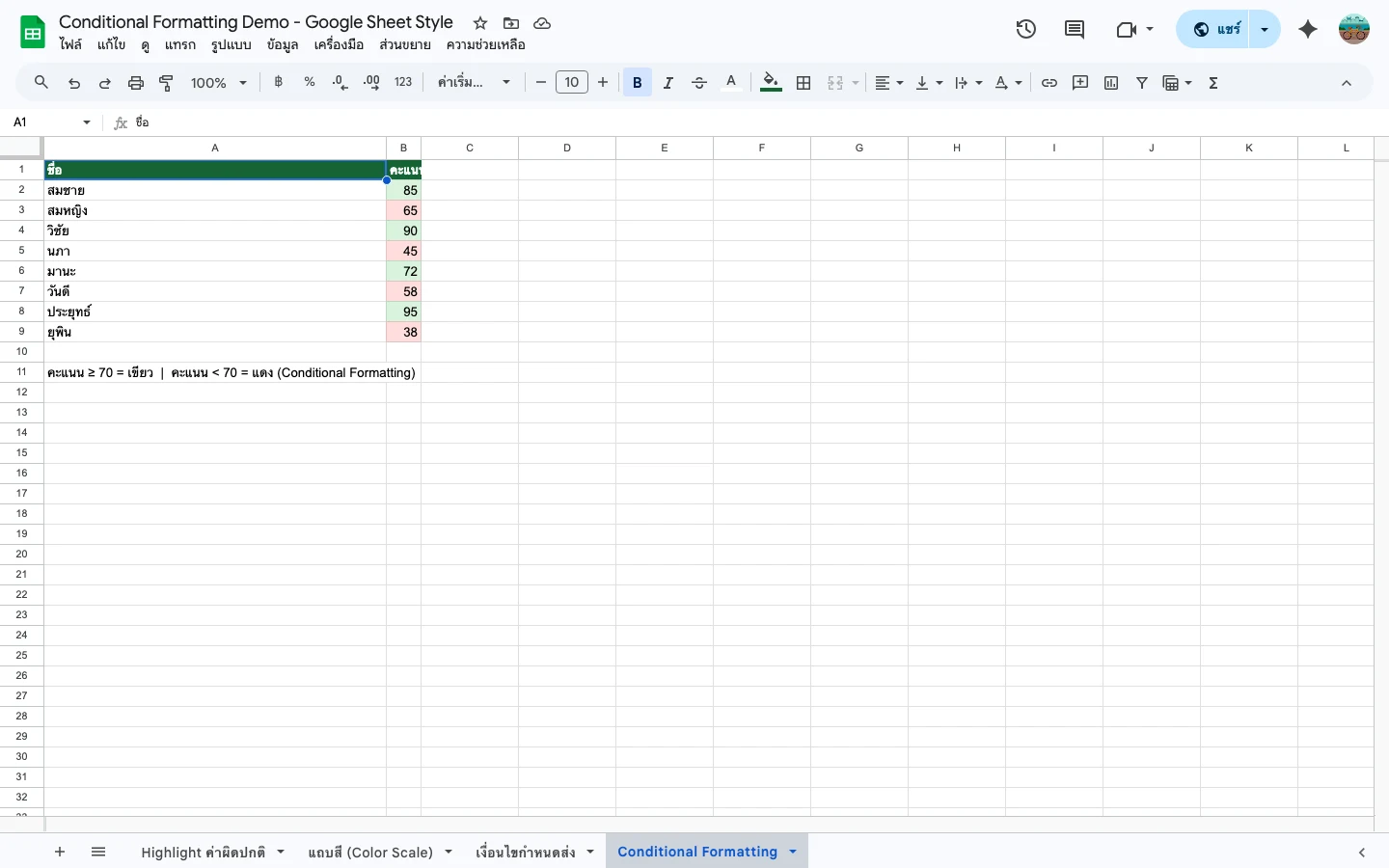
Conditional Formatting สร้างบาร์แสดง Timeline อัตโนมัติ
Error ที่เจอบ่อยและวิธีแก้
Conditional Formatting ไม่ขึ้นสีถูก row
ปัญหาคือ mixed reference ผิด — ตรวจสอบ: F$1 (ล็อค row header), $B2 (ล็อค column start date) — ถ้าล็อคผิดสีจะขึ้นผิด row ทั้งหมด
วันที่ format ผิด สูตรไม่ทำงาน
ตรวจว่า column วันที่เป็น Date จริงไหม ด้วย =ISNUMBER(B2) ถ้าได้ FALSE แสดงว่าวันที่เป็น text — ต้องแปลงเป็น Date ก่อน
Gantt Chart ช้ามากเวลา Scroll
Conditional Formatting หลาย rule กับข้อมูลเยอะทำให้ช้า — ลด range ให้แคบลง เช่น F2:BZ50 แทน F:ZZ และลด rule ที่ซ้อนกันออก
ต้องการ Template โปรเจคพร้อมใช้?
เรามี Project Timeline Template พร้อม Gantt Chart สร้างไว้แล้ว มี Dashboard สรุป task และ Dropdown status — Copy ไปใช้ได้ทันที
ดู Project Timeline Template →คำถามที่ถามบ่อย
Gantt Chart ที่สร้างนี้ print ออกมาได้ไหม?
ได้ — File → Print → เลือก Landscape เพื่อให้เห็น Timeline ทั้งหมด ปรับ Scale เป็น 50-75% ถ้า Gantt กว้างมาก
ทำ Gantt แบบอัตโนมัติจาก Task List ที่มีอยู่แล้วได้ไหม?
ได้ด้วย Apps Script — เขียน script สร้าง row และ Conditional Formatting อัตโนมัติจากข้อมูลที่มี หรือใช้ Add-on "Timeline" จาก Google Workspace Marketplace
Gantt Chart Sheets เหมาะกับโปรเจคขนาดไหน?
เหมาะสำหรับทีม 2-15 คน และโปรเจค 20-50 tasks ถ้าใหญ่กว่านั้นและต้องการ dependencies หรือ resource management แนะนำ Asana, Jira หรือ ClickUp แทน
เปรียบเทียบกับ Google Project ใน Workspace ยังไง?
Google Project ใน Workspace มีฟีเจอร์ครบกว่า แต่ต้องใช้ Google Workspace Business plan ถ้าบริษัทใช้ plan ฟรีหรือ Sheets อยู่แล้ว วิธีนี้ฟรีและทำได้เลย