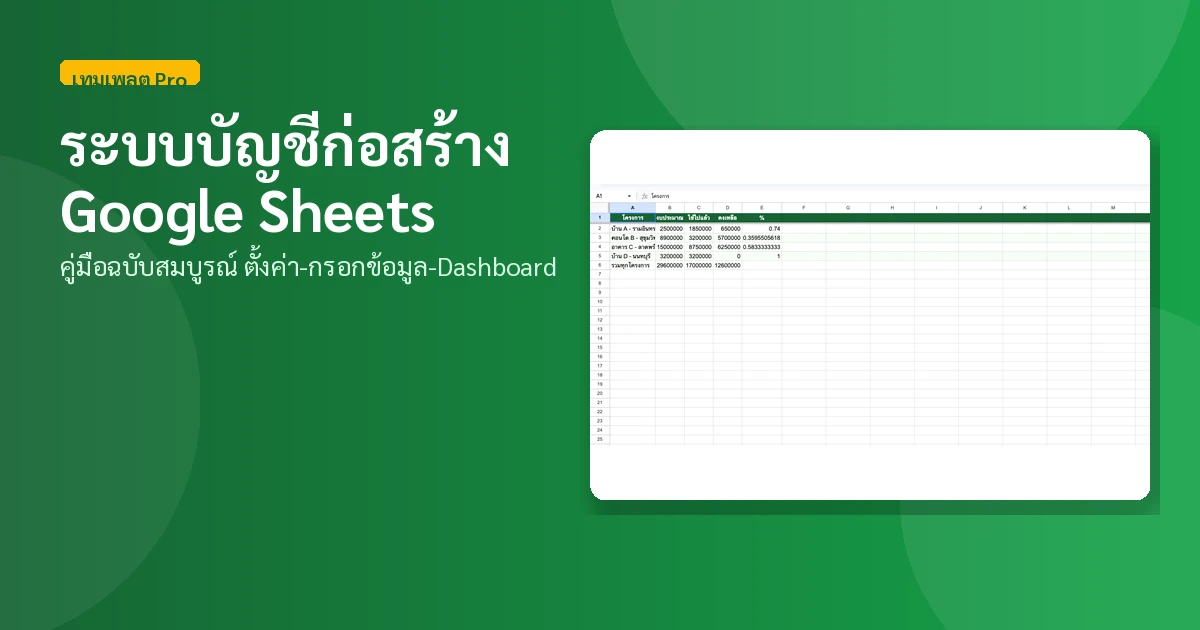
ระบบบัญชีก่อสร้าง
บน Google Sheets
กรอกแค่ 2 แท็บ (รายรับ + รายจ่าย) — ที่เหลือระบบคำนวณให้หมด
Dashboard สรุปทุกโครงการ กราฟแยกหมวด เห็นภาพรวมทั้งบริษัทในหน้าเดียว
ปัญหาที่ผู้รับเหมาเจอทุกวัน
จดรายรับ-รายจ่ายลงสมุด หรือ Excel ไฟล์เดียว พอมีหลายโครงการพร้อมกันก็เริ่มงง —
ถ้าตอบไม่ได้ทันที — ระบบนี้ช่วยได้
วิธีใช้งานระบบ — ทีละขั้นตอน
ทำครั้งแรกใช้เวลาประมาณ 15 นาที หลังจากนั้นกรอกรายวันได้เลย
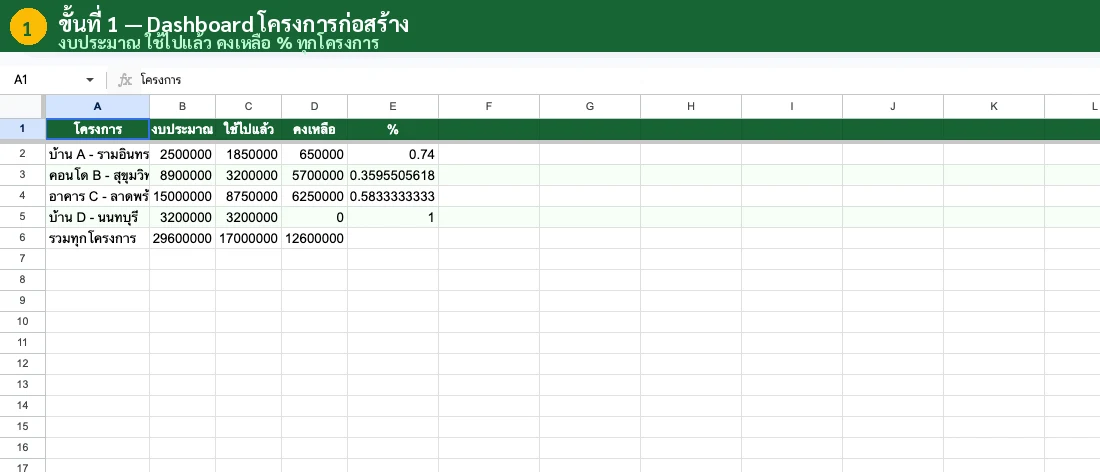
ตั้งค่าครั้งแรก — ใส่ชื่อโครงการ ธนาคาร หมวดรายจ่าย
เปิดแท็บ ตั้งค่า แล้วกรอก 3 อย่าง: ชื่อโครงการทั้งหมด, บัญชีธนาคารที่ใช้, และหมวดรายจ่าย (ค่าแรง วัสดุ ขนส่ง ฯลฯ) จากนั้น Dropdown ในทุกแท็บจะอัปเดตตามอัตโนมัติ ไม่ต้องแก้สูตรอะไรเลย
กรอกรายรับ — เลือกโครงการจาก Dropdown
เปิดแท็บ รายรับ กรอกวันที่ เลือกโครงการจาก Dropdown ใส่ยอดเงิน เลือกธนาคารที่รับเข้า ระบบจะเชื่อมข้อมูลกับ Dashboard และแท็บเปรียบเทียบโครงการให้อัตโนมัติ
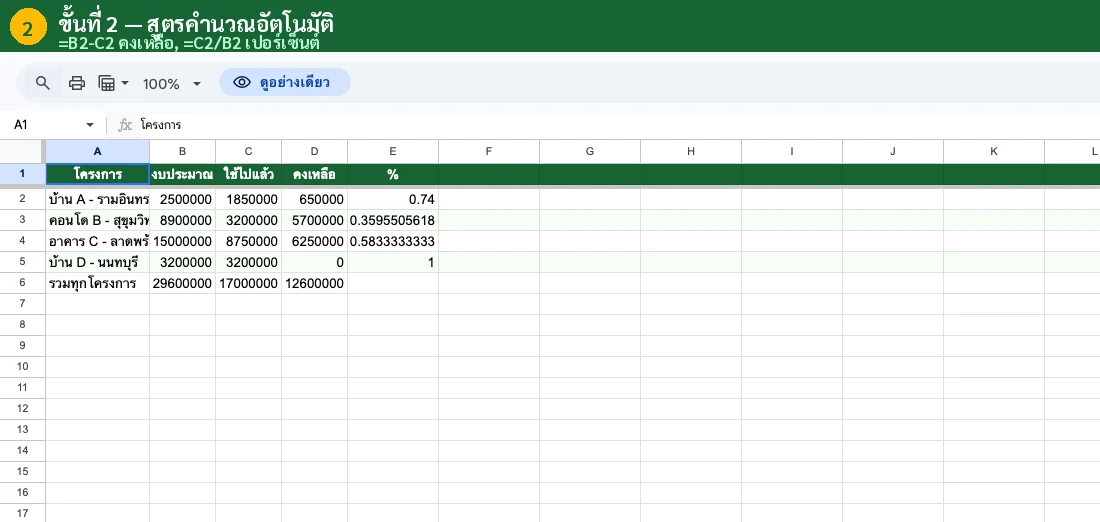
กรอกรายจ่าย — แยกหมวดทุกรายการ
เปิดแท็บ รายจ่าย เลือกโครงการ เลือกหมวด (ค่าแรง วัสดุ ขนส่ง ฯลฯ) ใส่ยอด ระบบจะรวมยอดแยกตามหมวดให้อัตโนมัติ — กราฟโดนัทใน Dashboard จะอัปเดตทันที
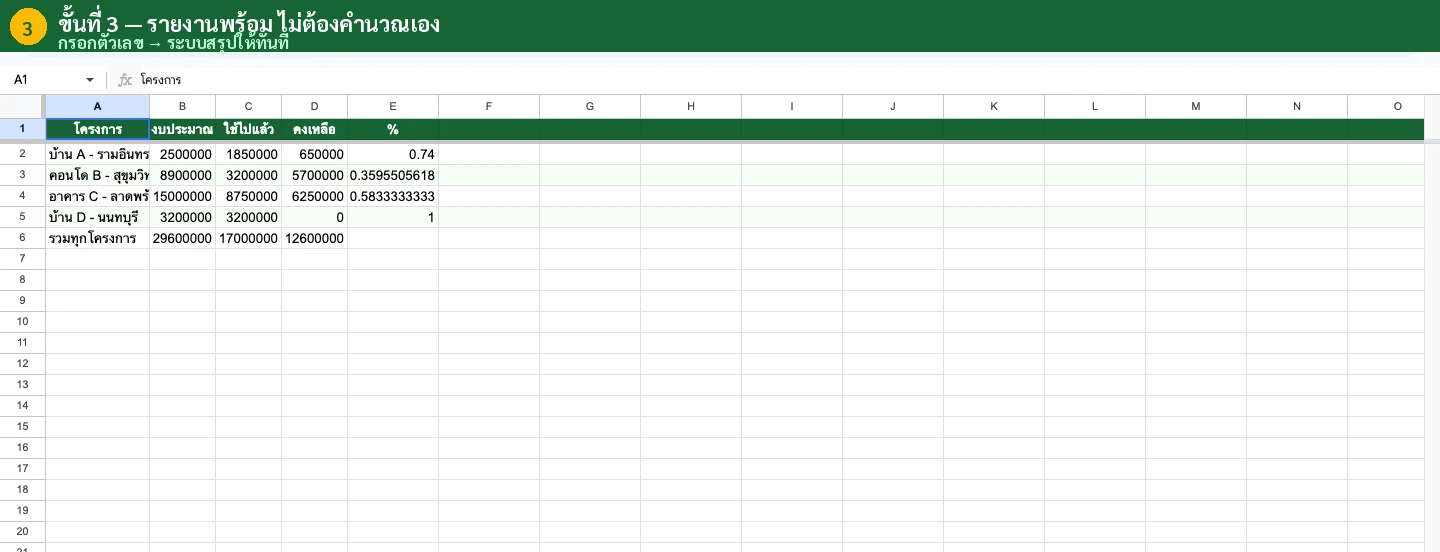
ดู Dashboard — ทุกอย่างอัปเดตอัตโนมัติ
กลับมาที่แท็บ Dashboard ทุกตัวเลขและกราฟอัปเดตตามข้อมูลที่เพิ่งกรอก ไม่ต้องกดปุ่มอะไร ไม่ต้องคำนวณเอง
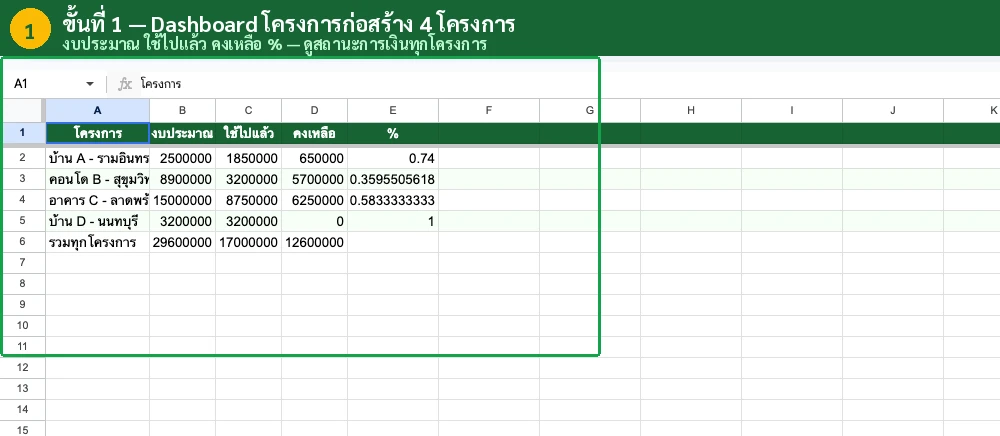
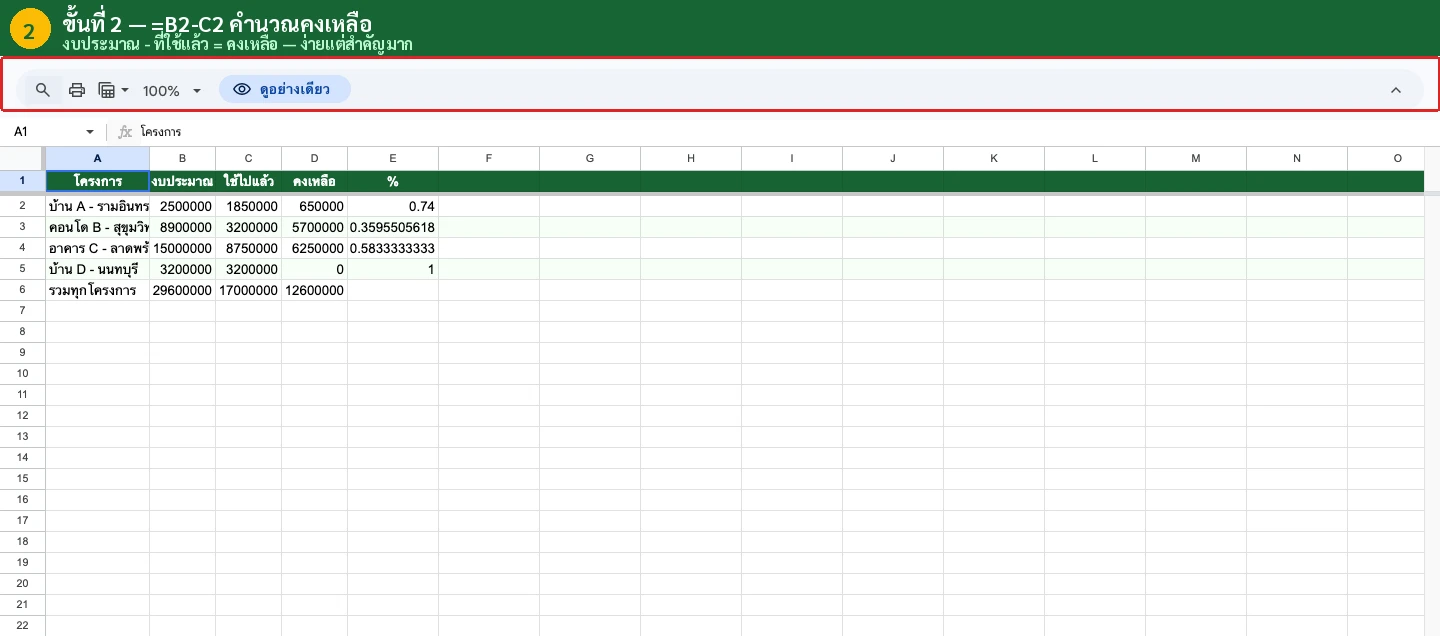

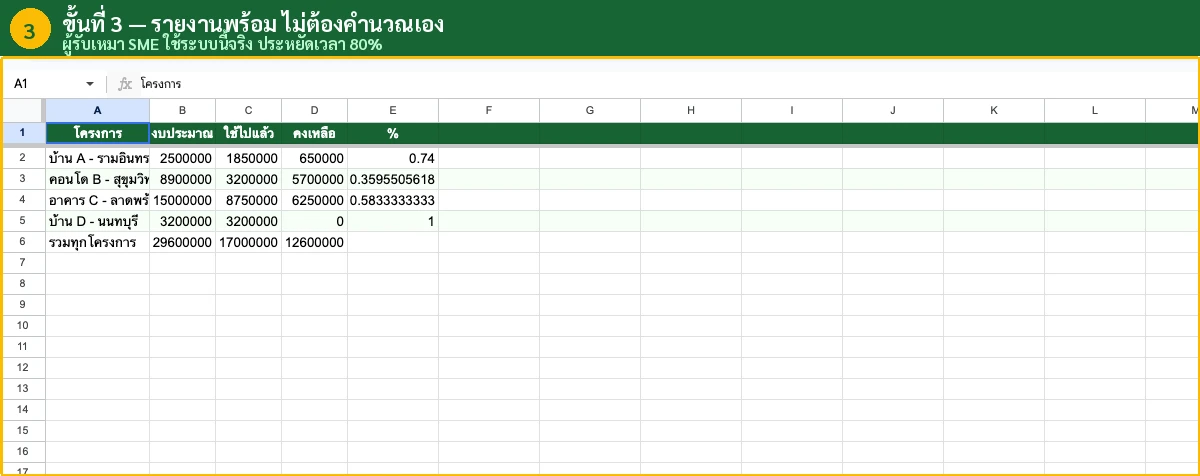
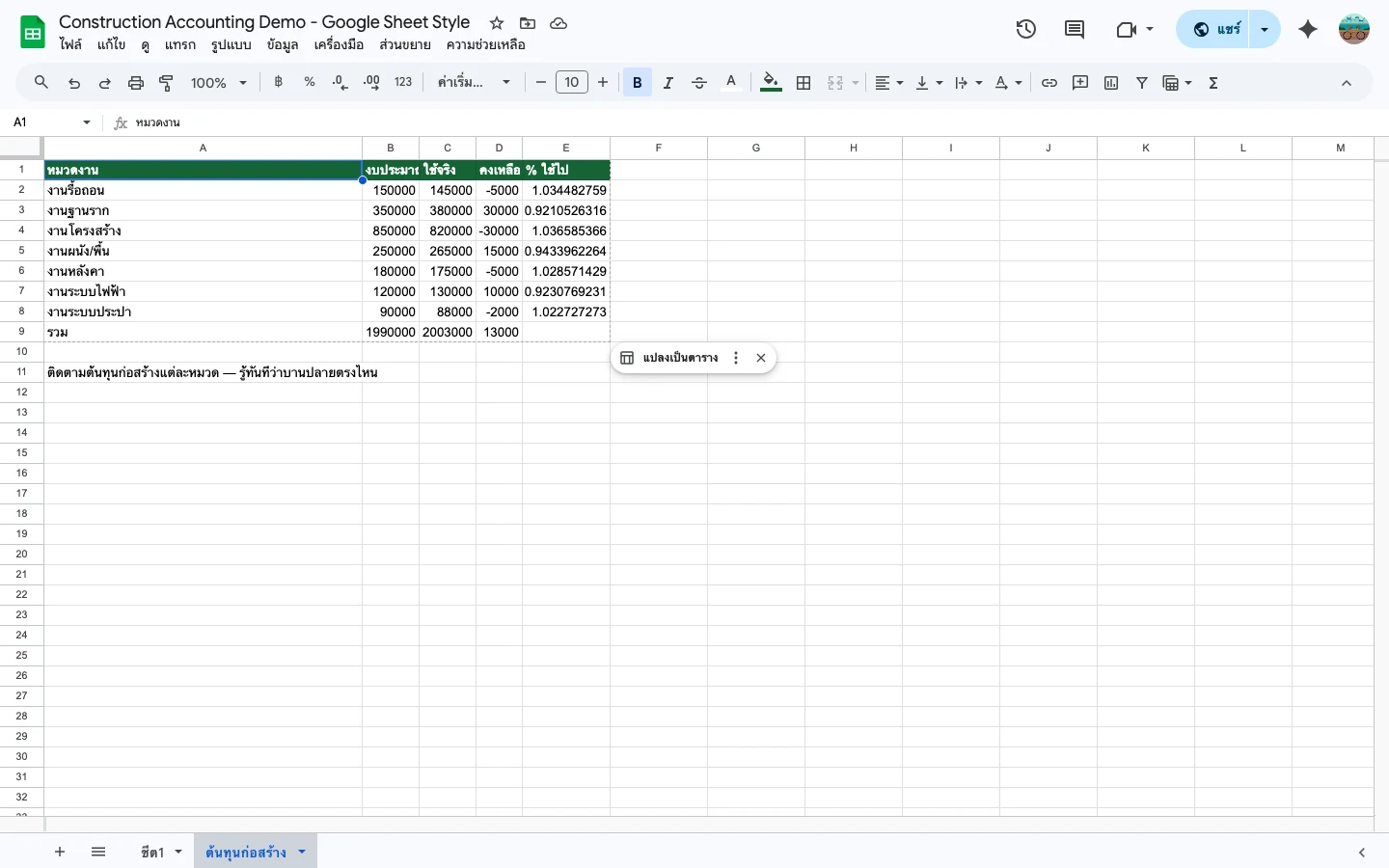
ลองเปิดดูระบบจริง
เลื่อนดูแต่ละแท็บได้ — นี่คือระบบจริงที่จะได้รับ
ดาวน์โหลดคู่มือ PDF ฟรี
คู่มือระบบบัญชีก่อสร้าง 4 หน้า A4 — สอน step-by-step พร้อมภาพสีบอกช่องที่ต้องกรอก
ไม่มีสแปม ยกเลิกได้ทุกเมื่อ
ระบบนี้มีอะไรบ้าง?
Dashboard + กราฟ 3 ตัว
KPI รวม กราฟโดนัท กราฟแท่ง อัปเดตอัตโนมัติ
เปรียบเทียบทุกโครงการ
งบ vs จ่ายจริง กำไร/ขาดทุน เห็นทันทีในหน้าเดียว
แยกหมวดรายจ่าย
ค่าแรง วัสดุ ขนส่ง — เห็นว่าเงินหายไปกับอะไรเยอะสุด
แยกตามธนาคาร
กสิกร กรุงเทพ เงินสด — เห็นยอดแต่ละบัญชีชัดเจน
กระแสเงินสดรายเดือน
กราฟแนวโน้ม — วางแผนเงินสดล่วงหน้าได้
Dropdown ทุกช่อง
เลือกจาก Dropdown ไม่ต้องพิมพ์ ไม่พิมพ์ผิด ไม่ต้องจำ
สูตรล็อค (แจ้งเตือน)
ป้องกันลบสูตรโดยไม่ตั้งใจ แต่แก้ได้ถ้าตั้งใจ
รองรับ 100+ โครงการ
เพิ่มโครงการ/ธนาคาร/หมวดใหม่ได้เอง ไม่ต้องแก้สูตร
เทียบกับทางเลือกอื่น
| ทางเลือก | ราคา | ปรับแต่งได้ | ใช้ง่าย |
|---|---|---|---|
| ซอฟต์แวร์บัญชีก่อสร้าง | หลักพัน/เดือน | ปรับยาก | ต้องเรียน |
| จ้างทำ Google Sheets | 5,000–20,000 | ต้องจ้างแก้ | แล้วแต่คนทำ |
| ระบบนี้ | ฿499 ครั้งเดียว | แก้ได้หมด | กรอก 2 แท็บ |
คำถามที่พบบ่อย
ต้องมีความรู้ Google Sheets มากไหม?
ไม่ต้องเลย สูตรทั้งหมดเซ็ตไว้ให้แล้ว แค่กรอก 2 แท็บ (รายรับ+รายจ่าย) ที่เหลือระบบคำนวณให้หมด มีคู่มือภาษาไทยละเอียดทุกขั้นตอน
ใช้ร่วมกันหลายคนได้ไหม?
ได้ เพราะเป็น Google Sheets — แชร์ให้ทีมงานได้เลย ตั้ง permission ว่าใครแก้ได้ ใครดูอย่างเดียว
รองรับกี่โครงการ?
ไม่จำกัด ออกแบบให้รองรับ 100+ โครงการสบายๆ เพิ่มไปเรื่อยๆ Dashboard อัปเดตเอง
เพิ่มโครงการ/ธนาคาร/หมวดใหม่ยังไง?
แค่พิมพ์เพิ่มที่แท็บ "ตั้งค่า" — Dropdown + Dashboard อัปเดตอัตโนมัติ ไม่ต้องแก้สูตร
จ่ายครั้งเดียวใช่ไหม?
จ่ายครั้งเดียว ฿499 ใช้ได้ตลอดชีพ ไม่มีค่ารายเดือน ไม่มีค่าต่ออายุ
ขอคืนเงินได้ไหม?
ได้ หากไม่พอใจภายใน 7 วัน คืนเงินเต็มจำนวน ไม่ต้องอธิบายเหตุผล
พร้อมจัดการบัญชีก่อสร้างแบบมืออาชีพ?
กรอกแค่ 2 แท็บ ที่เหลือระบบคำนวณให้หมด — ราคาแค่มื้อข้าว 3 มื้อ
จ่ายครั้งเดียว ใช้ตลอดชีพ — บัตรเครดิต / PromptPay / คืนเงินภายใน 7 วัน
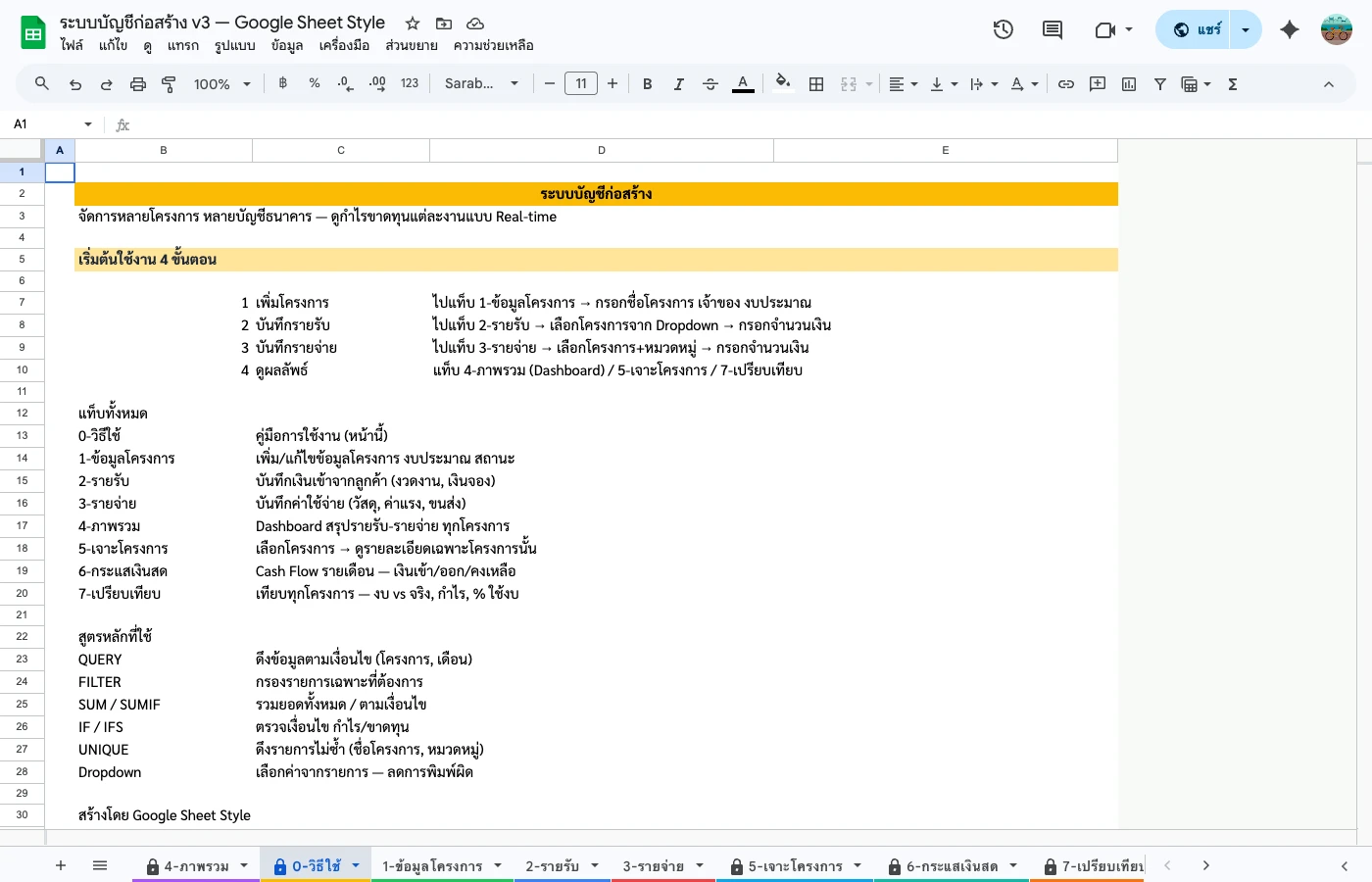
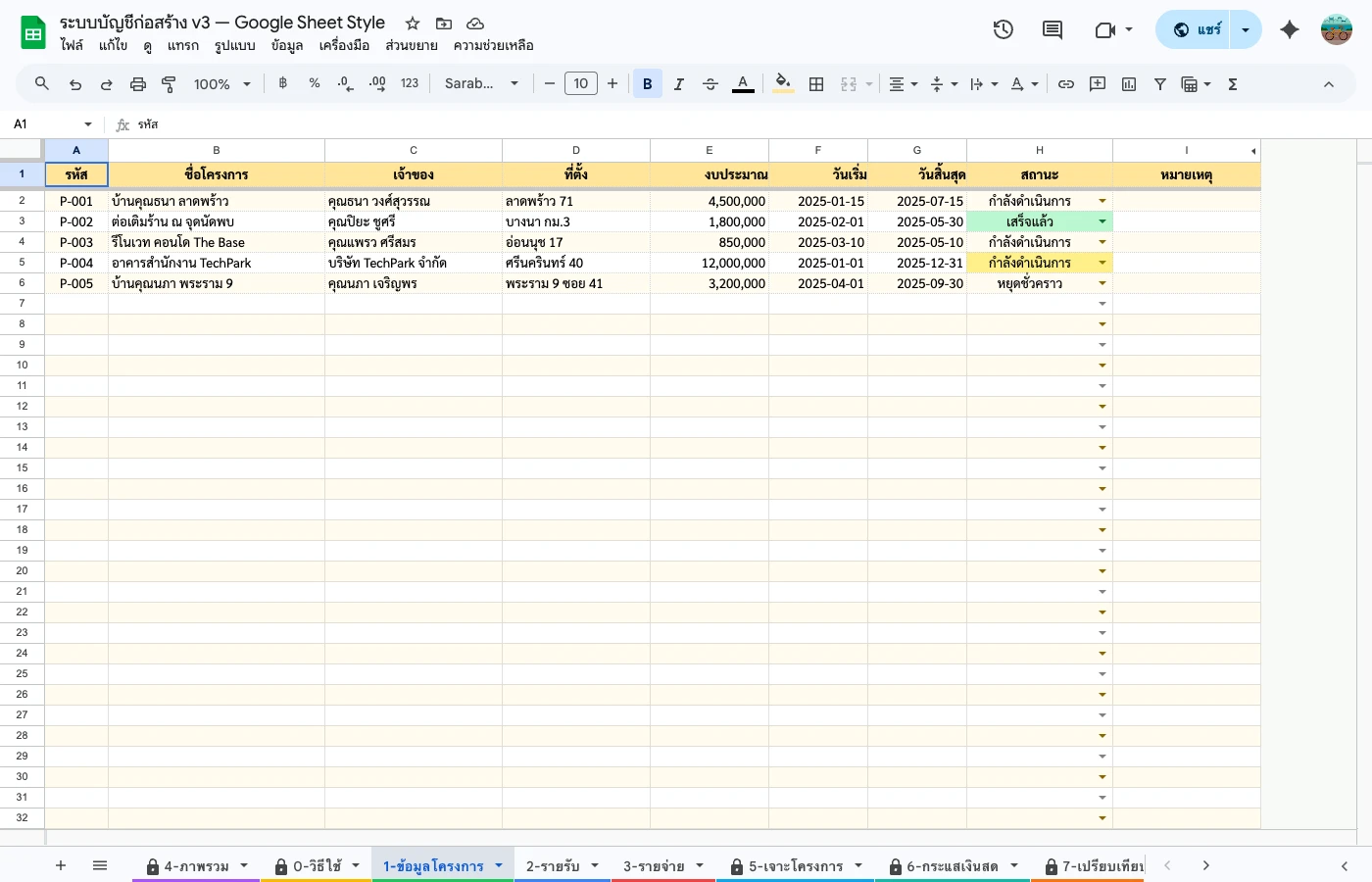
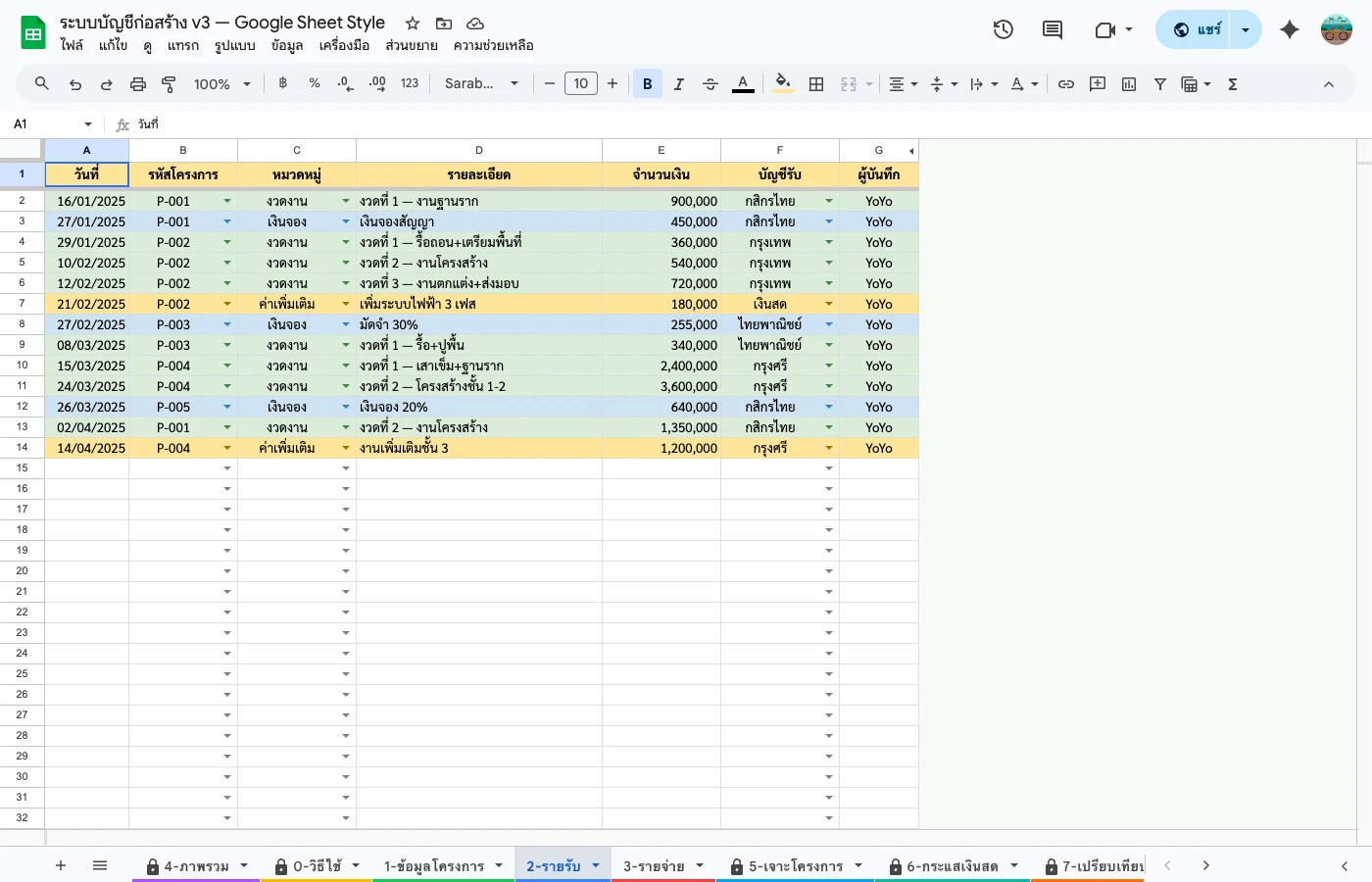
📸 ภาพหน้าจอจาก Google Sheets จริง
ภาพถ่ายตรงจาก Google Sheets ที่ใช้งานได้จริงทันที — ไม่ใช่ภาพ mockup
บทความที่เกี่ยวข้อง
บัญชีก่อสร้าง Excel ทำใน Google Sheets ฟรี — เทมเพลตจริง [2026]
เปรียบเทียบเทมเพลตบัญชีก่อสร้าง Excel กับ Google Sheets — ฟรี ใช้ออนไลน์ สำรองอัตโนมัติ พร้อมเทมเพลตที่ใช้จริงในการติดตาม 31 โครงการ (อัปเดต…
สูตร Google Sheets ขั้นสูง — QUERY, FILTER, ARRAYFORMULA [2026]
รวมสูตรขั้นสูงใน Google Sheets — QUERY, FILTER, ARRAYFORMULA, REGEX, IMPORTRANGE สำหรับคนที่ใช้ SUM/IF/VLOOKUP เป็นแล้ว ยกระดับเป็น Pro (อัป…
วิธีใช้เทมเพลตหารตัง Google Sheets - ไปเที่ยวกัน ไม่ต้องเก้อเขิน
เทมเพลตหารตัง (Bill Splitter) ใน Google Sheets คำนวณว่าใครต้องโอนเงินให้ใครอัตโนมัติ เหมาะสำหรับทริปเที่ยว ปาร์ตี้ หอพัก/แชร์บ้าน