ระบบบัญชีก่อสร้าง Excel — ทำใน Google Sheets ดีกว่า!
ทำบัญชีก่อสร้างใน Excel แชร์ยาก version ชน ไฟล์หายบ่อย — ย้ายมา Google Sheets แก้ปัญหาทั้งหมดนี้ได้ ฟรี แชร์ Real-time

วิธีแก้เร็ว — ย้ายบัญชีก่อสร้างจาก Excel มา Sheets
ถ้าใช้ Excel ทำบัญชีก่อสร้างอยู่แล้ว ย้ายมา Google Sheets ได้ใน 3 ขั้นตอน สูตรเดิมใช้ได้เกือบทั้งหมด ไม่ต้องทำใหม่ตั้งแต่ศูนย์
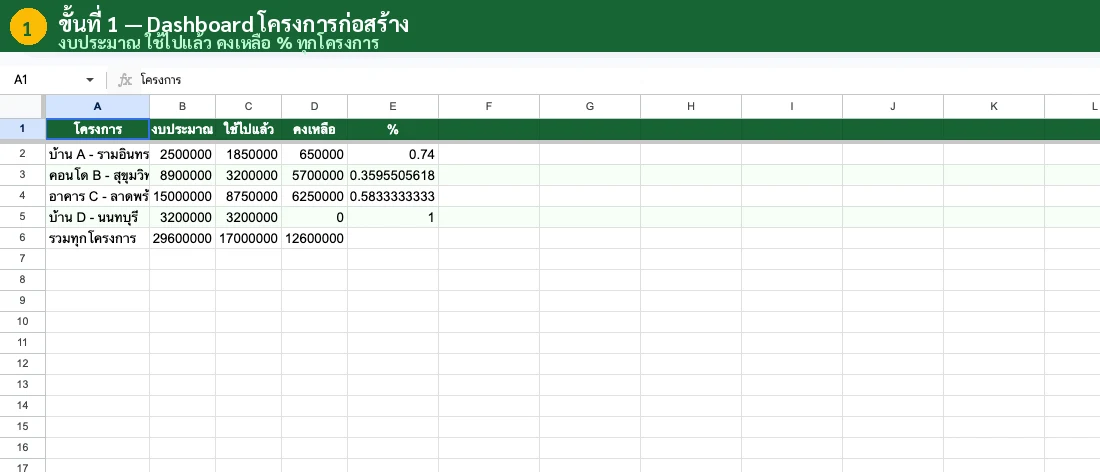
ขั้นตอนที่ 1 — โครงสร้างตาราง
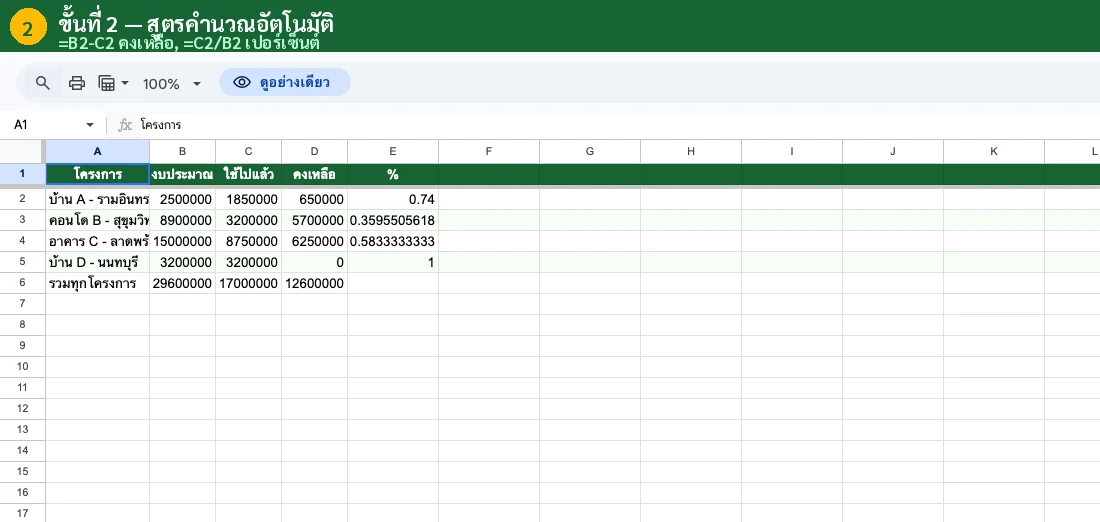
ขั้นตอนที่ 2 — ใส่สูตร
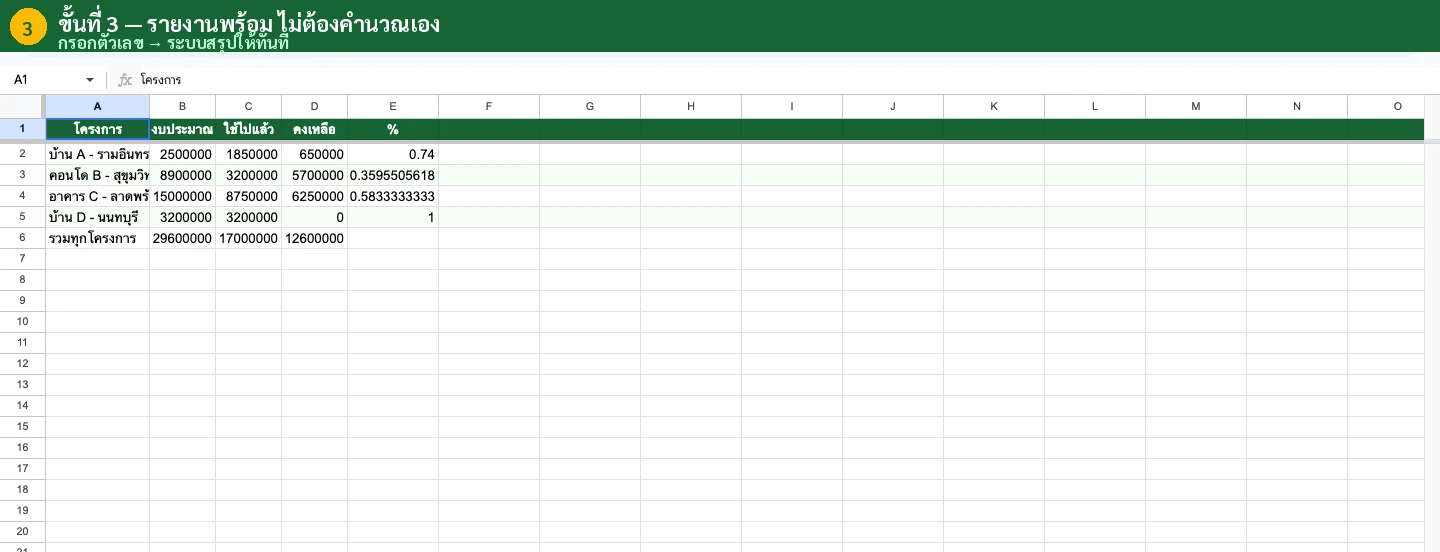
ขั้นตอนที่ 3 — Dashboard
ทำไม Google Sheets ดีกว่า Excel สำหรับงานก่อสร้าง?
| ด้าน | Excel | Google Sheets |
|---|---|---|
| ราคา | ต้องซื้อ Microsoft 365 | ฟรี 100% |
| แชร์กับทีม | Email ไฟล์ไป-มา version ชน | แชร์ Link แก้พร้อมกัน Real-time |
| ดูจากไซต์งาน | ต้องมี laptop + ไฟล์ | เปิดมือถือดูได้เลย |
| ไฟล์หาย | เครื่องพัง = หายหมด | Cloud + Version History ย้อนได้ |
| สูตร | ใช้ได้ครบ | ใช้ได้ 95% เหมือนกัน |
3 ขั้นตอนเริ่มต้น
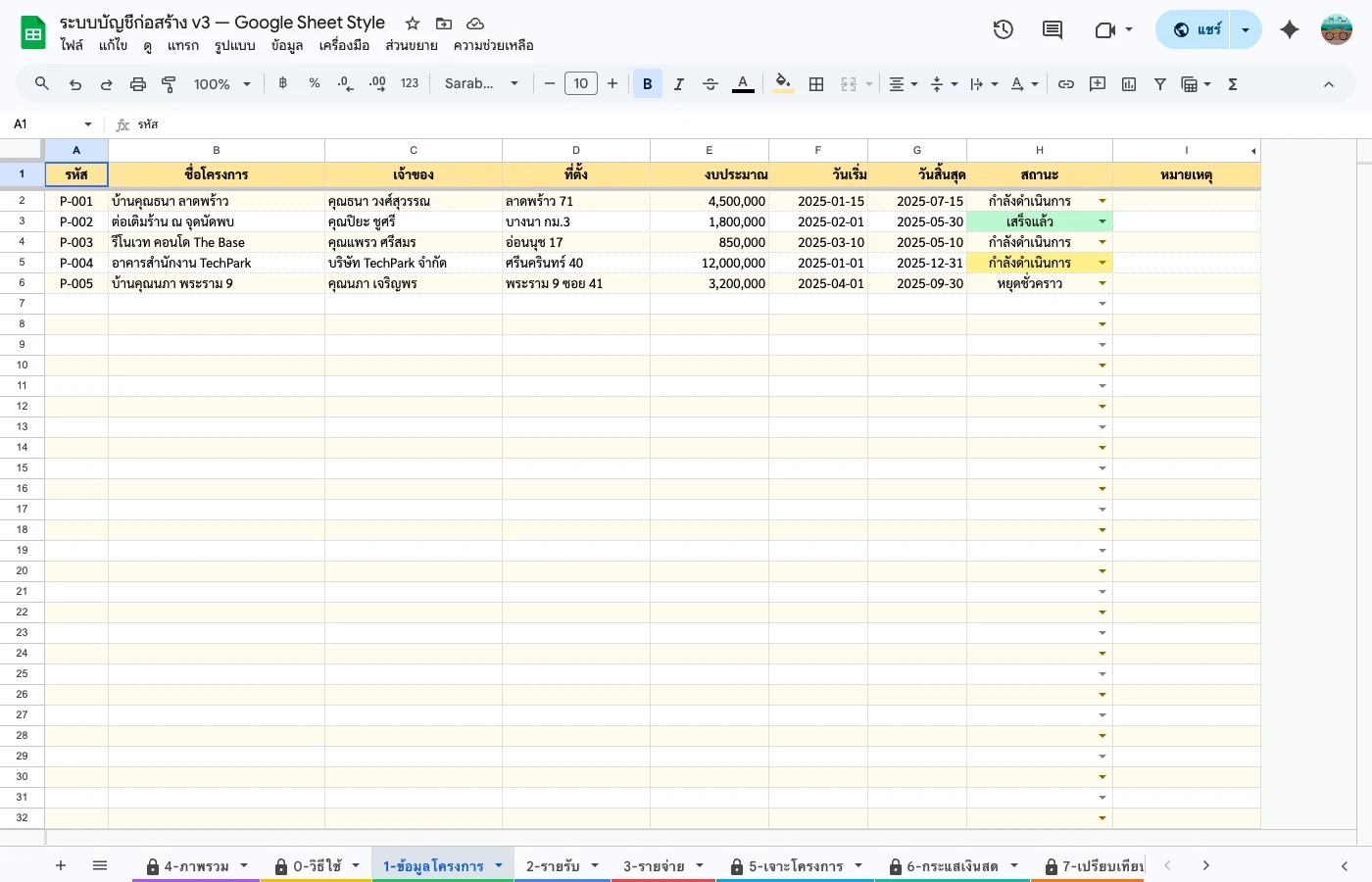
- 1สร้างชีตหลัก — แบ่ง Tab: 0-ตั้งค่า, 1-เพิ่มโครงการ, 2-ค่าใช้จ่าย, 3-Dashboard
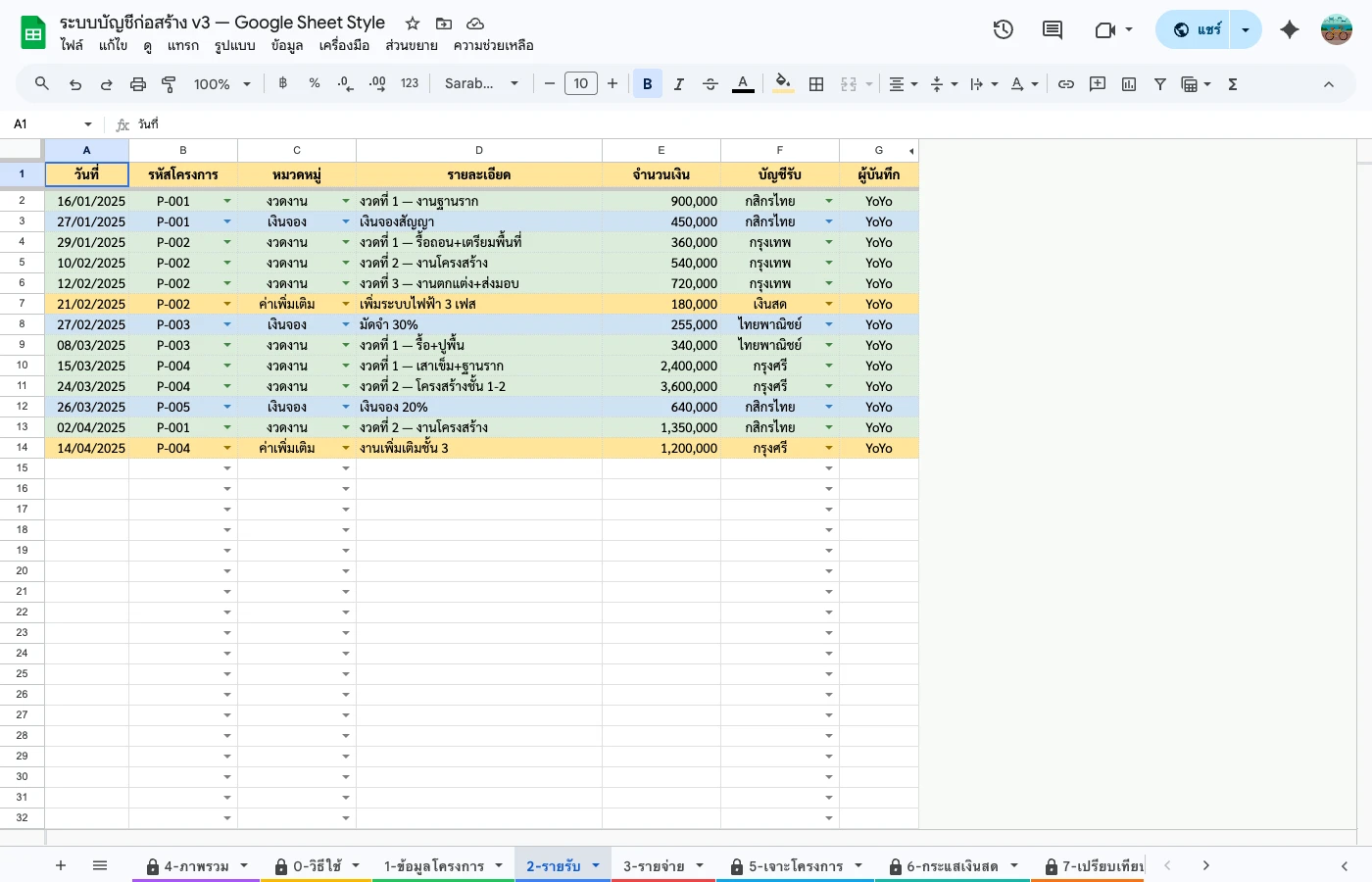
- 2ใส่สูตร SUM + SUMIF — สรุปค่าใช้จ่ายแยกหมวด: วัสดุ แรงงาน อุปกรณ์ อื่นๆ
- 3สร้าง Dashboard — กราฟวงกลมแสดง % งบที่ใช้ไป + Conditional Formatting เตือนเกินงบ
ตัวอย่างจริง — สูตรที่ต้องใช้
สูตรสรุปค่าใช้จ่ายแยกหมวด (SUMIF)
มีรายจ่ายหลายร้อยรายการ อยากรู้ว่า "ค่าวัสดุ" ทั้งโครงการรวมเท่าไหร่ — ใช้ SUMIF
// สรุปค่าวัสดุทั้งโครงการ
=SUMIF(C:C, "วัสดุ", D:D)
// สรุปค่าใช้จ่ายเฉพาะโครงการ A
=SUMIFS(D:D, B:B, "โครงการ A", C:C, "แรงงาน")
คำนวณ % งบประมาณที่ใช้ไป
งบ 5 ล้าน ใช้ไปเท่าไหร่แล้ว กี่ % — สูตรง่ายแต่สำคัญมาก
// % ที่ใช้ไป
=ใช้ไปจริง/งบประมาณ
// เตือนเกินงบ (Conditional Formatting ก็ได้)
=IF(D2/E2>1, "เกินงบ!", "ปกติ")
ติดตามหลายโครงการพร้อมกัน
มี 5 โครงการ อยากดูสรุปทุกโครงการในหน้าเดียว — ใช้ Dropdown + SUMIFS
// เลือกโครงการจาก Dropdown แล้วดึงข้อมูลอัตโนมัติ
=SUMIFS(ค่าใช้จ่าย!D:D, ค่าใช้จ่าย!B:B, A1)
Pro Tips — ทำบัญชีก่อสร้างให้เป็นระบบ
ดูเทมเพลตบัญชีก่อสร้างสำเร็จรูป: เทมเพลตบัญชีก่อสร้าง Google Sheets
ผิดบ่อย + วิธีแก้
Merge เซลล์แล้วสูตร SUMIF ไม่ทำงาน
สาเหตุ: Merge เซลล์ทำให้เซลล์ที่ถูก merge มีค่าว่าง สูตรนับไม่ครบ
แก้: ห้าม Merge ในชีตข้อมูลดิบ! ใช้ Merge เฉพาะใน Dashboard/หน้ารายงาน
ยอดรวมไม่ตรง — เพราะ format ตัวเลข
สาเหตุ: Copy ตัวเลขจาก Excel มา บางเซลล์เป็น text ไม่ใช่ตัวเลข
แก้: เลือกคอลัมน์ → Format → Number → Number เพื่อบังคับเป็นตัวเลข
วันที่แสดงเป็นเลข 5 หลักแปลกๆ
สาเหตุ: Locale ไม่ตรง หรือวันที่ถูกเก็บเป็น text
แก้: ตั้ง File → Settings → Locale = Thailand + ใช้ =DATE(yyyy,mm,dd) แทนการพิมพ์
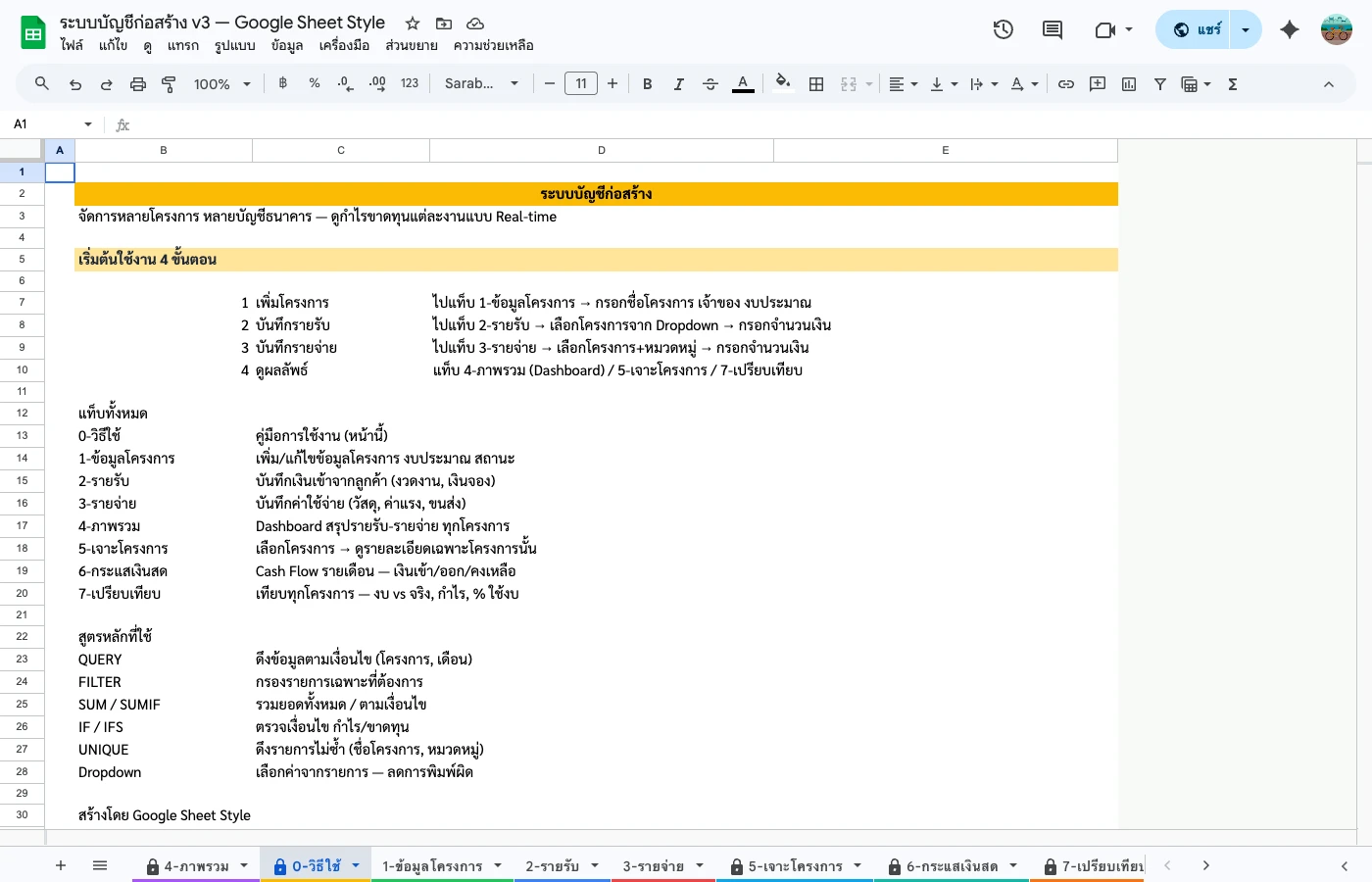
📸 ภาพหน้าจอจาก Google Sheets จริง
ภาพถ่ายตรงจาก Google Sheets ที่ใช้งานได้จริงทันที — ไม่ใช่ภาพ mockup
บทความที่เกี่ยวข้อง
สูตร Google Sheets ขั้นสูง — QUERY, FILTER, ARRAYFORMULA [2026]
รวมสูตรขั้นสูงใน Google Sheets — QUERY, FILTER, ARRAYFORMULA, REGEX, IMPORTRANGE สำหรับคนที่ใช้ SUM/IF/VLOOKUP เป็นแล้ว ยกระดับเป็น Pro (อัป…
วิธีใช้เทมเพลตหารตัง Google Sheets - ไปเที่ยวกัน ไม่ต้องเก้อเขิน
เทมเพลตหารตัง (Bill Splitter) ใน Google Sheets คำนวณว่าใครต้องโอนเงินให้ใครอัตโนมัติ เหมาะสำหรับทริปเที่ยว ปาร์ตี้ หอพัก/แชร์บ้าน
เทมเพลตรายรับ-รายจ่าย Google Sheets ฟรี — บัญชีส่วนตัว ใช้ทันที [2026]
เทมเพลตติดตามรายรับ-รายจ่าย Google Sheets ฟรี — บันทึกง่าย กราฟอัตโนมัติ สรุปรายเดือน เทียบกับงบ (อัปเดต 2026)