ข้อได้เปรียบของ Google Sheets คือมันอยู่บนอินเทอร์เน็ต— ดังนั้นมันดึงข้อมูลจากเว็บได้โดยตรง ไม่ต้องดาวน์โหลดไฟล์ ไม่ต้อง copy-paste แค่ใส่สูตรครั้งเดียว ข้อมูลอัพเดทอัตโนมัติทุก 1 ชั่วโมง
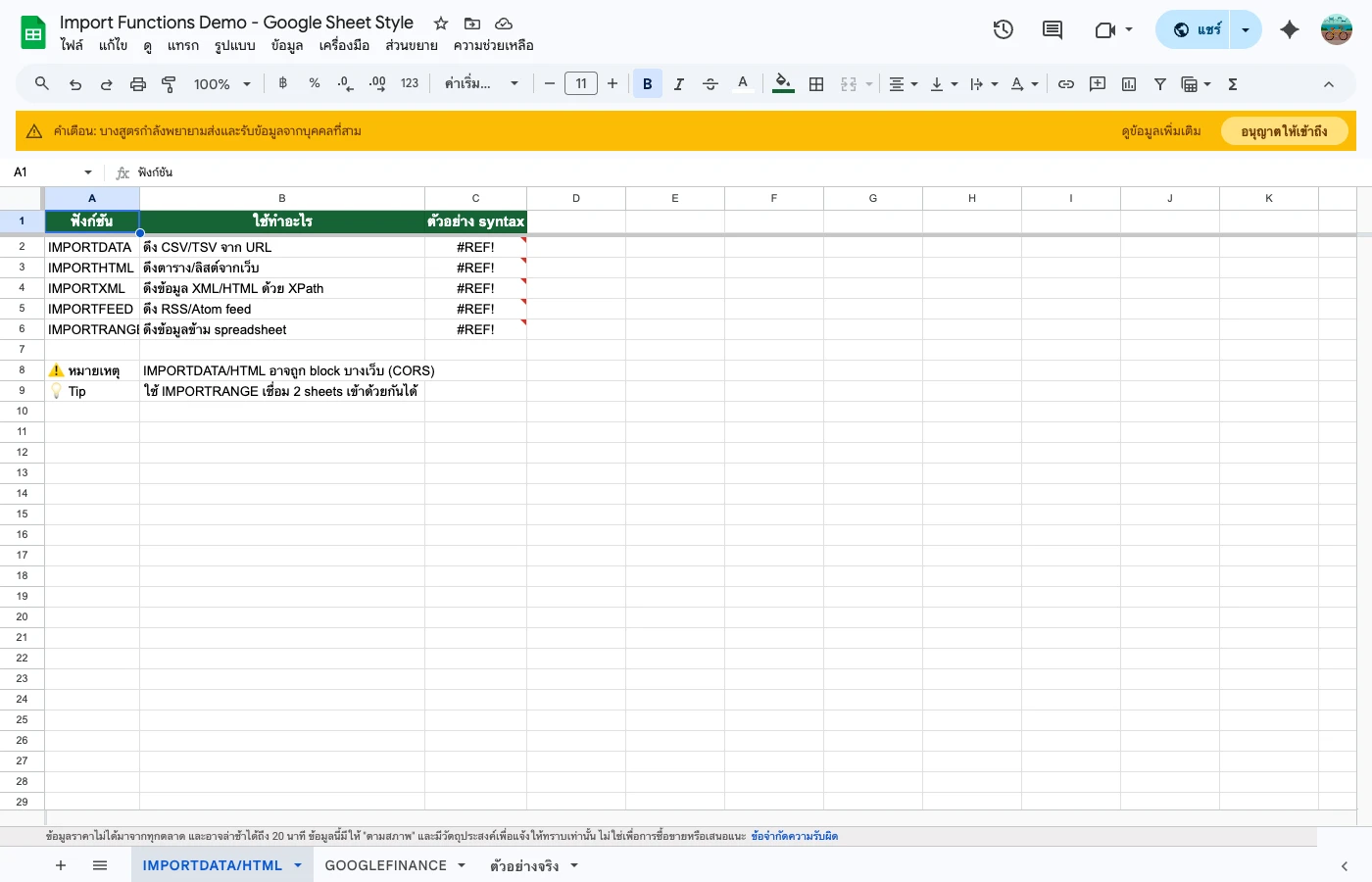
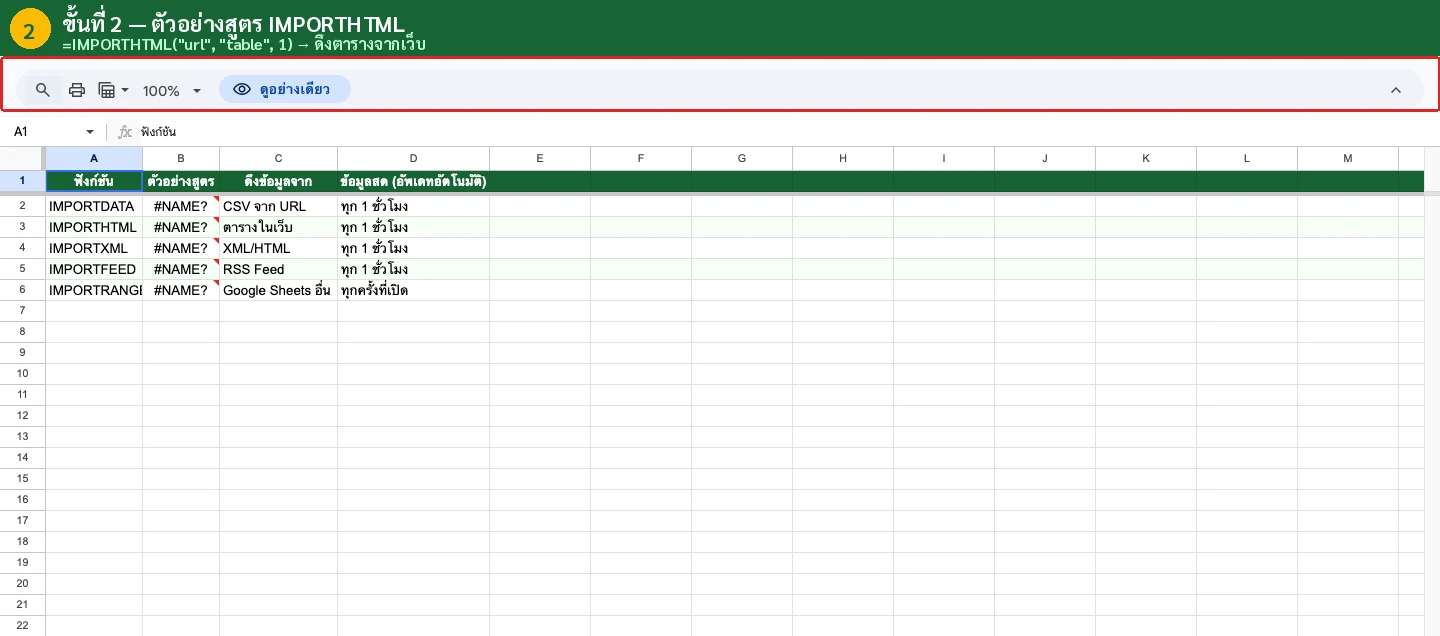
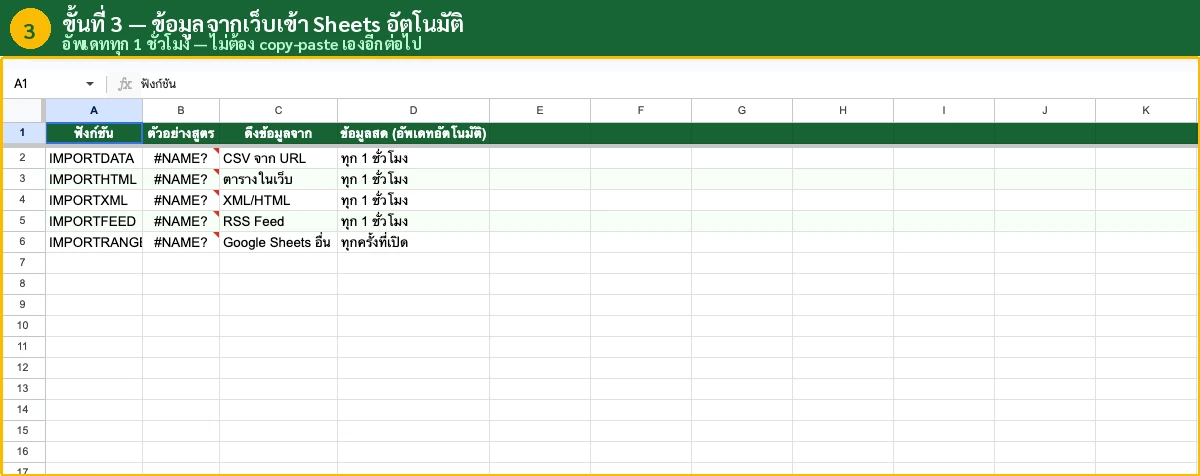
Google Sheets มีฟังก์ชันตระกูล IMPORT 4 ตัว: IMPORTDATA (CSV), IMPORTHTML (ตารางเว็บ), IMPORTXML (ข้อมูลเฉพาะจุด) และ IMPORTFEED (RSS) — บทความนี้สอนทุกตัว พร้อมตัวอย่างจริงที่คัดลอกไปใช้ได้เลย
สิ่งที่จะได้เรียนรู้
- ✅ IMPORTDATA — ดึงไฟล์ CSV จาก URL ใส่ Sheets อัตโนมัติ
- ✅ IMPORTHTML — ดึงตาราง/รายการจากเว็บเพจ
- ✅ IMPORTXML — ดึงข้อมูลเฉพาะจุดด้วย XPath
- ✅ IMPORTFEED — ดึงข่าวจาก RSS/Atom Feed
- ✅ ตัวอย่างจริง: อัตราแลกเปลี่ยน, ราคาทอง, ข่าวสาร
- ✅ เทคนิคบังคับรีเฟรชข้อมูล + ข้อผิดพลาดที่เจอบ่อย
เนื้อหาในบทความ
ภาพรวมฟังก์ชันตระกูล IMPORT
ก่อนลงมือทำ มาดูภาพรวมก่อนว่าแต่ละตัวเหมาะกับงานแบบไหน:
| ฟังก์ชัน | ดึงข้อมูลจาก | เหมาะกับ |
|---|---|---|
| IMPORTDATA | ไฟล์ CSV / TSV | ข้อมูลดิบ, API ที่ส่ง CSV |
| IMPORTHTML | ตาราง / รายการ HTML | เว็บทั่วไป, Wikipedia, ตลาดหุ้น |
| IMPORTXML | ข้อมูลเฉพาะจุด (XPath) | ราคาสินค้า, ข้อมูลเฉพาะจุด |
| IMPORTFEED | RSS / Atom Feed | ข่าวสาร, บล็อก, อัปเดตเว็บ |
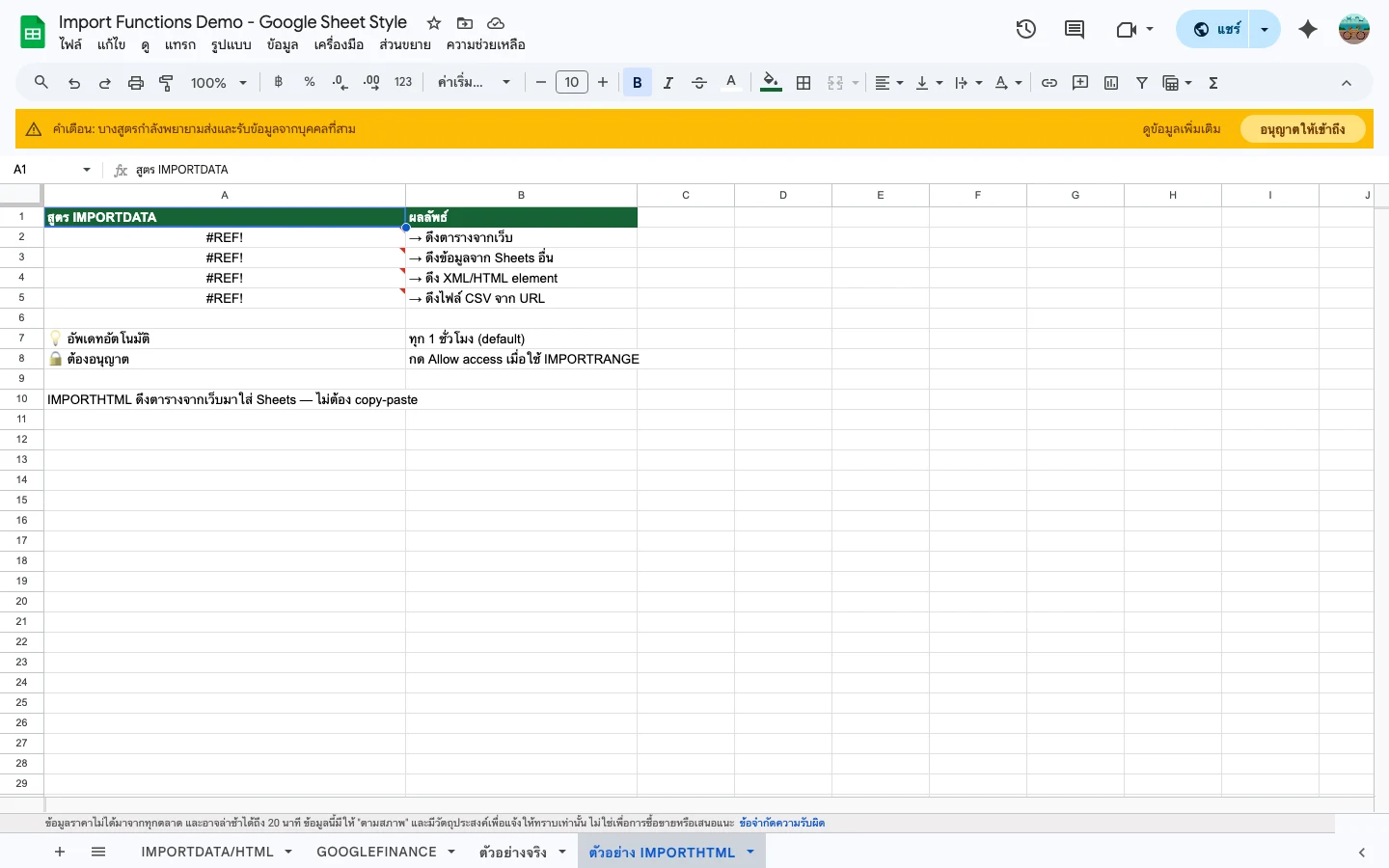
IMPORTDATA — ดึงไฟล์ CSV/TSV จาก URL
IMPORTDATA ง่ายที่สุดในตระกูล IMPORT — ใช้ดึงไฟล์ CSV ที่อยู่บนเว็บมาใส่ Sheets โดยตรง:
// โครงสร้างสูตร
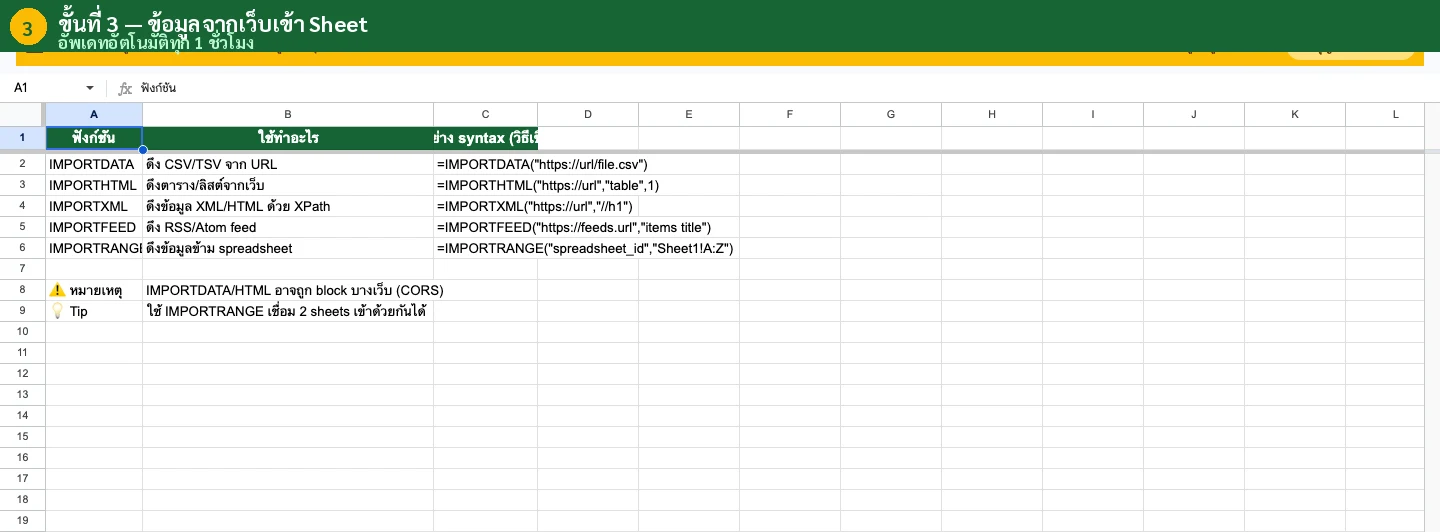
=IMPORTDATA(url)
// ตัวอย่าง: ดึง CSV จาก URL
=IMPORTDATA("https://example.com/data.csv")
// ดึงข้อมูลจาก Google Sheets ที่ publish เป็น CSV
=IMPORTDATA("https://docs.google.com/spreadsheets/d/xxxxx/export?format=csv")
คลิกเซลล์ที่ต้องการ
เลือกเซลล์ว่าง เช่น A1 — ข้อมูลจะเติมลงไปจากจุดนั้น
พิมพ์สูตร IMPORTDATA
ใส่ URL ของไฟล์ CSV ในเครื่องหมายคำพูด
กด Enter — ข้อมูลเข้ามาทันที
Google Sheets จะดึงข้อมูลมาแสดงทั้งตาราง และอัพเดทอัตโนมัติทุก ~1 ชั่วโมง
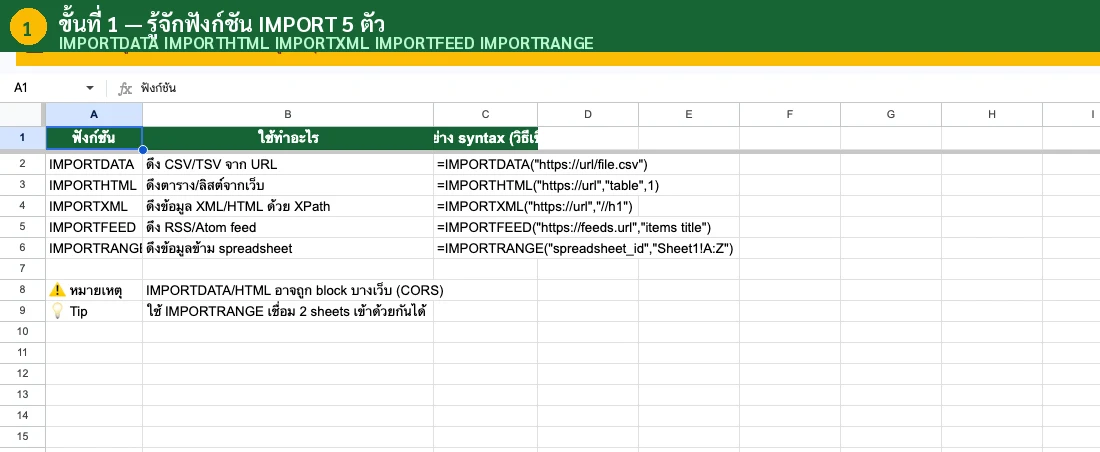
IMPORTHTML — ดึงตารางจากเว็บเพจ
IMPORTHTML ดึงตาราง (table) หรือรายการ (list) จากหน้าเว็บได้โดยตรง เหมาะกับเว็บที่มีตาราง เช่น Wikipedia, ตลาดหุ้น, รายชื่อสินค้า
// โครงสร้างสูตร
=IMPORTHTML(url, query, index)
// ดึงตารางที่ 1 จากหน้าเว็บ
=IMPORTHTML("https://example.com/page", "table", 1)
// ดึงรายการ (list) ที่ 2
=IMPORTHTML("https://example.com/page", "list", 2)
query = "table" (ดึงตาราง) หรือ "list" (ดึงรายการ) | index = ลำดับที่ของตาราง/รายการในหน้าเว็บ (เริ่มจาก 1)
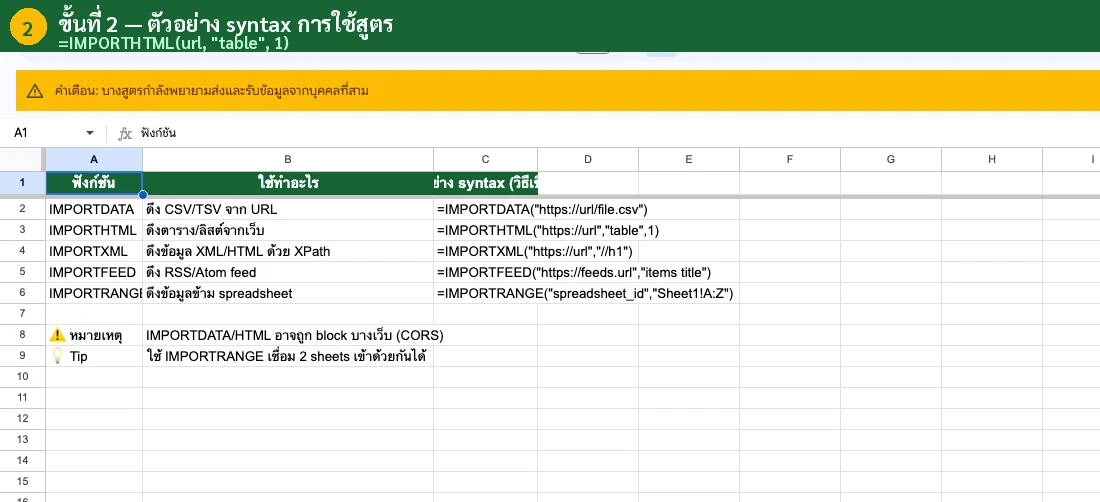
ตัวอย่างจริง: อัตราแลกเปลี่ยน, ราคาทอง
มาดูตัวอย่างที่ใช้ได้จริงในชีวิตประจำวัน:
1. ดึงอัตราแลกเปลี่ยนจาก Google Finance
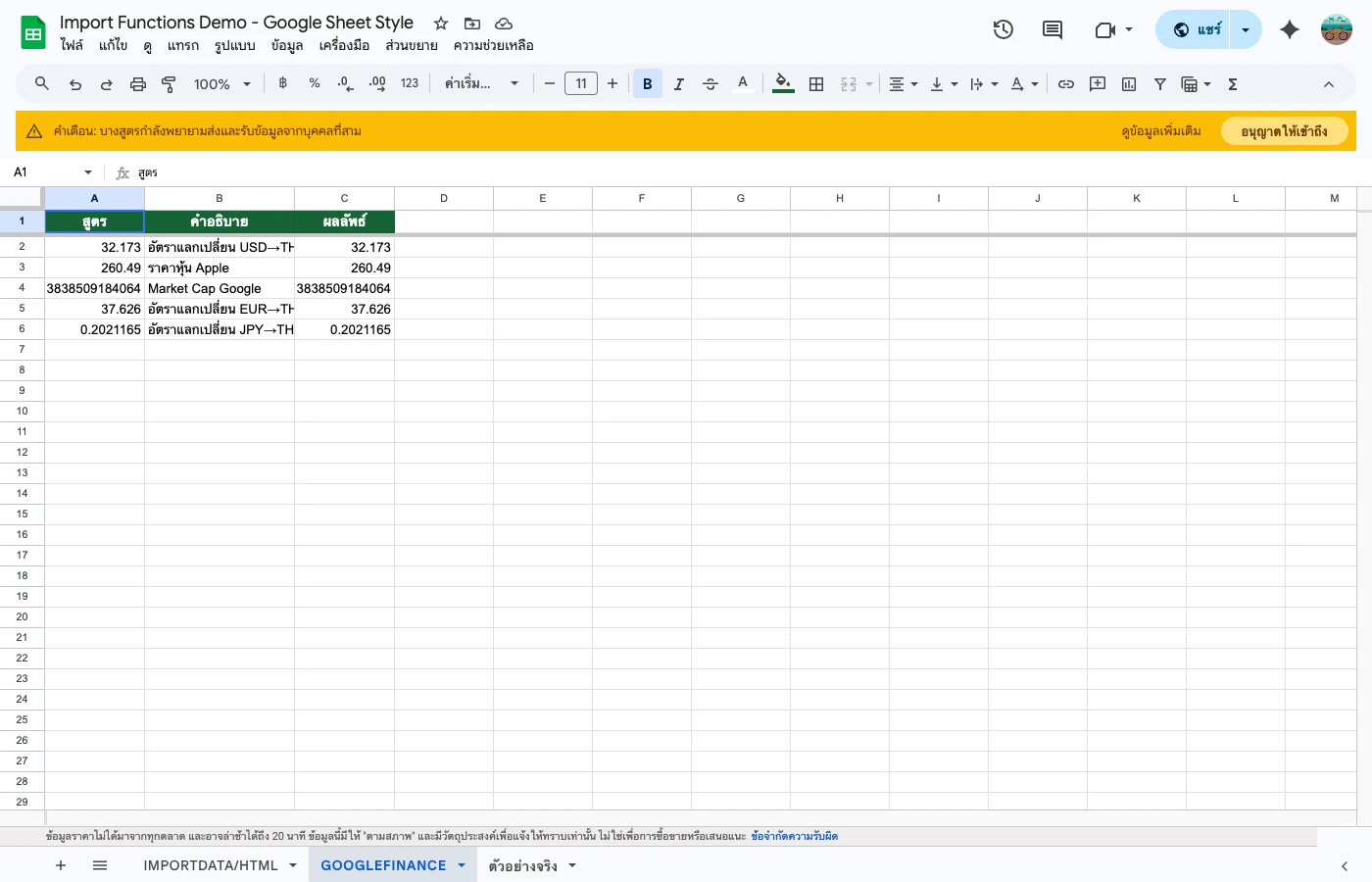
ใช้ GOOGLEFINANCE (ไม่ใช่ IMPORT แต่ทำงานคล้ายกัน) ดึงอัตราแลกเปลี่ยนสด:
=GOOGLEFINANCE("CURRENCY:USDTHB")
// ได้อัตราแลกเปลี่ยน USD → THB ปัจจุบัน
2. ดึงตารางข้อมูลจาก Wikipedia
ดึงตารางประเทศที่มี GDP สูงสุดจาก Wikipedia:
=IMPORTHTML("https://en.wikipedia.org/wiki/List_of_countries_by_GDP_(nominal)", "table", 1)
3. ดึงข้อมูล CSV จาก Open Data
หลายหน่วยงานเปิดข้อมูลเป็น CSV — ดึงเข้า Sheets ได้เลย:
=IMPORTDATA("https://data.go.th/dataset/xxxx.csv")
// ดึงข้อมูลจากหน่วยงานรัฐ
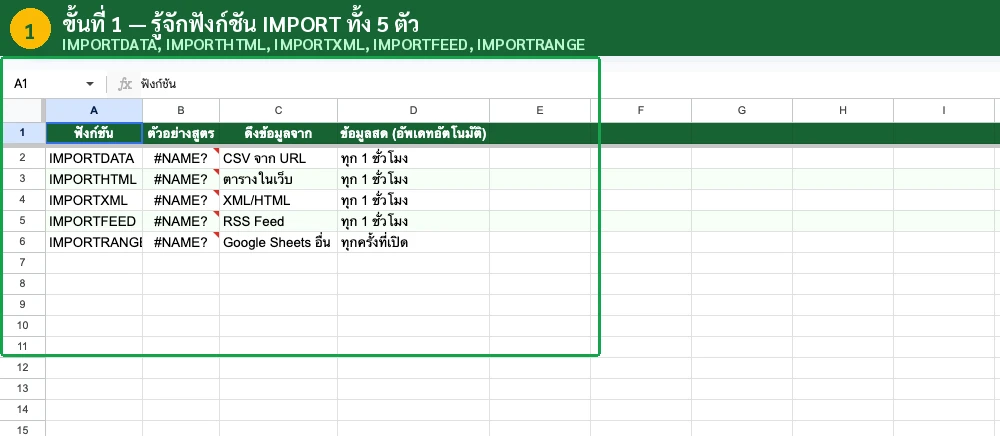
IMPORTXML — ดึงข้อมูลเฉพาะจุดด้วย XPath
IMPORTXML เป็นตัวที่ทรงพลังที่สุด — ดึงข้อมูลจากจุดไหนก็ได้ในหน้าเว็บ แต่ต้องเข้าใจ XPath เบื้องต้น (เหมือนบอกที่อยู่ของข้อมูลในเว็บ)
// โครงสร้างสูตร
=IMPORTXML(url, xpath_query)
// ดึงหัวข้อข่าว (h2) ทั้งหมดจากเว็บ
=IMPORTXML("https://example.com", "//h2")
// ดึง title ของหน้าเว็บ
=IMPORTXML("https://example.com", "//title")
IMPORTFEED — ดึงข่าวจาก RSS/Atom Feed
IMPORTFEED ดึงข่าวสารจากเว็บที่มี RSS Feed — เช่น บล็อก, เว็บข่าว, YouTube Channel:
// โครงสร้างสูตร
=IMPORTFEED(url, [query], [headers], [num_items])
// ดึงข่าว 10 รายการล่าสุด
=IMPORTFEED("https://example.com/feed", "items", TRUE, 10)
// ดึงเฉพาะ title ของข่าว
=IMPORTFEED("https://example.com/feed", "items title")

Pro Tips — บังคับรีเฟรช + เทคนิคขั้นสูง
บังคับรีเฟรชข้อมูล
ปกติ IMPORT จะอัพเดททุก ~1 ชั่วโมง ถ้าอยากบังคับรีเฟรชทันที:
- 1. ลบสูตร → กด Enter → ใส่สูตรใหม่อีกครั้ง
- 2. ใช้เซลล์ helper:
=IMPORTDATA(A1&"")แล้วเปลี่ยนค่า A1 - 3. สร้าง Apps Script สำหรับ auto-refresh ตามเวลาที่ต้องการ
ใช้ IMPORTRANGE ดึงจากอีก Sheets
ถ้าอยากดึงข้อมูลข้ามไฟล์ Google Sheets (ไม่ใช่เว็บ) ใช้ IMPORTRANGE:
=IMPORTRANGE("spreadsheet_url", "Sheet1!A1:D100")
จำกัด IMPORT ต่อไฟล์
Google Sheets จำกัด 50 สูตร IMPORT ต่อไฟล์ — ถ้าเกิน จะได้ error แนะนำให้ดึงข้อมูลไว้ชีตเดียว แล้วอ้างอิงจากชีตอื่นด้วยสูตรปกติ
ผิดบ่อย + วิธีแก้
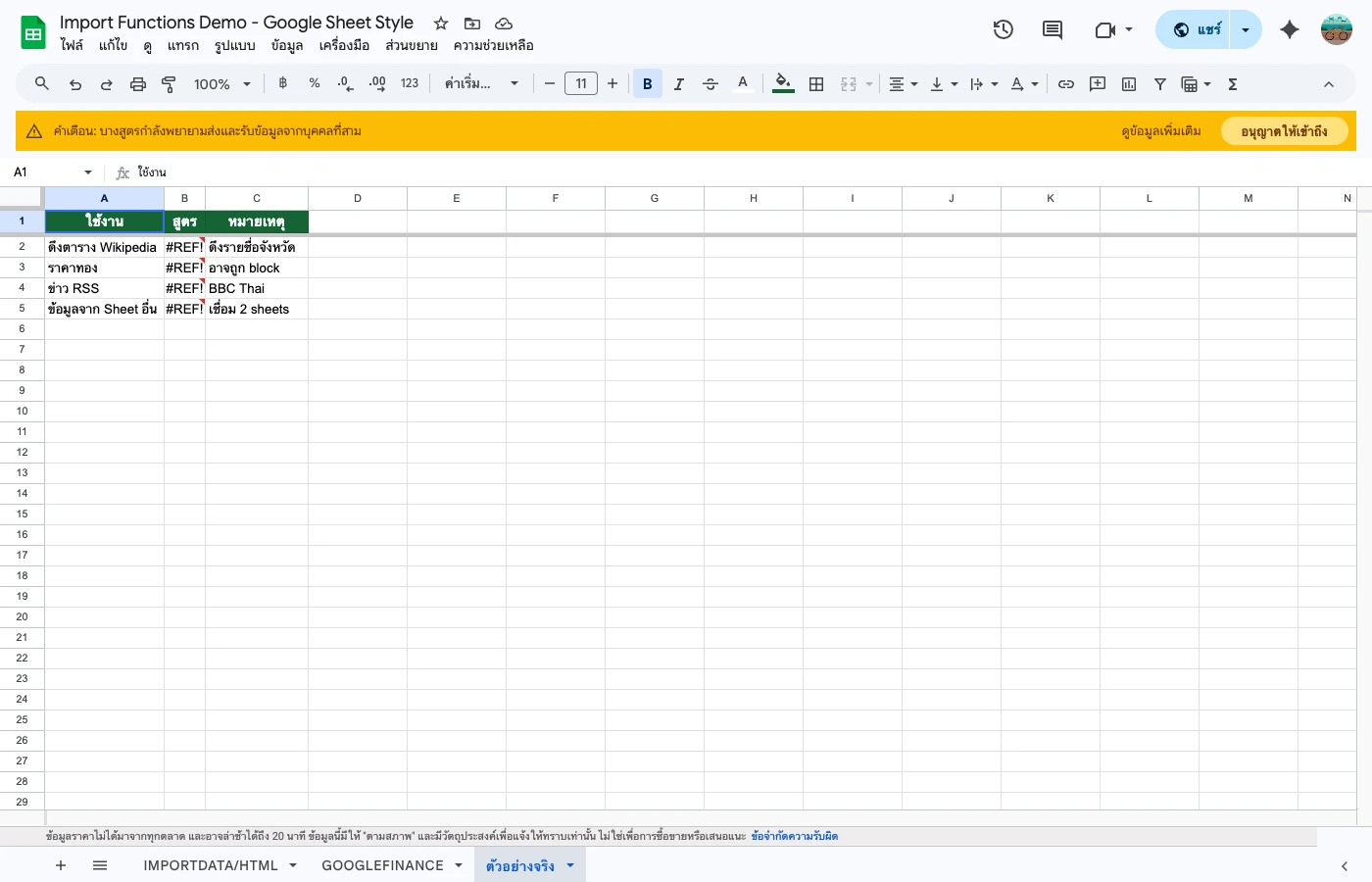
#REF! — Could not fetch URL
สาเหตุ: URL ผิด, เว็บบล็อก, หรือเกินลิมิต 50 สูตร
แก้: ตรวจ URL ว่าเปิดได้ในเบราว์เซอร์ | ลดจำนวนสูตร IMPORT ในไฟล์
#N/A — ไม่เจอข้อมูล
สาเหตุ: เว็บเปลี่ยน structure, index ผิด
แก้: เปิดเว็บดูว่าตารางยังอยู่ไหม | ลอง index = 1, 2, 3... จนเจอ
ข้อมูลไม่อัพเดท
สาเหตุ: Google cache ข้อมูลไว้ ~1 ชั่วโมง
แก้: ใช้เทคนิคบังคับรีเฟรชจาก Pro Tips ด้านบน
ข้อมูลแสดงเป็นภาษาต่างประเทศ/ตัวเลขผิด
สาเหตุ: locale ของ Sheets ไม่ตรงกับข้อมูลต้นทาง
แก้: ไป File → Settings → Locale เปลี่ยนให้ตรง | ใช้ VALUE() แปลงตัวเลข
สรุป
- IMPORTDATA — ดึง CSV จาก URL (ง่ายสุด)
- IMPORTHTML — ดึงตาราง/รายการจากเว็บ (ใช้บ่อยสุด)
- IMPORTXML — ดึงข้อมูลเฉพาะจุดด้วย XPath (ทรงพลังสุด)
- IMPORTFEED — ดึงข่าว RSS (เฉพาะทาง)
- GOOGLEFINANCE — ดึงอัตราแลกเปลี่ยน/ราคาหุ้น (พิเศษ)
- จำกัด 50 สูตร IMPORT ต่อไฟล์ — ใช้อย่างประหยัด